PixTV片段重拍入口在哪?選中片段重新生成的做法
更新時間:2026-11-03 19:46:07 發布時間:3小時前 閱讀:8次
PixTV 的片段重拍不在頂部菜單,藏在影片節點懸停後彈出的圖標條裡。框住要改的那幾秒,再寫清這一段要變成什麼,生成的就是這一段的新版本,同一條影片裡其餘畫面不動。固定走 Seedance 2.5,動作和道具位置都能改。
PixTV片段重拍的入口在影片節點圖標裡
重拍不是獨立菜單,入口掛在影片節點上。
- 打開畫布,找到要改的影片節點,生成的成片和自己上傳的素材都算同一種節點。
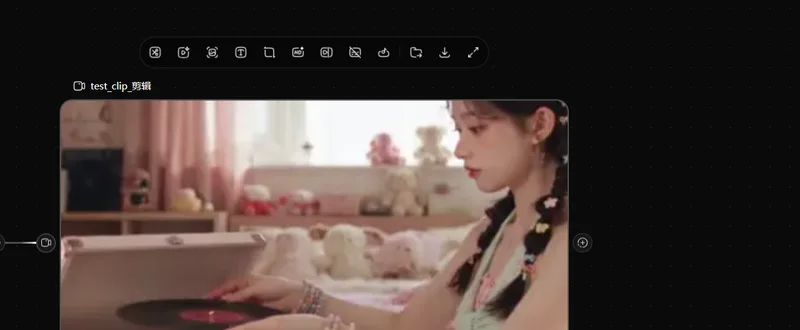
- 滑鼠移到節點上停住,節點上方浮出一排圖標,移開就收起。
- 影片剪輯在左數第 2 個,片段重拍緊挨著它,排在替換影片後面。
- 同一排裡還有擷取圖片、提示詞反推、影片裁剪、影片高畫質、影片延長、影片去字幕、音影片分離、新增到素材庫。
- 點片段重拍,畫布上彈出重拍面板,預覽和時間軸都在面板裡,節點不新建。
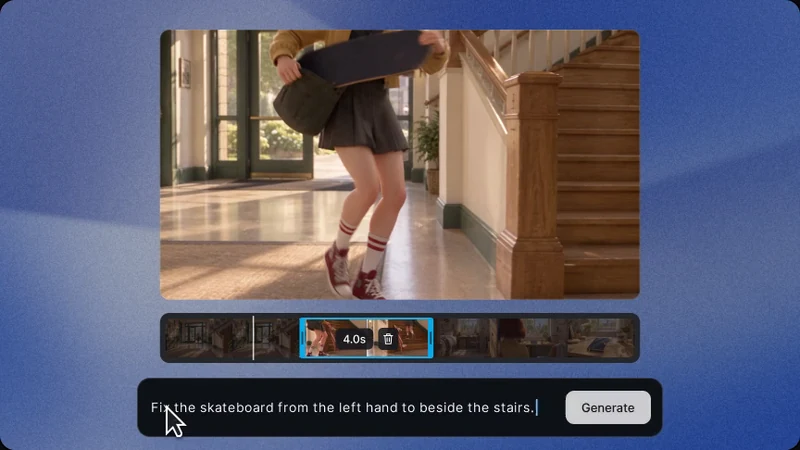 官方演示介面,藍色選區框住 4.0 秒那一段,下方輸入框寫這一段的改動要求
PixTV片段重拍先選片段再寫指令
面板裡只有兩個輸入,選哪幾秒、改成什麼。
- 面板上方是影片預覽,下方是鋪開縮略圖的時間軸。
- 拖藍色選區的左右邊緣,框住要改的那一段,拖曳時寬度直接顯示秒數。
- 選區只覆蓋要動的地方,整條框住等於重新生成一條。
- 官方演示框的是 4.0 秒處那一段,人物手裡拿著滑板走過樓梯口。
- 選區下方是輸入框,空著時佔位提示寫著描述你想重拍什麼。
- 指令只寫這一段要變成什麼,整條影片的背景和人物設定不用重複交代。
PixTV片段重拍的指令要寫到動作層面
模型按字面改,句子含糊就整段一起漂。
- 寫清主體和落點,把左手拿的滑板放到樓梯旁邊。
- 不寫感覺再自然一點這類話,沒有可執行的對象。
- 一次只改一件事,動作、畫面內容、創意表達分開提。
- 改動目標和原片段已有的元素對齊,衣著、光線、機位照舊。
- 需要同時改兩處時先改主要那處,兩處疊在一句裡容易顧此失彼。
- 句子壓短,一個動詞帶一個賓語,比長句更容易對上。
PixTV片段重拍搭載的是Seedance 2.5
這一項固定用 Seedance 2.5。
- 更新日誌寫明片段重拍搭載 Seedance 2.5,模型由功能指定,和影片生成節點的模型選擇分開。
- 這個模型在官網的定位是高精度人體動態,舞蹈、走位、肢體動作改起來更貼。
- 動作類改動把動詞落到具體部位,轉身、抬手、停下、蹲下。
- 畫面類改動寫清物件和落點,例如滑板靠在樓梯右側扶手邊。
- 想把整段風格換掉,回影片生成節點重跑一條,比在區域性反覆改省事。
PixTV片段重拍完成後的前後對照
給的是這一段的新版本,拿前後兩版對著看。
- 生成結束,面板裡出現重拍後的片段,Before 和 After 並排顯示。
- 先看選區邊界,開頭幀和結尾幀要能接上原片段。
- 再看改動目標有沒有達成,滑板是否真的落到樓梯旁。
- 檢查沒要求改的部分,衣著、光線、機位有沒有跟著變。
- 接縫處跳變明顯,縮小選區再改一次,不要整條重跑。
- 滿意後回到畫布,把新版本替換原片段或另存一條。
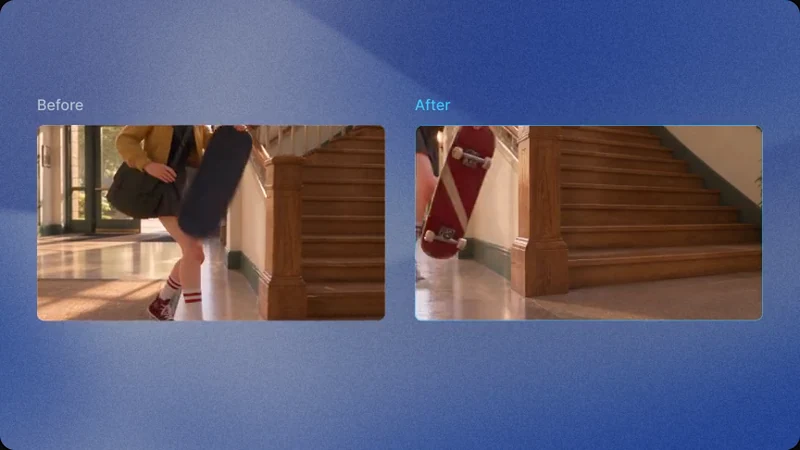 官方演示的前後對照,Before 裡滑板在手中,After 裡滑板靠到樓梯旁,取景比 Before 更近
PixTV片段重拍和延長去字幕的分工
幾個圖標挨在一起,用處各不相同,點錯要重來。
- 只改畫面裡某幾秒的內容,用片段重拍。
- 想讓鏡頭往後多演幾秒,用影片延長,走法是接續生成而不是重拍。
- 想清掉畫面裡的舊字幕,用影片去字幕,支援自動識別和手動框選。
- 想裁頭尾、重排順序或拼接多段素材,用影片剪輯和時間軸。
- 拿不準時看圖標位置,重拍在左邊第 4 個,延長和去字幕在它右邊。