
PixTV 在平板上不用裝 App,瀏覽器打開官網就是完整功能,平板怎麼用就三步:開網址、登入、建畫布。820×1180 豎屏實測頁面正常自適應,頂部還是“定價”“登入”,中間還是“寫下一瞬靈感”輸入框和“新建畫布”卡片,六個模型卡片從四列變兩列。
還沒帳號?立即註冊。在平板上先跑一條十幾秒的短片,看看觸控拖畫布順不順手,再決定要不要把活都挪過來。
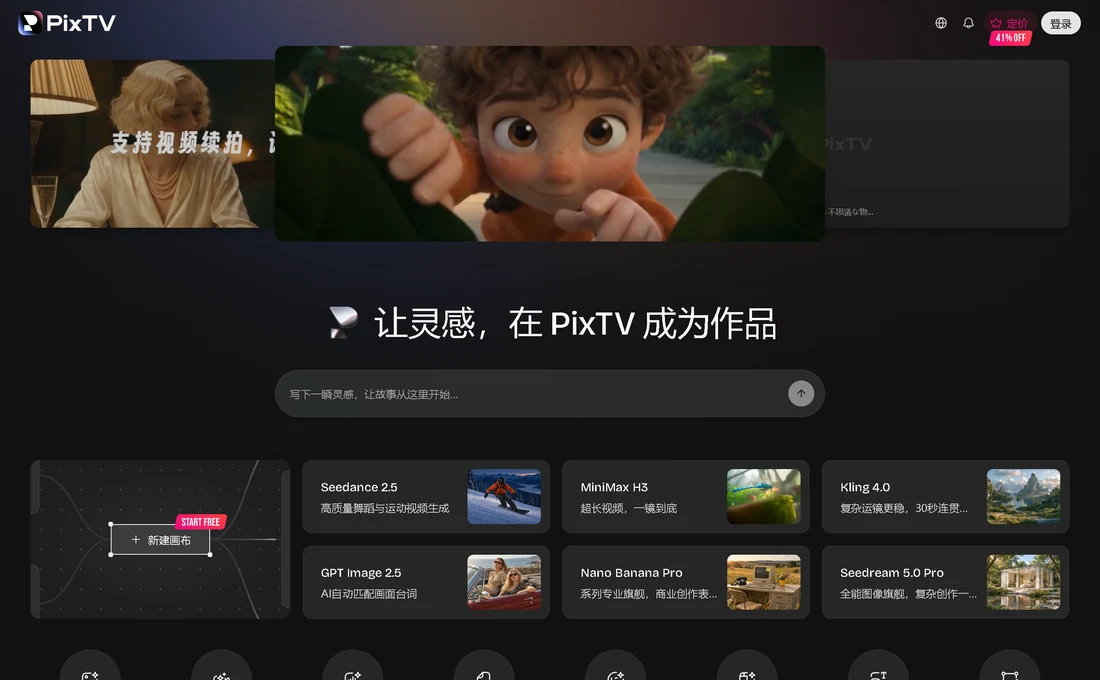
首頁實拍:新建畫布卡片打的是 START FREE,平板上是同一個入口
1. 用平板自帶的瀏覽器,Safari 或 Chrome 都行。
2. 地址欄輸入 www.pixtv.ai,進中文版。
3. 點右上角“登入”,用和電腦上同一個帳號登進去。
4. 首頁中間就是“新建畫布”,點它進編排介面。
5. 橫屏放,畫布可視寬度更大,拖節點不容易點錯。
| 環節 | 平板 |
|---|---|
| 打開方式 | 瀏覽器 |
| 畫布拖拽 | 手指可用 |
| 模型數量 | 一樣六個 |
| 長時間剪輯 | 不如電腦 |
功能沒縮水,差在操作密度。PixTV 的畫布是節點式的,一條片子裡節點一多,平板上要反覆雙指縮放來找節點,效率會掉下來。輕量活比如改提示詞、換模型重跑、看生成結果,平板完全勝任。
1. 提示詞和參考圖在平板上傳,輸入框和電腦上是同一個。
2. 生成排隊後把頁面關掉,等出片了再回來看結果。
3. 節點一多就換電腦,平板上只做取捨不做精剪。
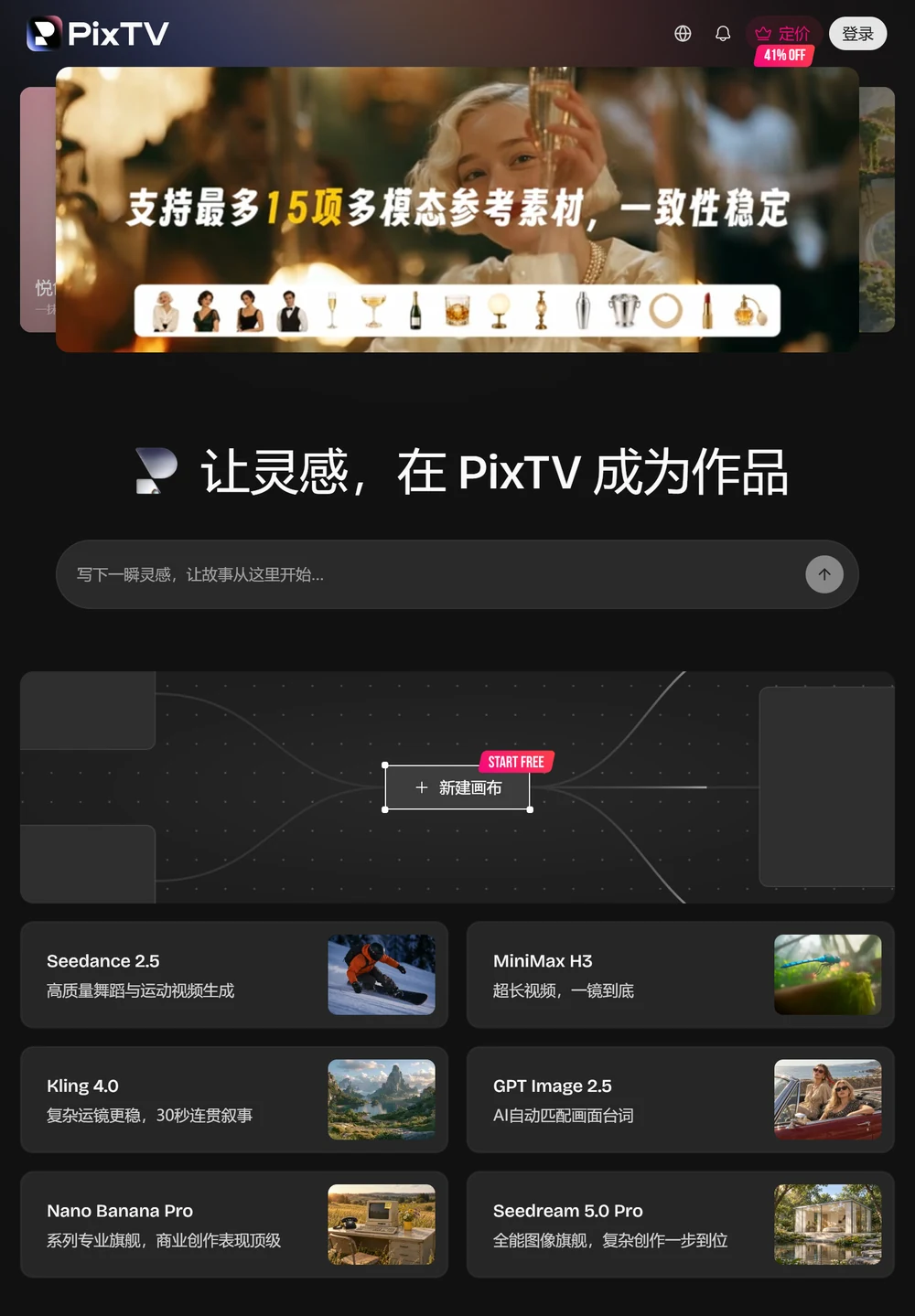
平板視口實拍:820 畫素寬度下導航沒被摺疊,模型卡片自動改成兩列
能用,但沒做專門適配。網頁對手指的點選和拖曳是支援的,觸控筆在系統層面等同手指,所以點按鈕、拖畫布節點都行,壓感之類的高級特性用不上。想在平板上畫分鏡草圖,先用別的繪圖工具畫好,再當參考圖上傳進 PixTV,這條路更順。手寫筆記類應用匯出的圖片同樣能當參考圖用。
橫屏。畫布是左右展開的節點結構,橫屏能一次看到更多節點,雙指縮放次數明顯少。豎屏時模型卡片會變成兩列,瀏覽列表更舒服,但一進畫布就擠。實際操作是豎屏挑模型、寫提示詞,進畫布前轉成橫屏,兩種姿勢切換著用。系統裡把方向鎖定打開,免得轉屏時佈局重排。
能。官網橫幅寫的“支援最多 15 項多模態參考素材”,這個上限在平板上一樣。素材從相冊選或者拍照上傳都可以,平板的相冊權限記得放開。要注意的是素材越多,生成排隊越久,平板上等結果不如電腦上方便,建議一次別塞滿 15 項。先在相冊裡挑好再進上傳彈窗,來回翻更省事。
會。瀏覽器會話有有效期,平板切後台久了再回來,常見的情況是要重新登入。做法是登入時勾上記住,或者乾脆用同一個帳號在電腦上也線上,兩邊互不影響。真掉線了不要重複註冊,用原帳號登回去,項目和積分都還在。掉線後先重新整理頁面,多數情況不用重新驗證。
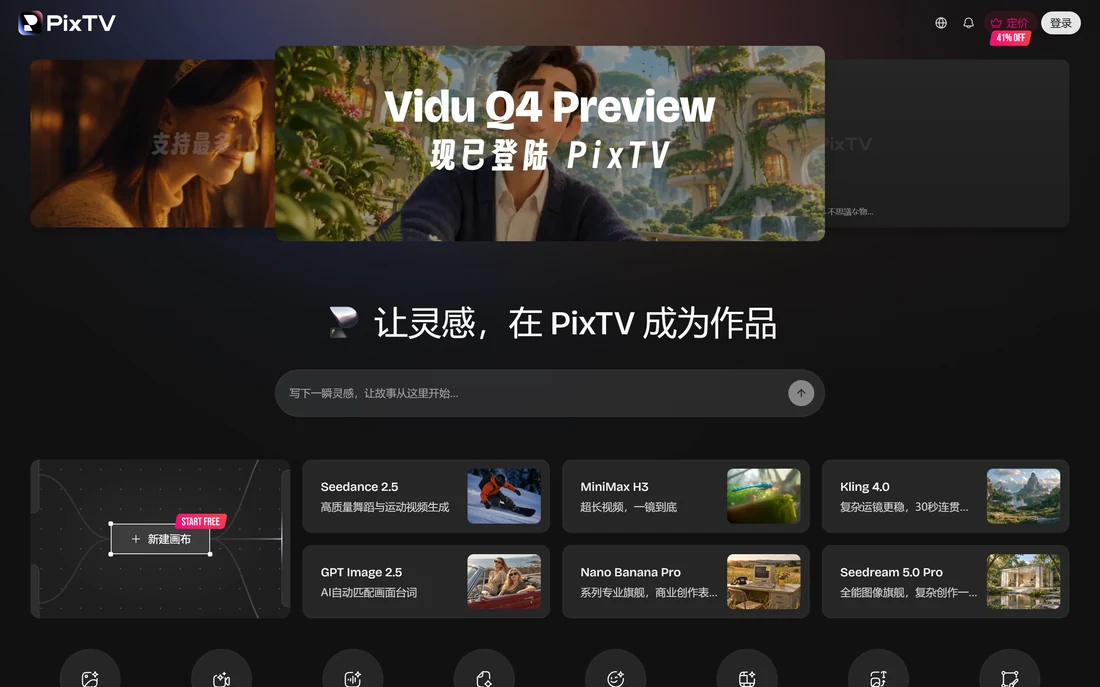
兩家都是網頁端影片工具,選法看你要什麼:模型多、出圖出片在一個站,選 PixTV;一條需求跑到短劇成片、還能傳素材混編,選 ...
2026-11-01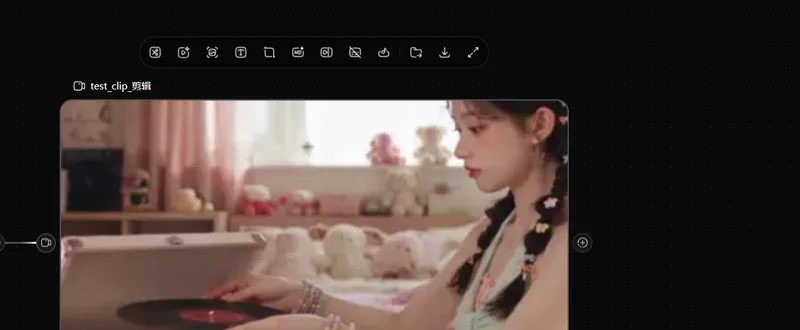
PixTV 的剪輯功能不掛在首頁,而是藏在畫布的影片節點上:選中節點,工具條第 2 個圖標就是影片剪輯,點開會生成一個剪輯節點...
2026-10-31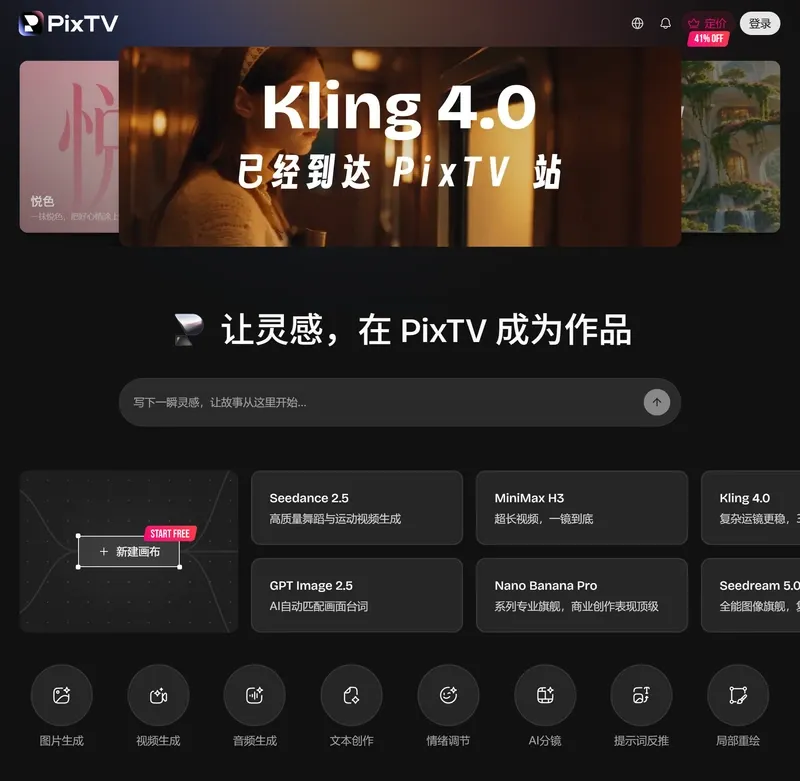
PixTV 有簡體中文版,地址是 pixtv.ai/zh-CN,頁面標題“PixTV|一站式 AI 影片生成與無限畫布創作平台”,右上角兩個按鈕寫“定...
2026-10-30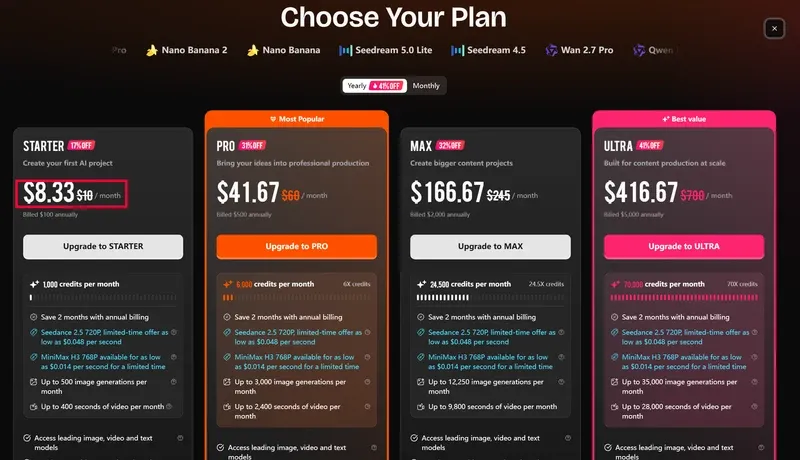
PixTV 不免費,也沒有免費套餐。點開官網的 Pricing,彈窗裡只有 STARTER、PRO、MAX、ULTRA 四檔,最低一檔年付摺合 8.33 美...
2026-10-30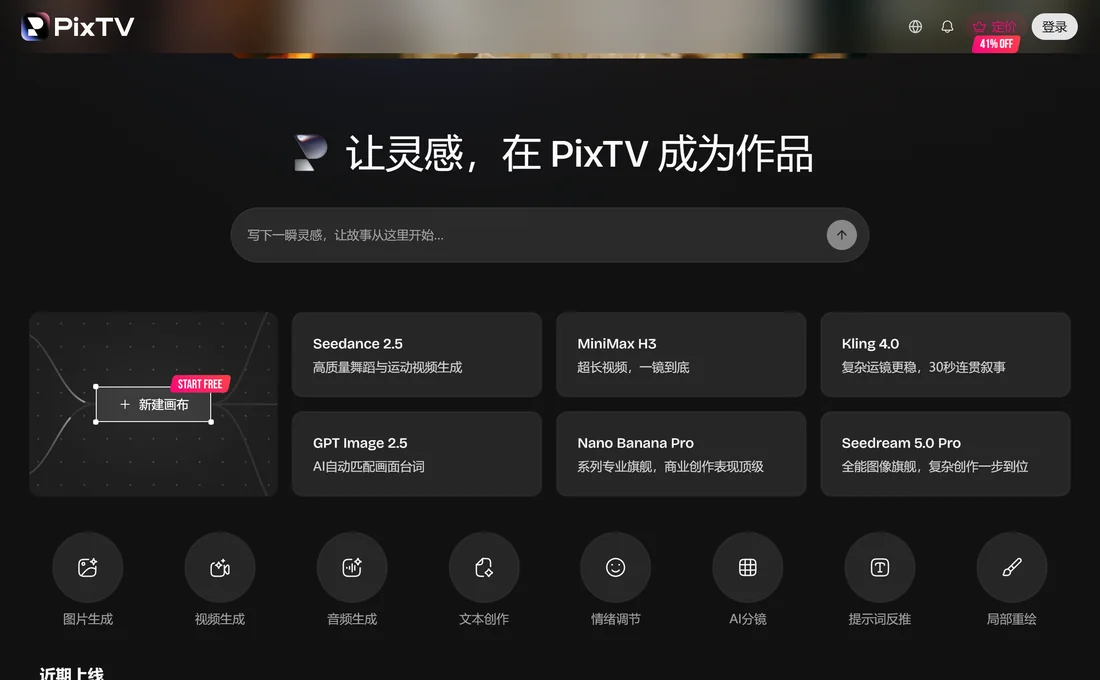
能,但靠的不是一個“鎖定角色”開關。PixTV 首頁把 AI 分鏡(AI Storyboard)單獨列成一項能力,真正的做法是讓同一張定妝圖在...
2026-10-28