
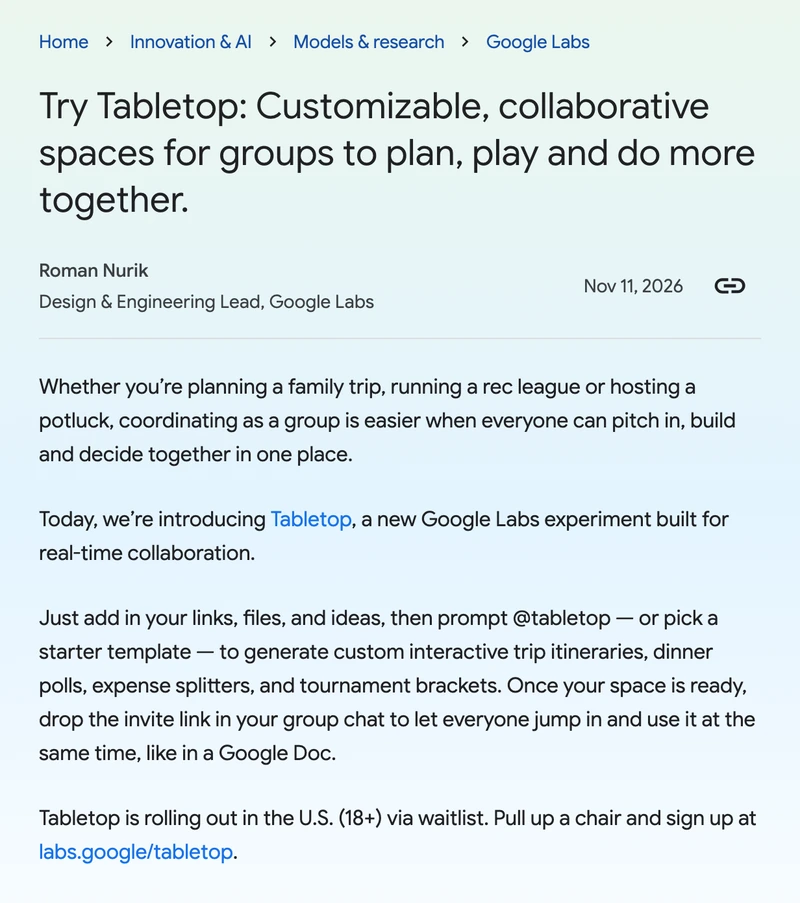
Tabletop 是 Google Labs 2026 年 11 月 11 日發佈的群組協作實驗,入口 tabletop.google,只對美國 18 歲以上開放,走等待名單。用法是把連結、檔案、想法放進空間,在聊天框 @tabletop 寫清要做的東西,它生成投票、清單、倒計時、對陣表這類能點的標籤頁;標籤頁建好後,在左上角空間菜單裡取邀請連結發到群聊,所有人同時打開同一頁填,官方拿多人編輯一份谷歌文件作類比。
發佈文發在谷歌官方部落格,標題是 Tabletop: Collaborative group planning with Google Labs,署名 Roman Nurik,職務寫的是 Design & Engineering Lead, Google Labs。開場舉的三個場景是家庭旅行、社區聯賽、每家帶一道菜的聚餐。
| 項目 | 官方寫法 |
|---|---|
| 發佈日 | 2026 年 11 月 11 日 |
| 署名 | Roman Nurik,設計與工程負責人 |
| 歸屬 | Google Labs 實驗項目 |
| 定位 | 實時協作的共享空間 |
| 開放範圍 | 美國,18 歲以上 |
| 報名地址 | labs.google/tabletop |
同一週谷歌還發了 Gemini 4 Hydrogen,那份講編碼、上下文視窗和每百萬 token 的價格。Tabletop 不在這條線上,官方部落格裡沒有寫 @tabletop 用的是哪個模型,只寫了 @tabletop 能把一句描述變成標籤頁,也能改已有的標籤頁。
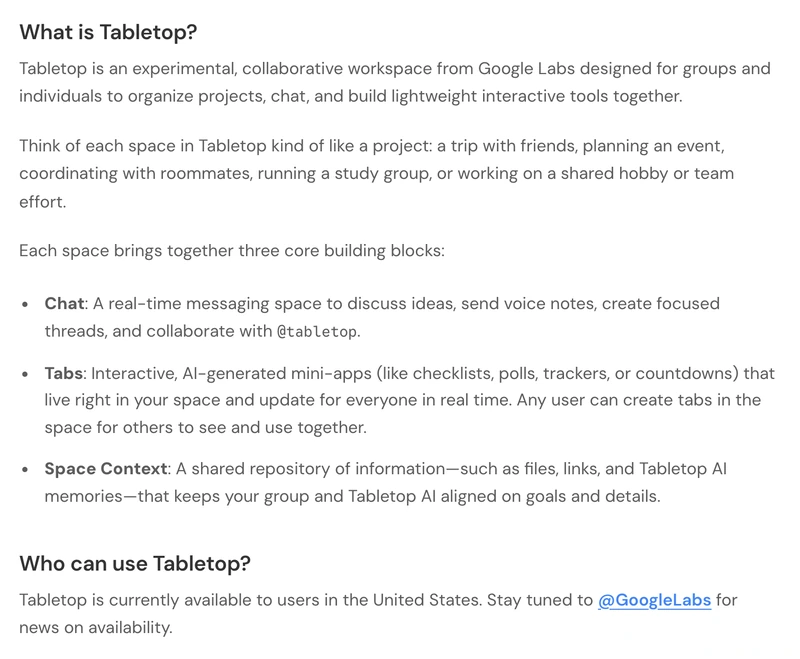
FAQ 把每個空間比成一個項目:和朋友旅行、辦一場活動、和室友分工、帶一個學習小組、做一件共同愛好的事。官方把這個空間拆成三塊寫。
三塊有分工:聊天是入口,標籤頁是產出,空間上下文是兩邊共用的底稿。官方對空間上下文的說法是讓成員和 Tabletop AI 對目標和細節保持在同一個版本上,檔案、連結、AI 記憶都堆在這裡,聊天和標籤頁都從這裡取。
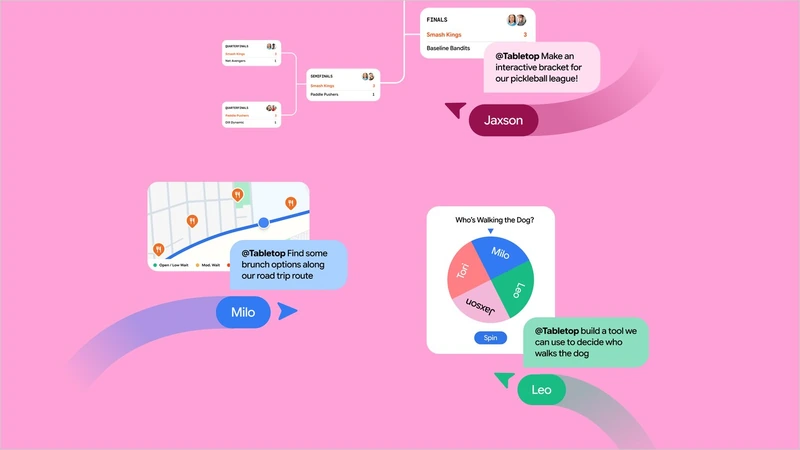
官方給標籤頁的定義是 miniature web-based apps,跑在空間內部,同空間的人一起用。它跟把表格連結貼進群裡不是一回事:填進去的內容實時同步到所有人螢幕上,誰都不用匯出再發一遍。
生成順序是它與表格類工具的區別。飛書多維表格、Notion 資料庫要先建欄位再填資料,Tabletop 先說清要做什麼,由 @tabletop 生成欄位和介面。國內的 AI 辦公工具多按文件、表格、PPT 分工,每一類各有入口和額度,這一頁東西在 Tabletop 裡是現生成再讓人填。
前提是先有一個空間。空間建好後,生成標籤頁走聊天框。
部落格列的四個例子是行程表、晚餐投票、費用分攤表、錦標賽對陣表,都能從一句描述生成。生成出來的是一頁能點的介面,不是一張靜態表。
FAQ 把路徑寫到了菜單層級。
對方打開連結進同一個空間,可以和你同時操作同一個標籤頁。官方對這個場景的寫法是 like in a Google Doc,強調的是同時用,不是輪流用。
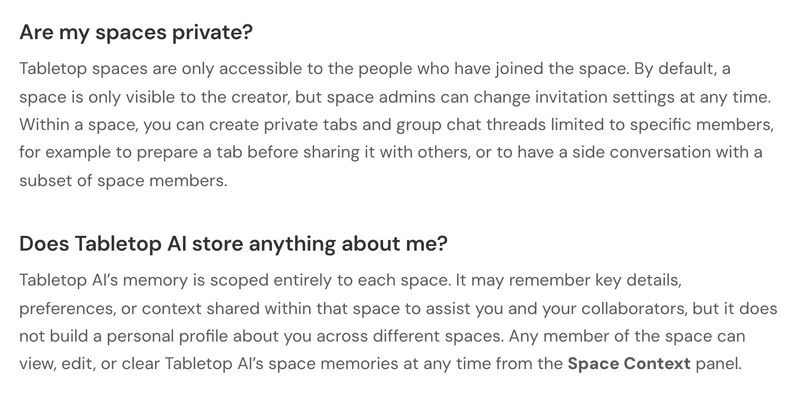
FAQ 末尾留了一句提醒:只在認識的人之間用 Tabletop,不要把敏感資訊放進標籤頁或聊天。
AI 記了什麼,空間裡所有人都能翻到,也都能刪。
| 操作 | 結果 |
|---|---|
| 自己退出 | 空間從列表移除,失去聊天和標籤頁 |
| 退出前發的內容 | 留在空間裡,其他成員照常看得到 |
| 最後一個成員退出 | 空間和內容一起刪除 |
| 被管理員移出 | 隨即失去訪問,內容留在空間 |
| 管理員刪空間 | 管理員單方刪除空間和全部內容 |
現在打開 tabletop.google,未登入狀態下右上角只有一個“Sign in”,能提交的只有 等待名單申請。登入後進的是空間還是等待名單頁,看帳號有沒有被放進來,官方那句話是 stay tuned to @GoogleLabs。
要判斷值不值得等,看的是需求形態:一群人要在一個地方投票、分工、記賬、看進度,而不是在群聊裡翻三週的記錄。這類需求在飛書多維表格、Notion 裡也能做,只是頁面要自己搭;Tabletop 給的是說一句就生成,門檻卡在只對美國放號。
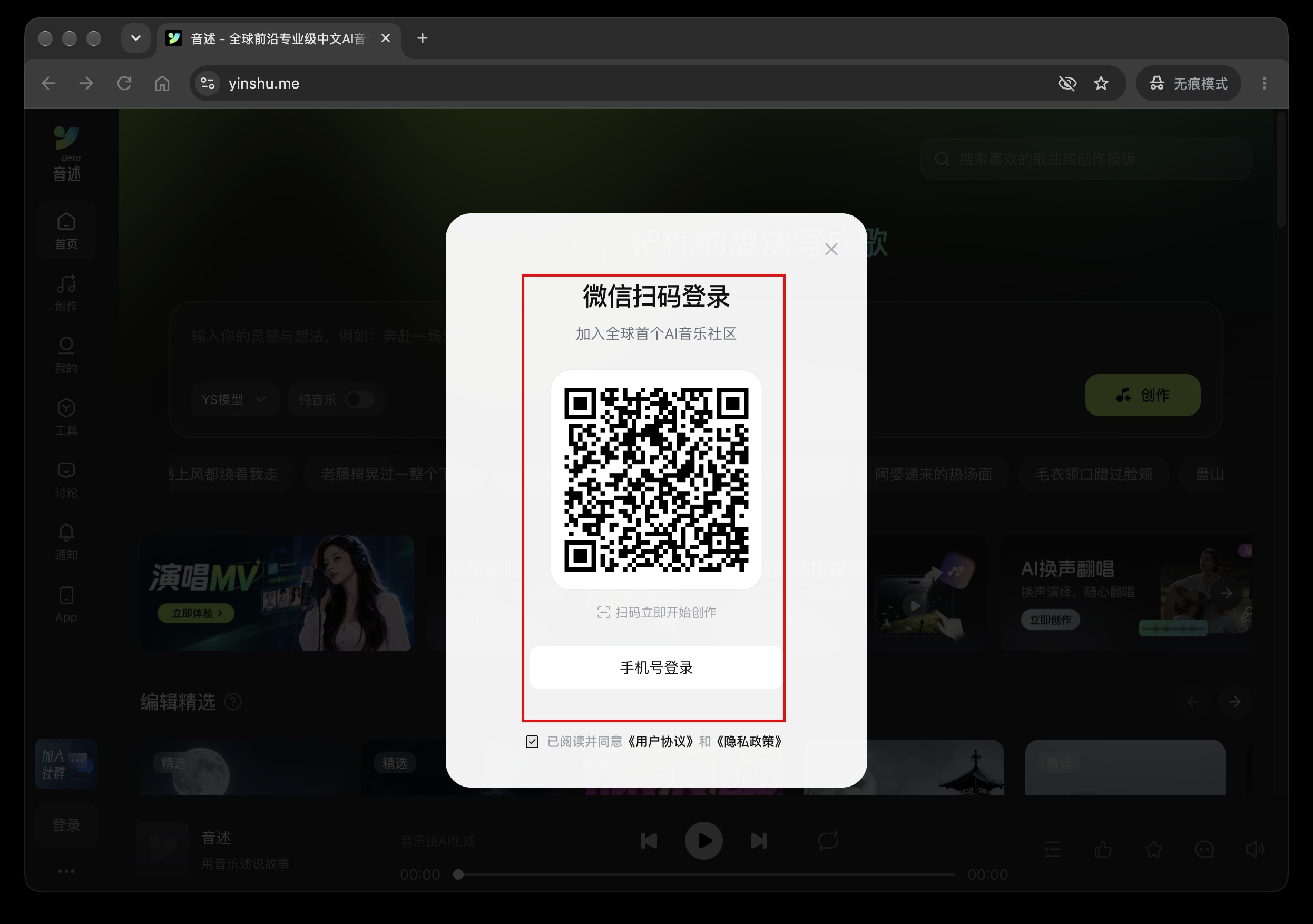
音述AI怎麼給故事配背景音樂 音述AI給故事配背景音樂,先把故事按情緒拆成幾段,再打開創作框裡的純音樂開關,按每段情緒、樂...
2026-11-16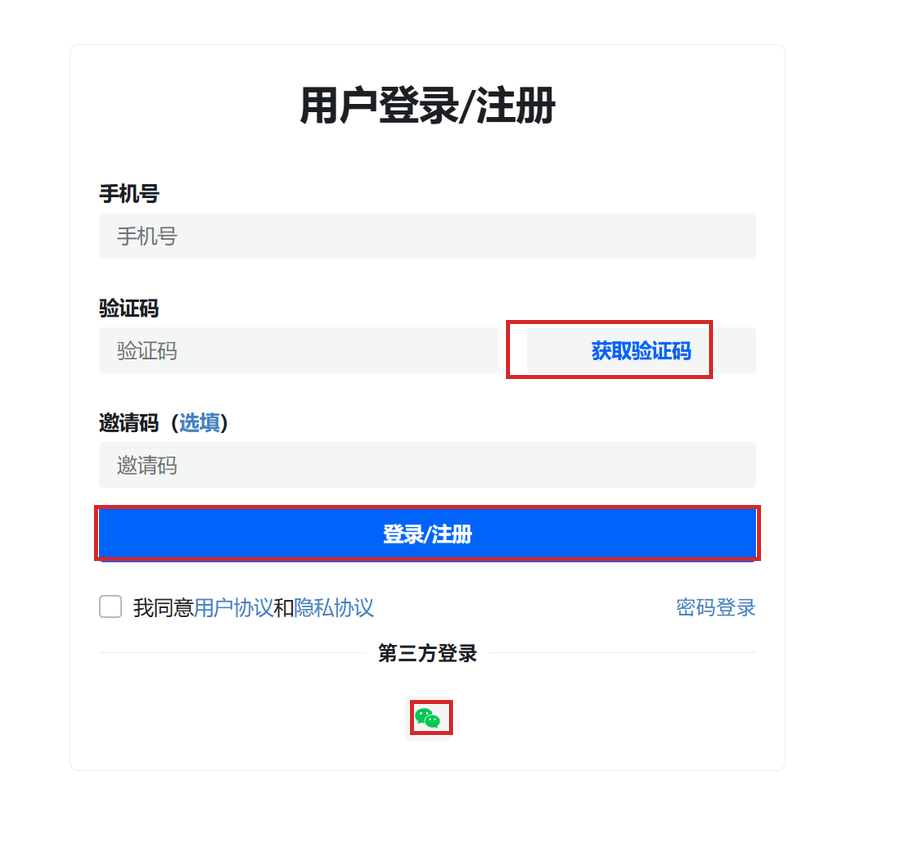
AiPy 生成 PPT,先裝PPT智慧體。打開 AiPy Pro,在左側 Skills 集市搜尋“AI PPT智慧生成”,安裝後輸入佈景主題或大綱,選篇幅、風...
2026-11-16
超級簡歷增加工作經歷不用另建一份簡歷:打開簡歷進編輯器,工作經歷模塊底部有“新增一段工作經歷”,點它原地展開一張空白表...
2026-11-16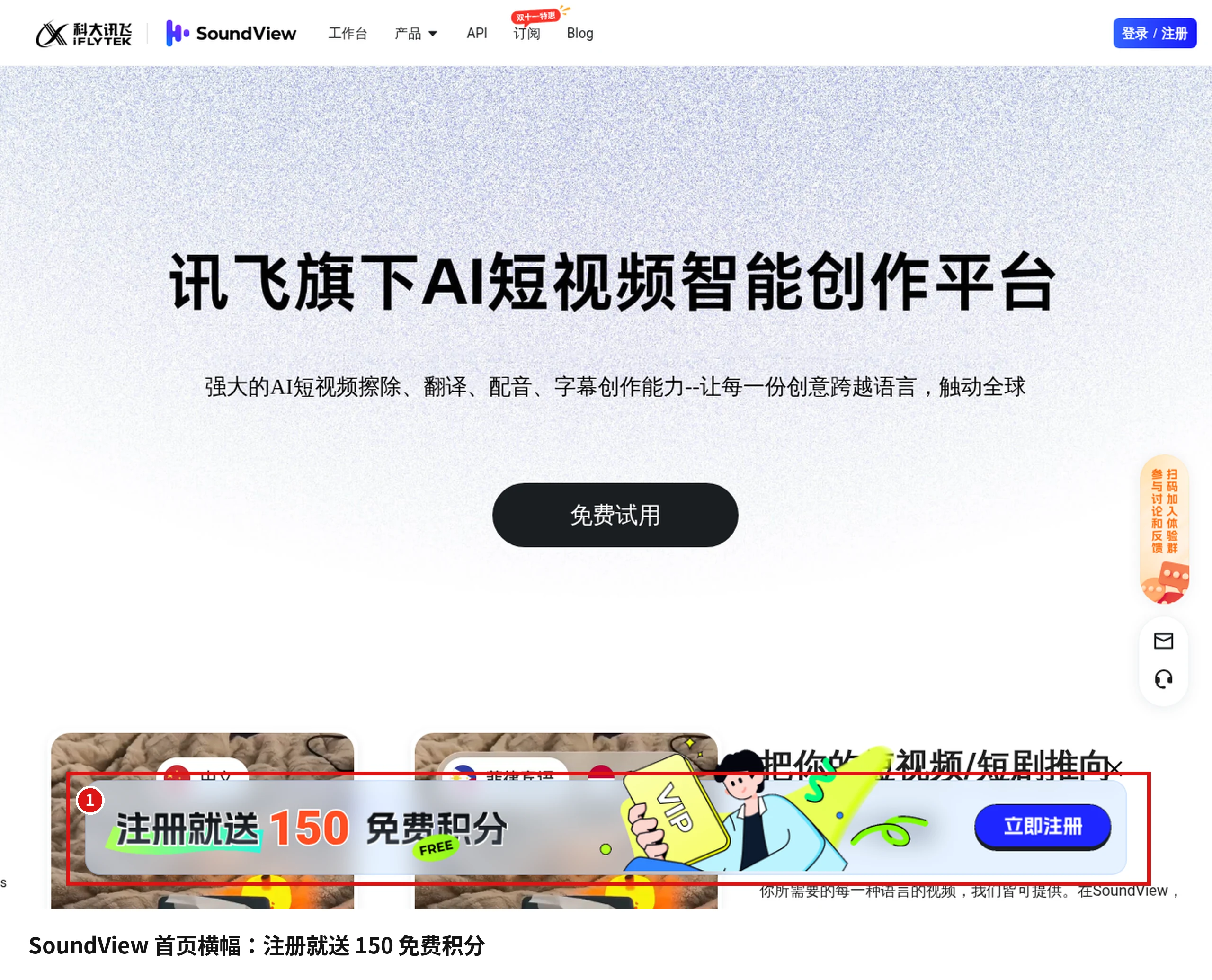
SoundView 收費,按積分結算。註冊後先給免費積分,首頁橫幅寫“註冊就送 150 免費積分”,權益對比表把體驗版寫成 300 積分。...
2026-11-16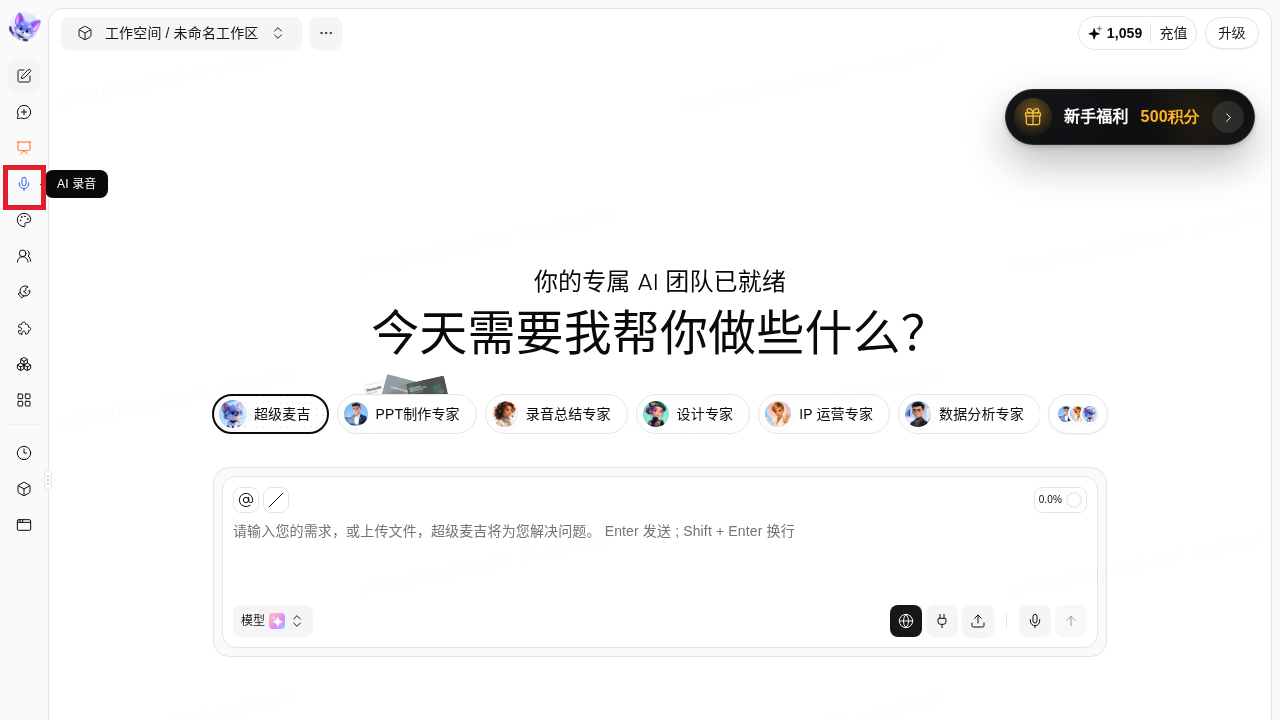
超級麥吉的錄音入口在左側欄“AI 錄音”,點麥克風圖標進入“錄音與紀要”;現場錄音點“開始錄音”,已有音訊點“匯入音訊”。 還沒...
2026-11-16