
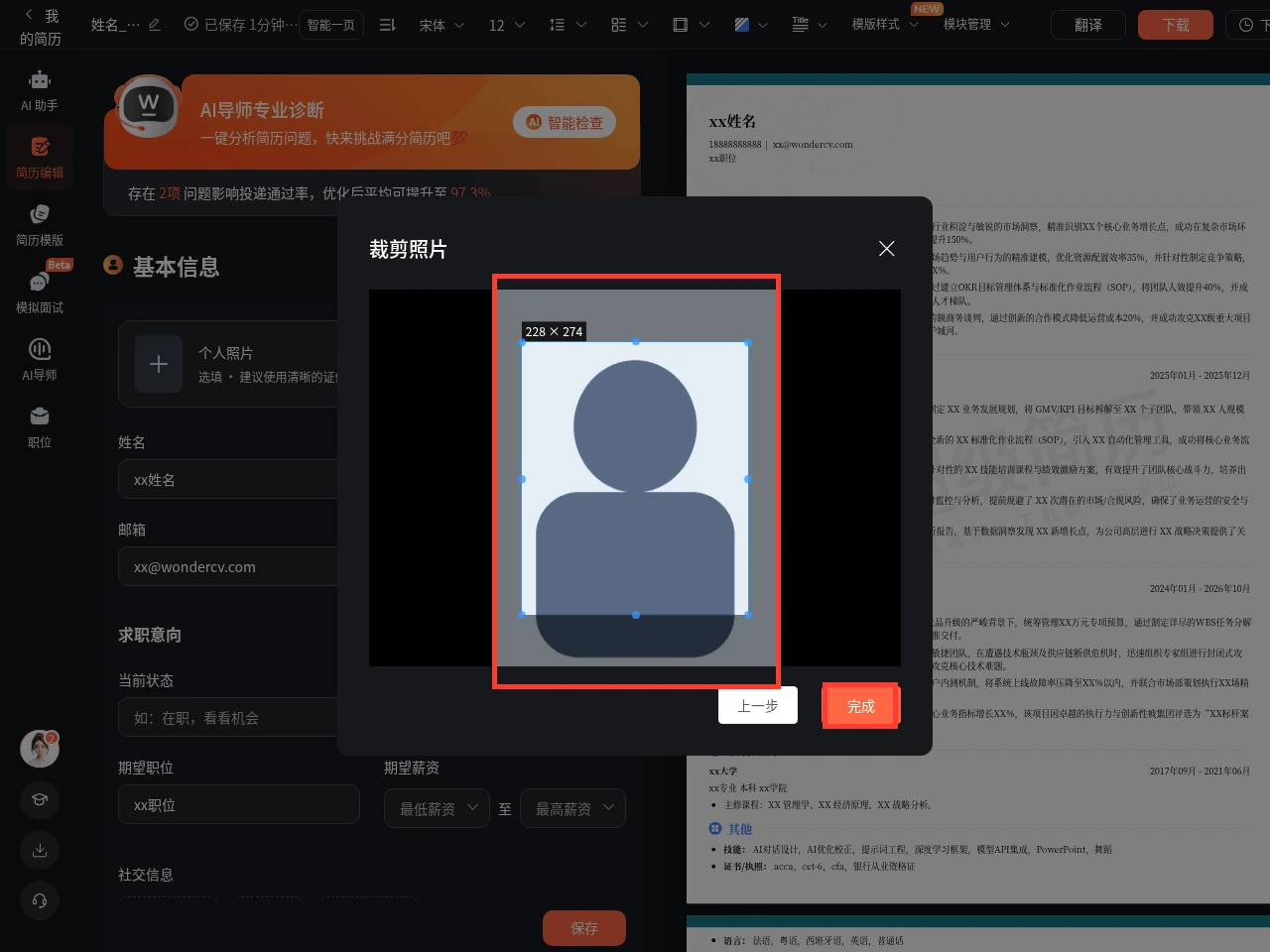
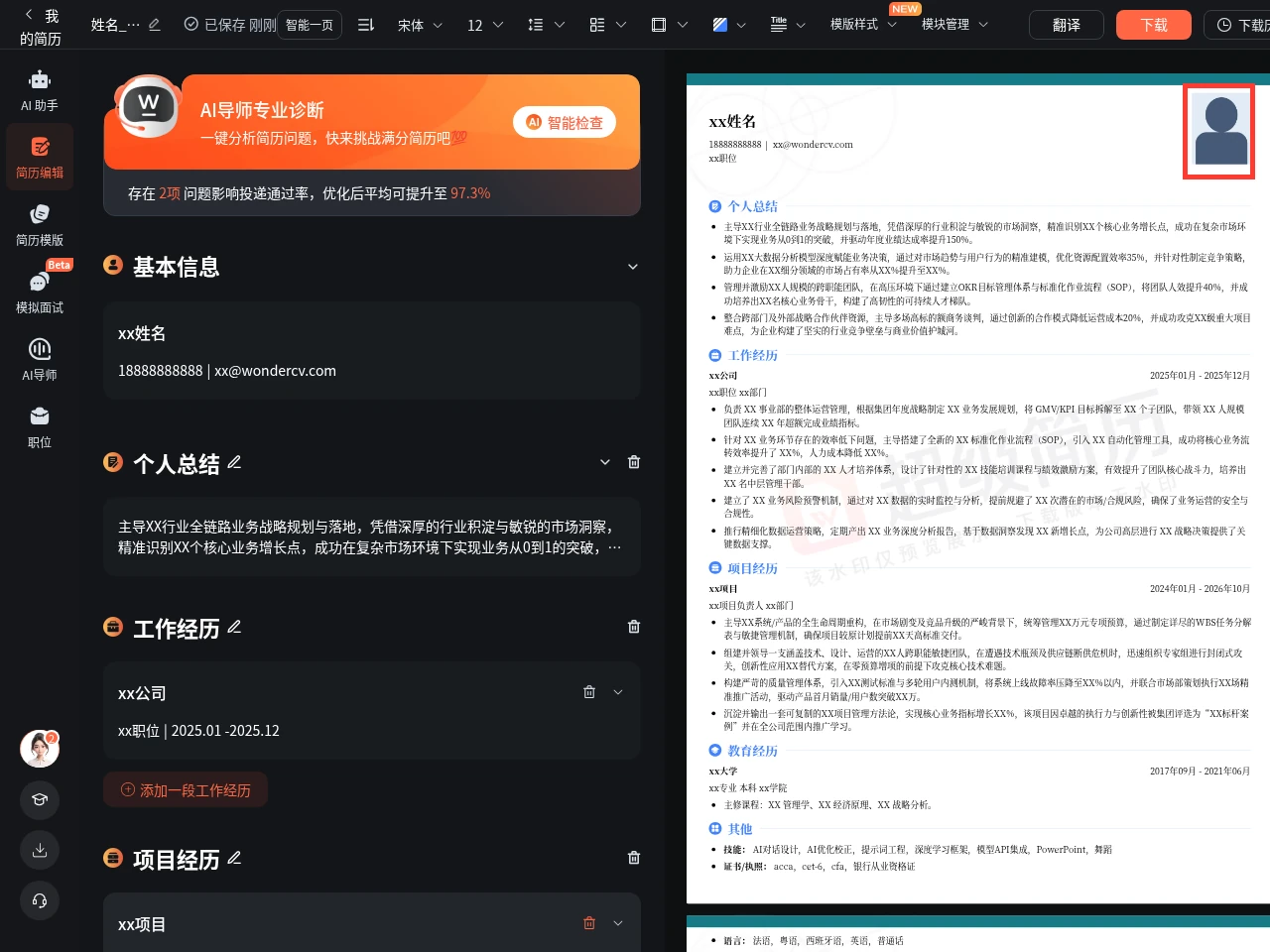
超級簡歷範本怎麼換照片,入口不在範本頁,在編輯頁左欄基本資訊模塊,展開後第一格是個人照片,基本資訊裡點新增頭像,彈窗選本地 jpg、png、bmp 圖片,拖曳預設 228×274 的裁剪框,點完成,再點表單底部儲存,右側預覽姓名旁出現照片。
還沒帳號?立即註冊,註冊完進“我的簡歷”打開編輯器,基本資訊展開就是照片位。
編輯器左欄按模塊往下排,基本資訊排在最上面。摺疊時只露姓名、電話、郵箱三行,點一下模塊展開,第一格是“個人照片”,右側寫“選填 · 建議使用清晰的證件照”,再往右是“新增頭像”。
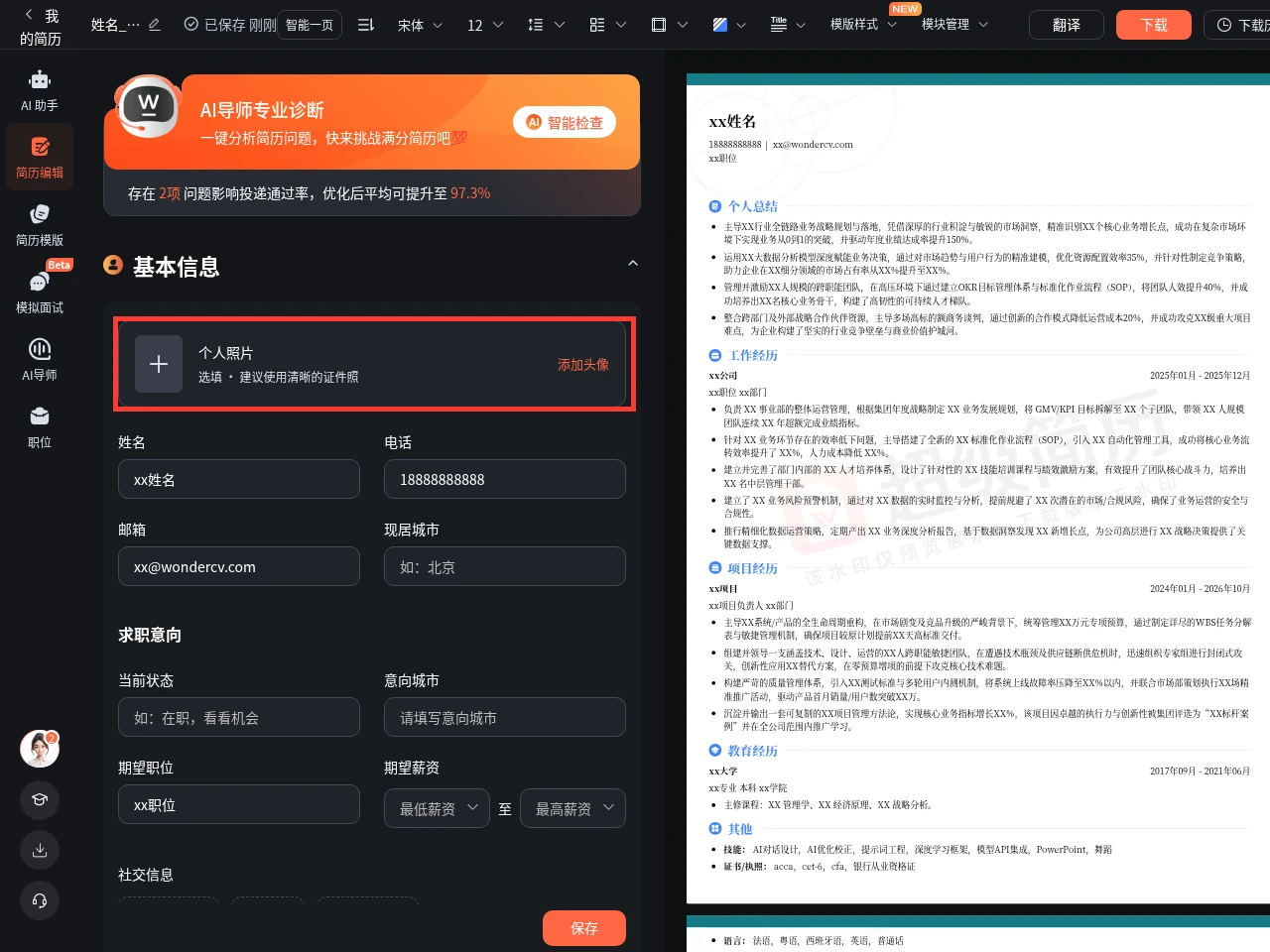
這一格下面是姓名、電話、郵箱、現居城市、求職意向、社交資訊、其他資訊,照片排在最上面,填完其他欄再補照片也行。版式怎麼選,範本庫怎麼挑那篇講的是範本和會員標記,照片位在版式定下來之後再填。
點“新增頭像”,彈出“新增簡歷照片”。視窗頂上一格“上傳本地照片 new”,下面一行寫“支援 jpg、png、bmp 格式”;再往下三條摺疊說明:簡歷上是否應該放照片、簡歷上的照片應該是什麼樣的、有沒有好和不好的頭像案例。案例展開是兩排六張,綠勾三張、紅叉三張。
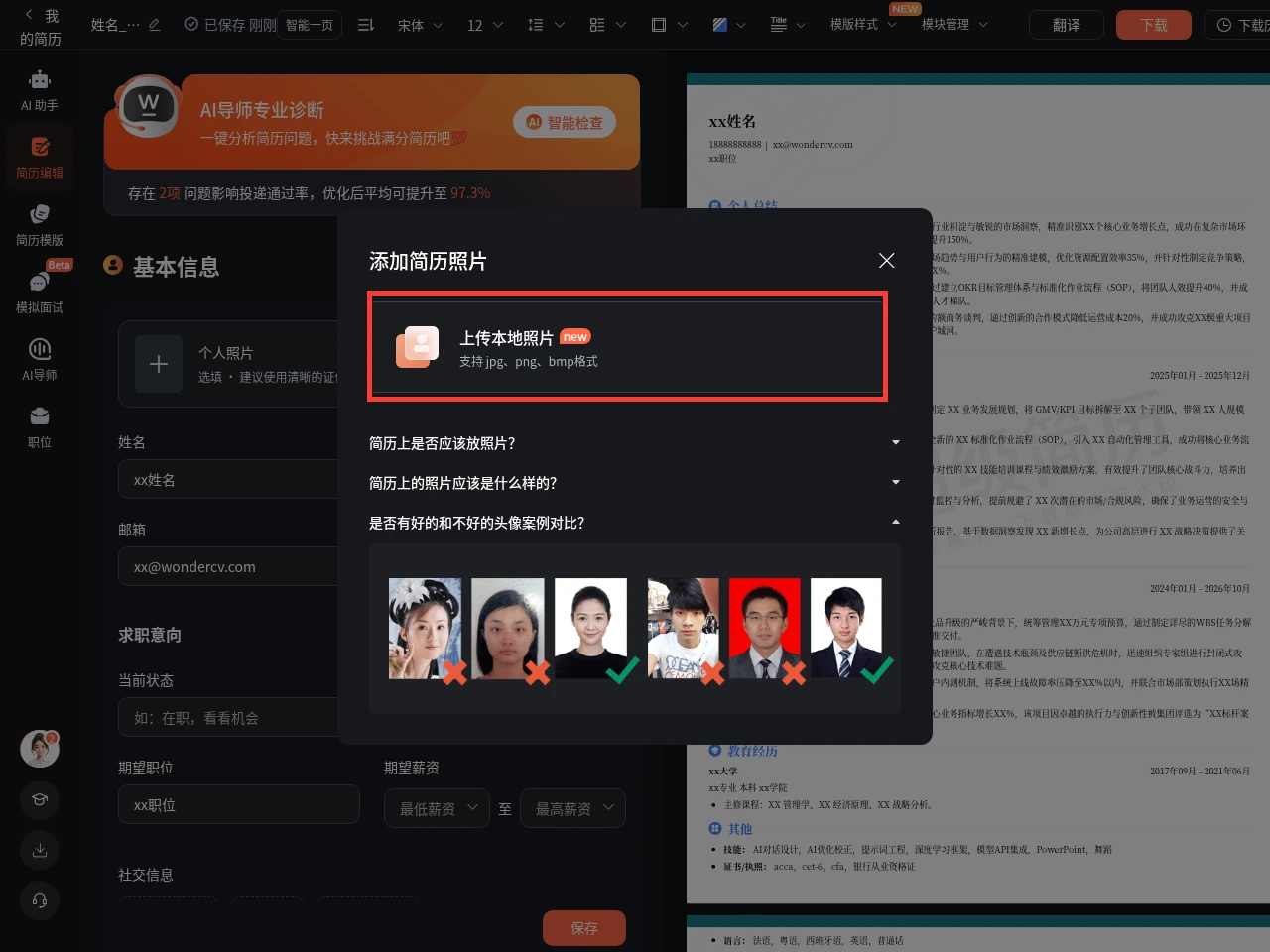
照片從本地檔案選,匯入簡歷走的是另一個入口,照片還是在這裡補。匯入那套流程在匯入簡歷裡。
選完圖進“裁剪照片”。裁剪框預設 228×274,四角各一個點,拖曳改取景,框外壓黑。
落位後個人照片那一行變成縮略圖,右側換成“刪除”“更換頭像”兩個入口。
儲存按鈕在表單最下面,點完頂部狀態變成“已儲存 剛剛”。右側預覽裡,照片落在姓名右邊上方,正式樣式的位置在右上角。預覽帶斜向“該水印僅供預覽展示”水印,下載按鈕在頁面右上角。
免費帳號這套流程能走完:上傳、裁剪、儲存都沒彈會員層。範本數量那件事寫在免費範本有嗎裡,照片位和範本樣式是兩件分開的事。
不用。這次用的是免費帳號,上傳、裁剪、儲存三步都走通,沒出現會員購買層。
一張。個人照片只有一格,換圖走“刪除”或“更換頭像”,兩個按鈕都在縮略圖右側。
不是。這一格只是簡曆頭像位,尺寸和背景要自己準備,站內沒有證件照生成。

超級簡歷增加工作經歷不用另建一份簡歷:打開簡歷進編輯器,工作經歷模塊底部有“新增一段工作經歷”,點它原地展開一張空白表...
2026-11-16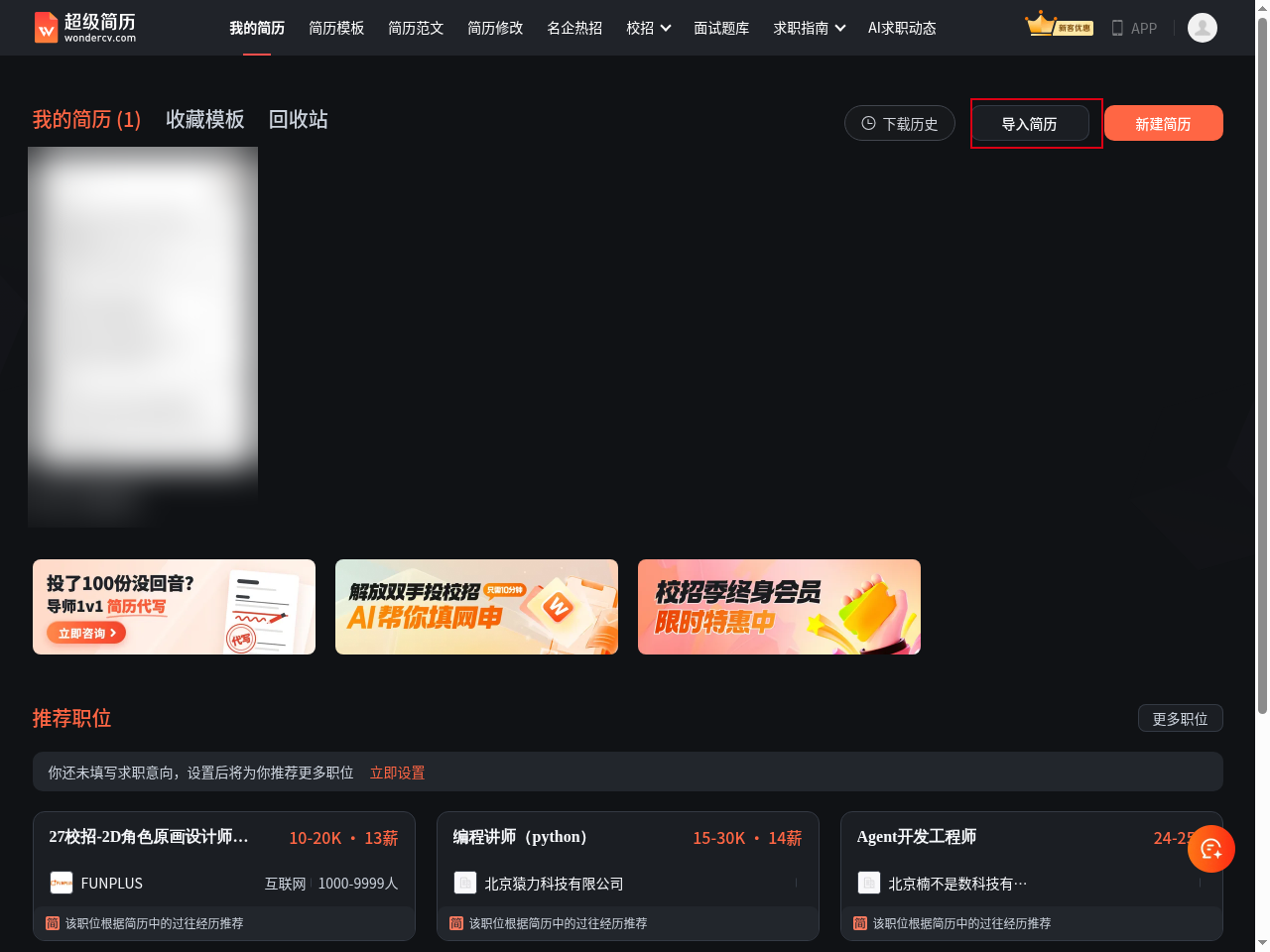
登入超級簡歷後,在“我的簡歷”頁右上角點“匯入簡歷”,彈窗裡能上傳 Word、PDF、PNG 或 JPG,也能切到“文字粘貼”。我用自己的...
2026-11-15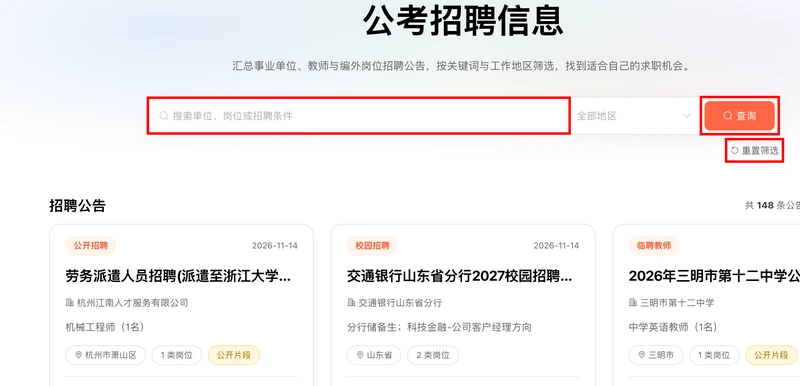
專區在 wondercv.com/gongkao/,頁面寫“共 147 條公告”,按最新發佈排序,一共 13 頁。收的是事業單位、教師和編外崗位的招聘...
2026-11-14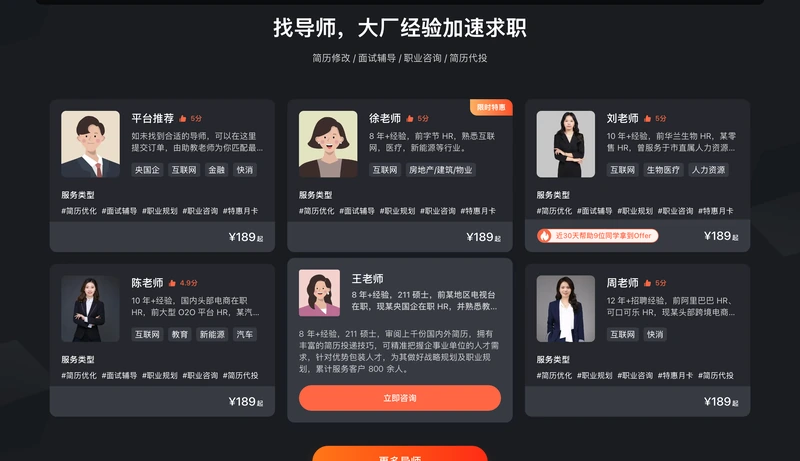
超級簡歷的找導師能代投,簡歷代投是四項服務裡的一項,卡片標價 189 元起。四項分別是簡歷修改、面試輔導、職業諮詢、簡歷代...
2026-11-13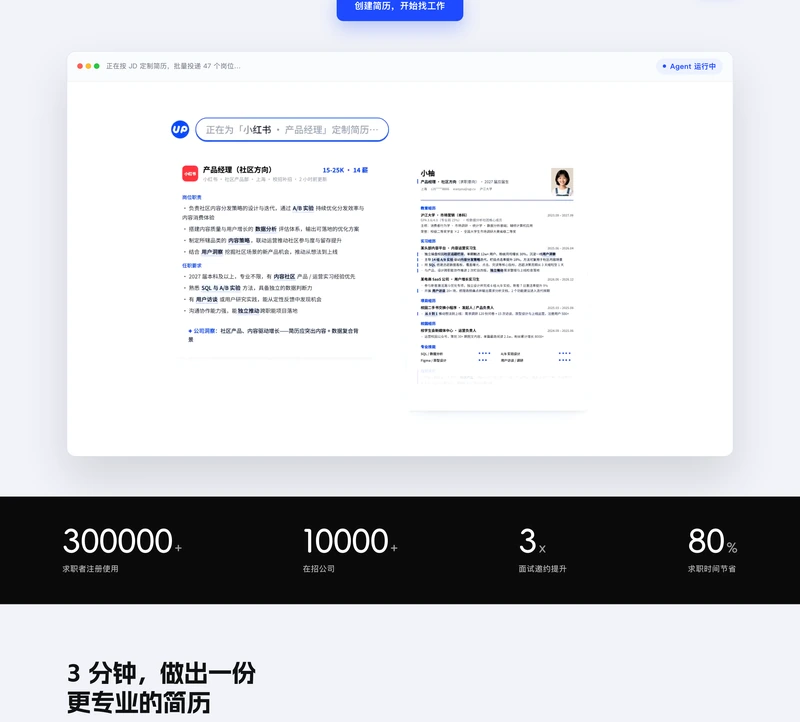
兩家做的不是同一件事:UP求職把簡歷、崗位、投遞、面試串成一條流程,超級簡歷把一份簡歷的範本、措辭、格式打磨到能過篩。U...
2026-11-12