
updream 畫布連線不用翻菜單,每個節點左右兩側各有一個圓形 + 埠,右邊那個就是連出去的入口。按住它拖到空白處鬆手,會彈出新增節點菜單,選完類型這條線已經連上了。連線靠拖不靠點,先有節點再有線,順序反了拖不出來。
還沒帳號?立即註冊,新號有積分能進畫布試連線。
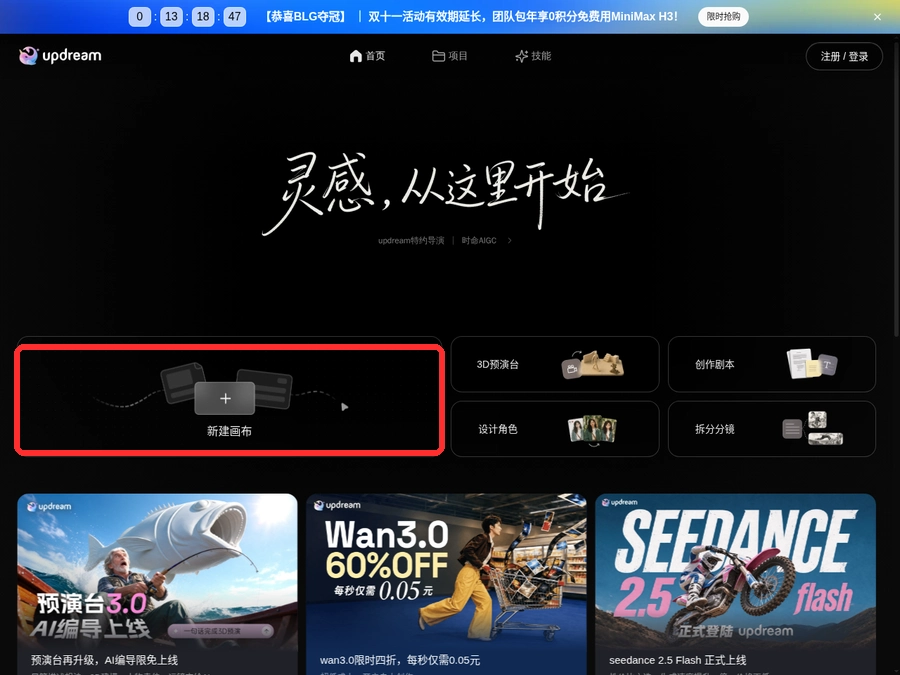
官網是 updream.cn,首頁深色底,中間一行手寫字“靈感,從這裡開始”。往下一排卡片,左邊那張卡寫著新建畫布,右邊四張卡分別是 3D預演台、創作劇本、設計角色、拆分分鏡。
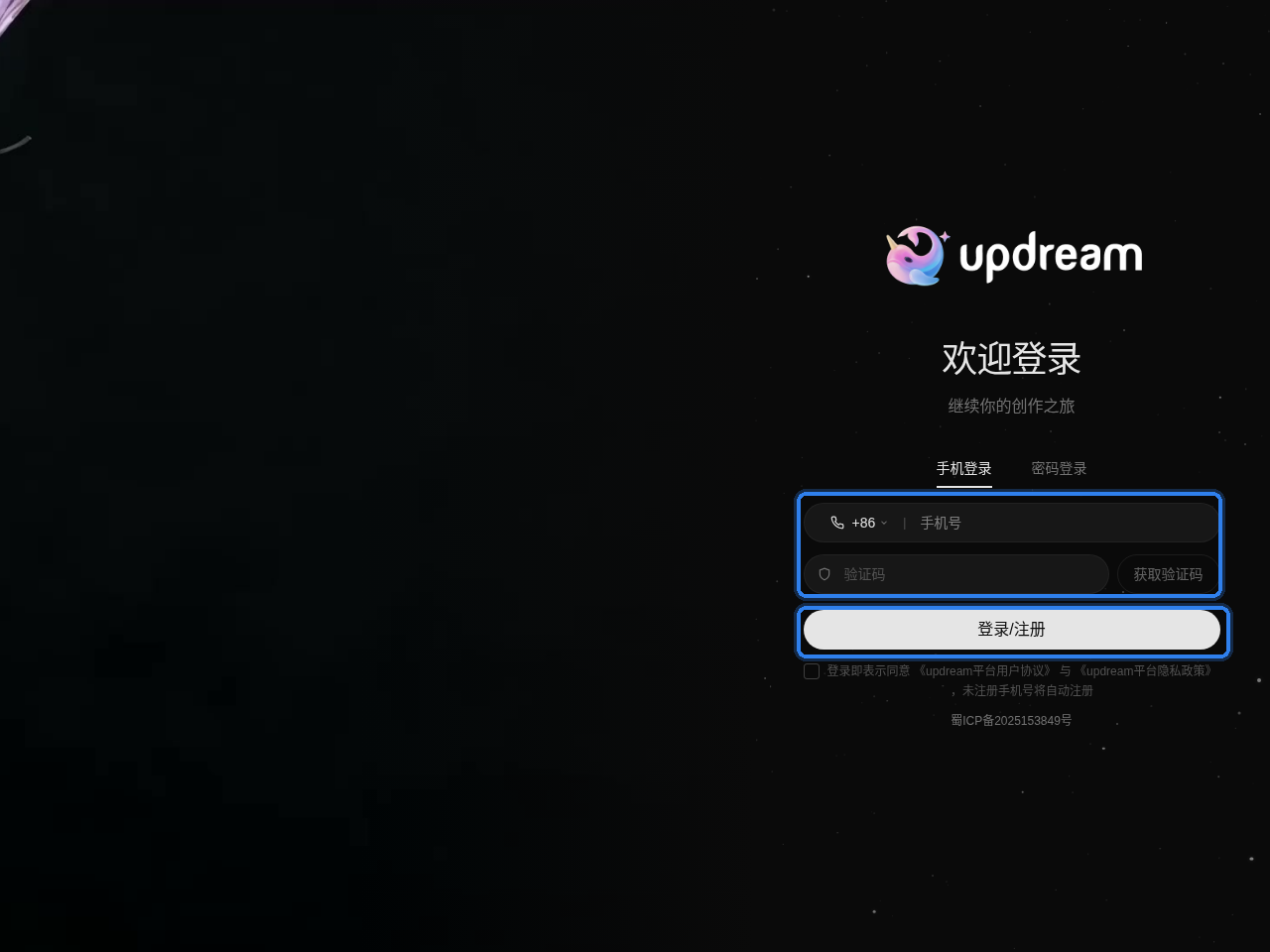
點左邊那張新建畫布,沒登入會直接跳到 /login。登入頁兩個 tab,手機登入和密碼登入,手機號前面固定 +86,勾完協議才能收驗證碼。
登進來右上角會變成積分數字和 Origin會員,下面多出一排項目卡,點過的畫布都在這裡,直接點卡片就回到原來的節點。首頁四個入口那篇講過這排卡片的區別,這裡不重複。
空畫布正中只有一句話:右鍵新建節點開啟創作。這句話就是入口說明,沒有左側工具欄那種加號按鈕。
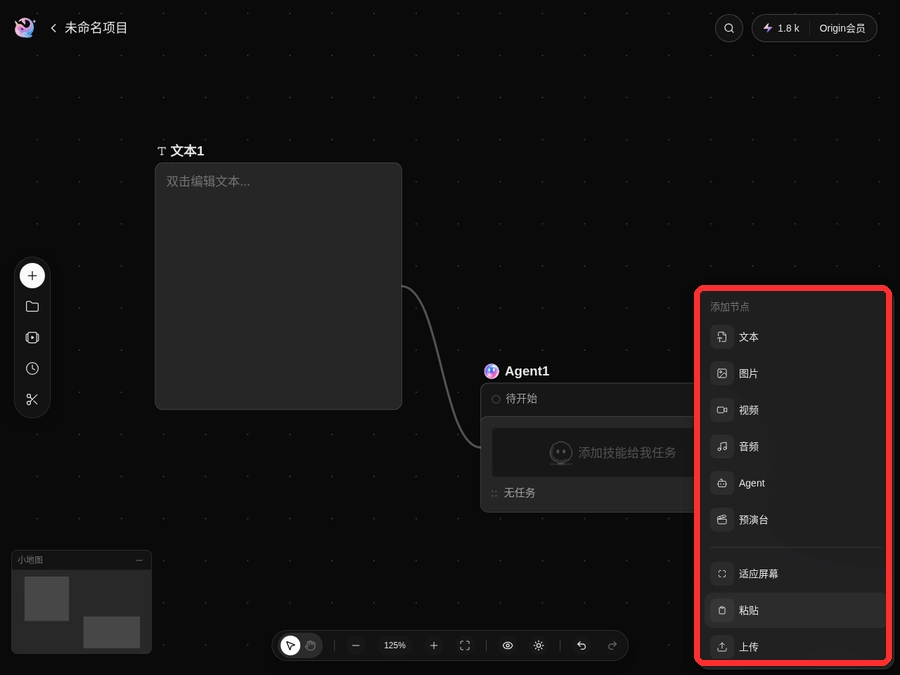
在空白處點右鍵,彈出“新增節點”菜單,六項:文字、圖片、影片、音訊、Agent、預演台。下面還跟著適應螢幕、粘貼、上傳三項。
第一次建畫布我選的是文字,因為文字節點的埠在卡片兩側,位置固定。怎麼新增節點那篇把六種節點的用途拆過,這裡只看連線。
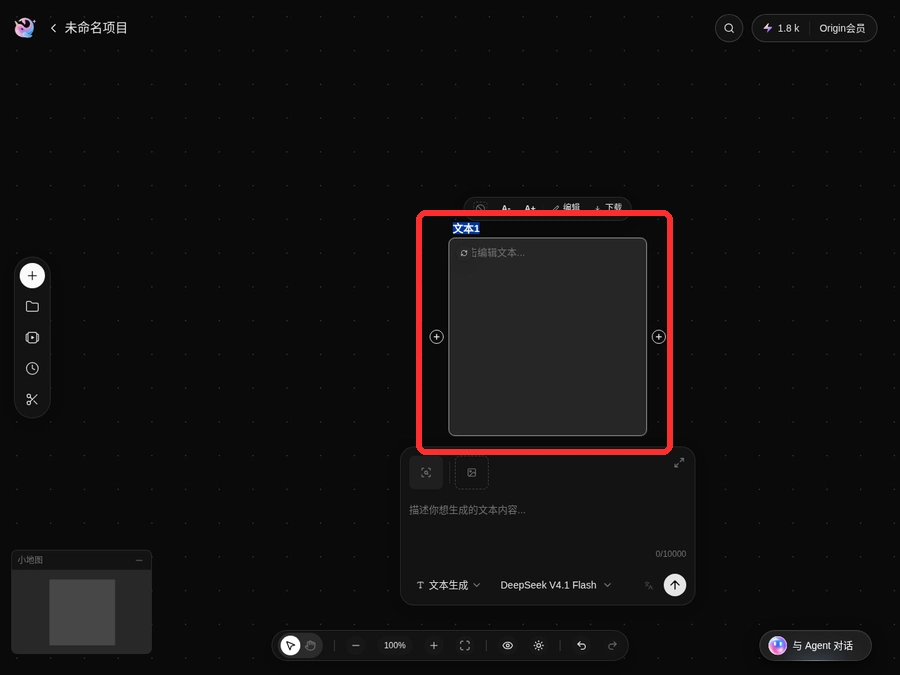
文字節點建好以後,卡片左邊緣和右邊緣各有一個圓形 + 圓點。左邊是輸入,右邊是輸出,滑鼠移上去會亮起來。
節點標題在卡片上方,顯示成“文字1”。卡片頂部還有一條工具條,重新整理、A-、A+、編輯、下載五個按鈕。卡片下方是生成面板,一行描述框,寫 0/10000 的字數,右下角選模型,預設 DeepSeek V4.1 Flash。
連線只有一個動作:按住埠拖出去。拖到空白,鬆手彈菜單;拖到別的節點埠,鬆手連上。埠在右側就往右拉,別從左邊試。
我按住文字1 右側那個 + 圓點,往右下拖了兩百多畫素鬆手,畫布上多出一個“Agent1”節點,一條曲線從文字1 的右邊緣連到 Agent1 的左側埠。
這條線是自動連的,不需要再補一次。拖出來的時候畫佈會跟著遊標畫一條臨時曲線,鬆手落點在哪,新節點就放在哪。
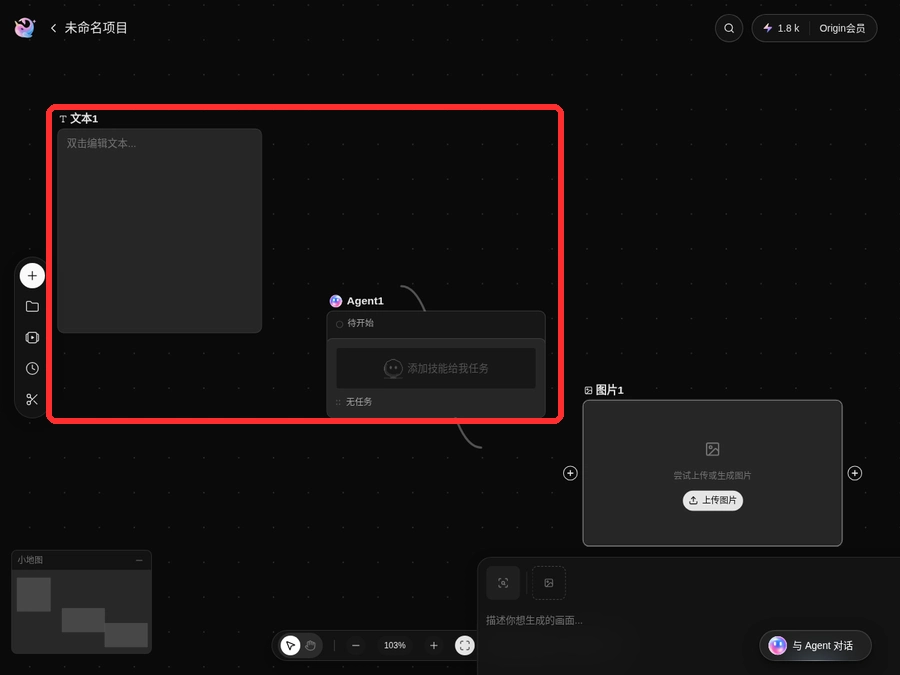
鬆手的瞬間不是直接落一個節點,先彈“新增節點”菜單,六項選一項,節點才落地。選完之後線已經在兩端接好,位置就是鬆手的點。
我第二次拖的時候鬆手位置偏上,Agent1 就壓在了文字1 的右下角,兩條邊疊在一起。拖之前先想好落點,省得後面再挪。
從左邊埠往右拖,拖不出線,只會把畫布平移。埠分輸入和輸出,輸出端才出線,輸入端只接線。
埠是一個二十多畫素的圓點,照著圓點按下去,別按卡片邊緣的框線。按偏了會變成選中節點,右側會滑出“新增技能”面板,說明這一下按到了卡片本體。
節點多了以後連線會跑出螢幕,底部工具欄和左下角小地圖負責把視圖拉回來。
底部中間一條工具欄:左起是手型和箭頭(切換移動模式),往裡是 – 數字 +,數字顯示當前縮放,我拖完是 125%,點兩下減號回到 100%。
再往右一個方框圖標就是適應螢幕,點一下把節點和連線縮到一屏裡。右邊還有眼睛、太陽、撤銷、重做四個按鈕,太陽切佈景主題。
左下角一塊方塊,標著“小地圖”,裡面的縮略節點用灰塊表示,白框是當前視野。節點拖太遠找不到的時候,看這塊。
畫布右下角固定一個“與 Agent 對話”按鈕,和 Agent 節點的“新增技能給我任務”是兩套入口,前者是畫布的對話,後者只作用在那一個節點上。
updream 風扇轉場換裝,先準備兩張同人穿搭圖。登入後進技能廣場搜“風扇轉場換裝”,點“立即使用”,把兩張圖傳進對話框,寫清...
2026-11-17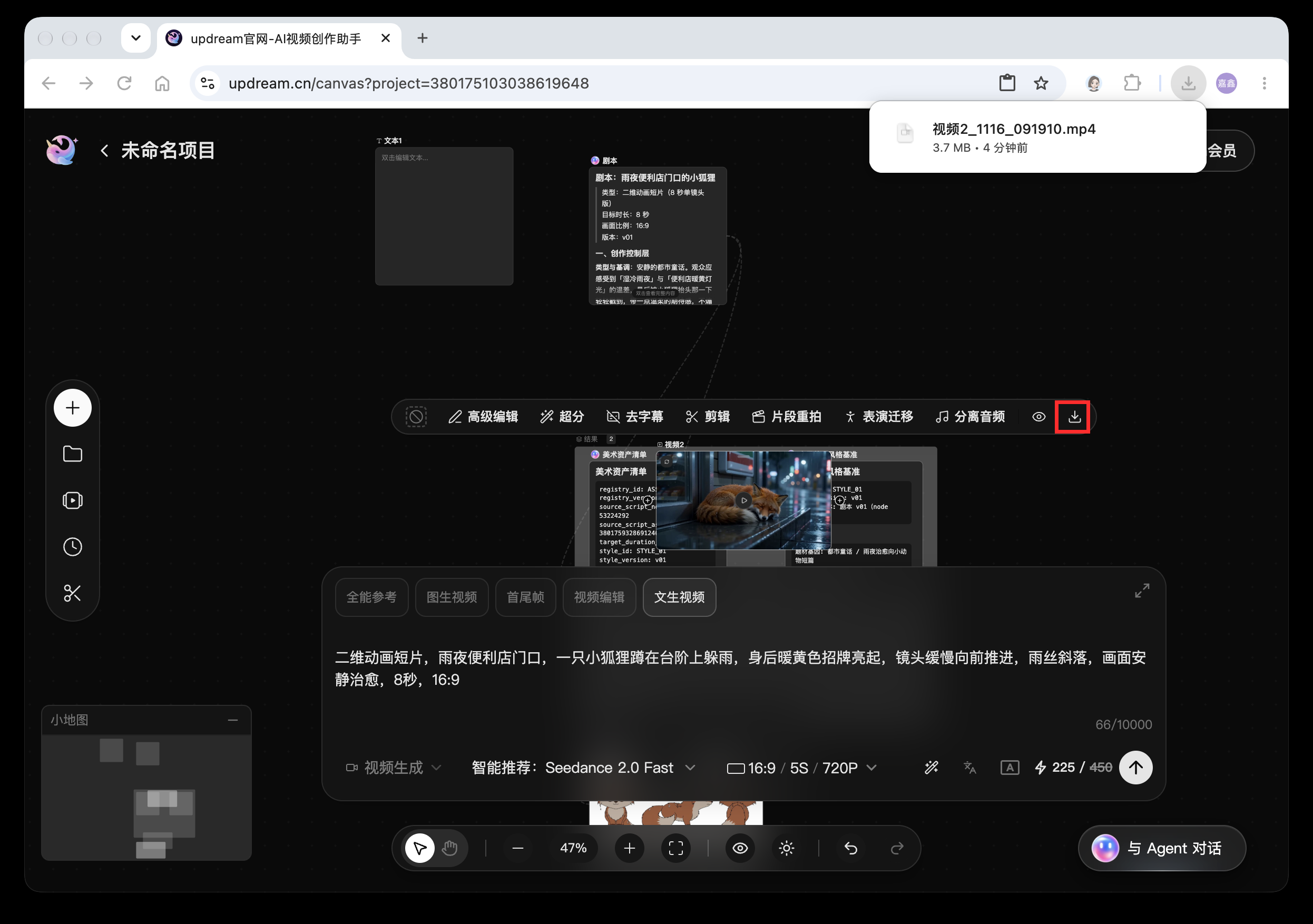
updream 生成的影片不在剪映項目裡,也不在剪映素材庫裡。先在 updream 節點裡下載成 MP4,再打開剪映,新建項目,匯入媒體,...
2026-11-16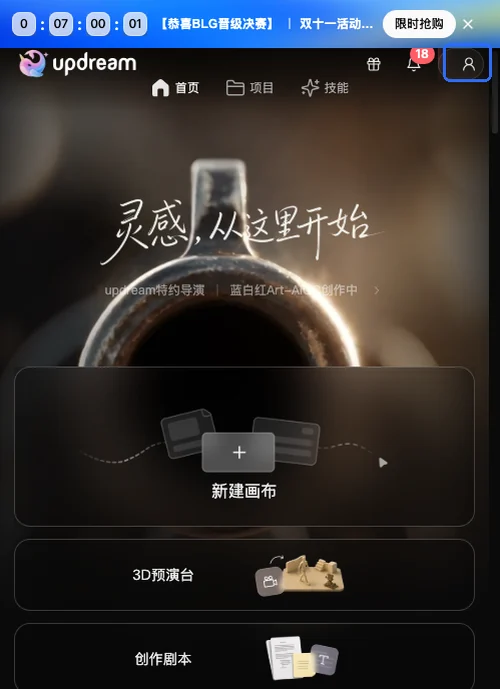
updream 做動畫的路徑是用 Agent 走全流程。新建畫布,給 Agent 掛上“生影片全流程助手”,輸入一句 8 秒二維動畫需求;Agent ...
2026-11-15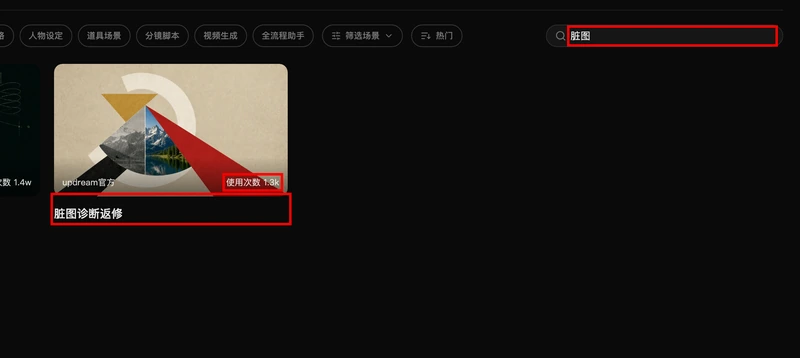
三步:技能廣場搜“髒圖”,打開“髒圖診斷返修”點立即使用,在對話裡發 /im2-clean-image-i3 加原圖,先要診斷策略再要出圖。詳...
2026-11-14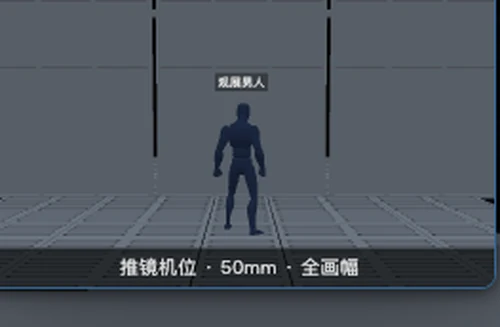
updream預演台免費嗎?我跑了一輪 AI 編導,積分沒扣 updream 的 3D 預演台預演不扣積分。計費表裡只有圖片、影片、音訊三類...
2026-11-14