
updream 生成的影片不在剪映項目裡,也不在剪映素材庫裡。先在 updream 節點裡下載成 MP4,再打開剪映,新建項目,匯入媒體,拖到時間軸。先下載再匯入。電腦端和手機端都是這個順序,區別隻在檔案放在哪、從哪個入口選。
還沒帳號?立即註冊,註冊後先下載 updream 生成的影片,再按下面的步驟匯入剪映。
打開項目畫布,找到已經生成完成的影片節點。點一下節點,工具欄右側有下載按鈕,點下去,頁面會提示“影片含水印,下載較慢,請稍等”。這不是失敗,是在排隊匯出。等瀏覽器把檔案寫完,下載記錄裡會出現一個 MP4。
我們這次下載的檔案是 1280×736、5.05 秒、3.9 MB,影片軌 H.264,音訊軌 AAC。檔名是“影片2_1116_091910.mp4”,前面的“影片2”是節點名,後面的數字是匯出時間。檔案多的時候,先重新命名再匯入,剪映素材面板裡按檔名排序能找到。
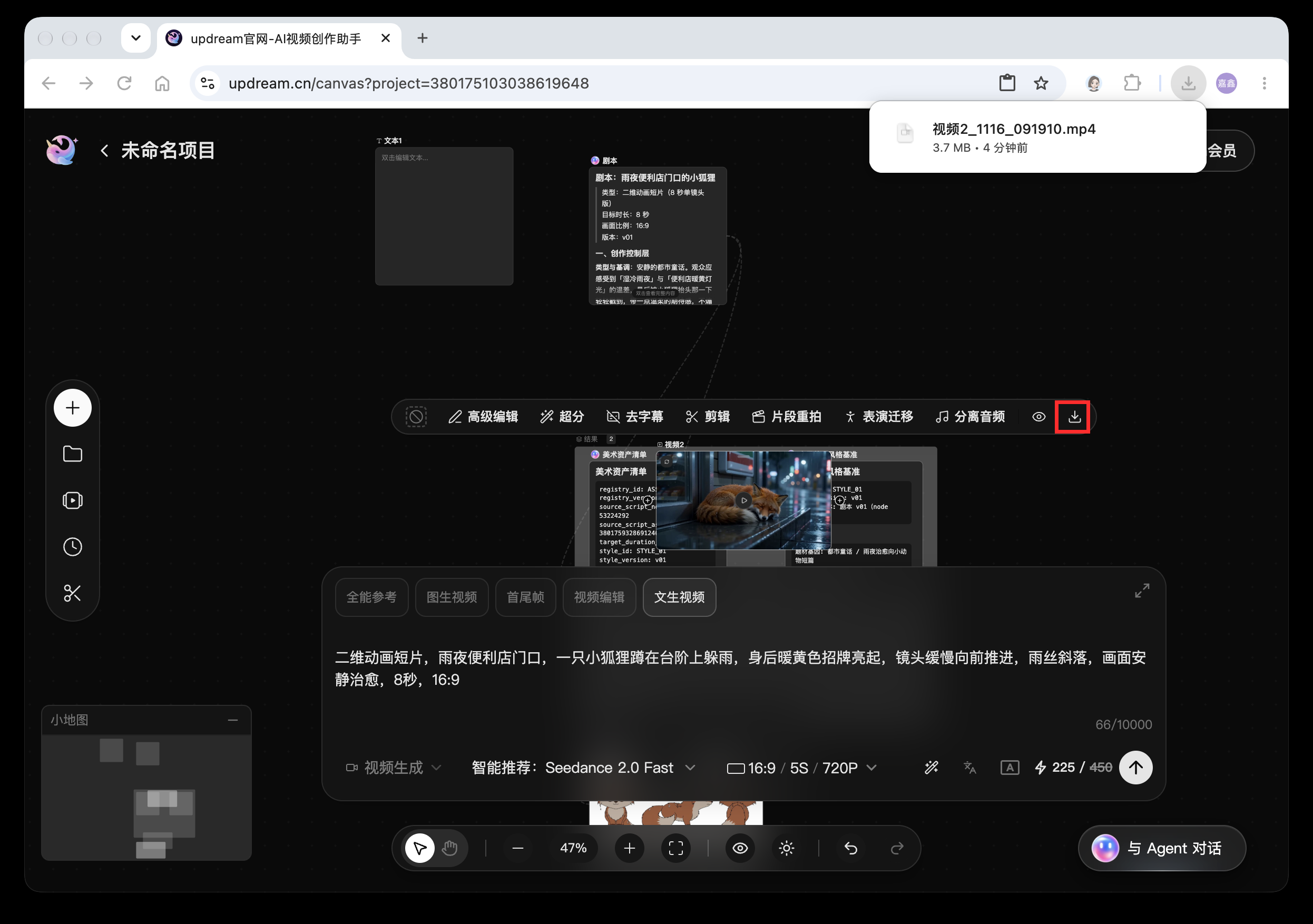
這裡有個坑:節點選 5S,提示詞裡寫“8秒”,下載下來還是 5 秒。updream 按節點時長出片,提示詞不改時長。要 8 秒,就在節點裡把時長調到 8 秒再生成。匯出和下載的路徑,我們之前寫在匯出下載這篇裡;那篇講儲存,這篇只講進剪映。
下載完先播一遍。畫面、聲音、水印都在,說明檔案能讀;播放器打不開,或者只有聲音沒有畫面,先重新下載,不要急著往剪映裡拖。
打開剪映專業版,點“開始創作”,先選項目比例。updream 這次是橫屏 16:9,剪映項目也選 16:9;如果素材是豎屏 9:16,就選 9:16。比例在新建時定,後面再改,時間線裡的縮放要重調。
項目打開後,左上角素材面板有一個“匯入”按鈕。點它,彈出系統檔案選擇視窗,找到下載好的 MP4,選中,點“匯入”。也可以把檔案從訪達拖進素材面板。素材面板出現影片縮略圖,才算匯入完成。
剪映第一次打開會有 5 步新手教學,第 1 步就是“點選匯入或拖拽檔案匯入素材”。點“退出教學”回到編輯介面,再按下面的步驟走。
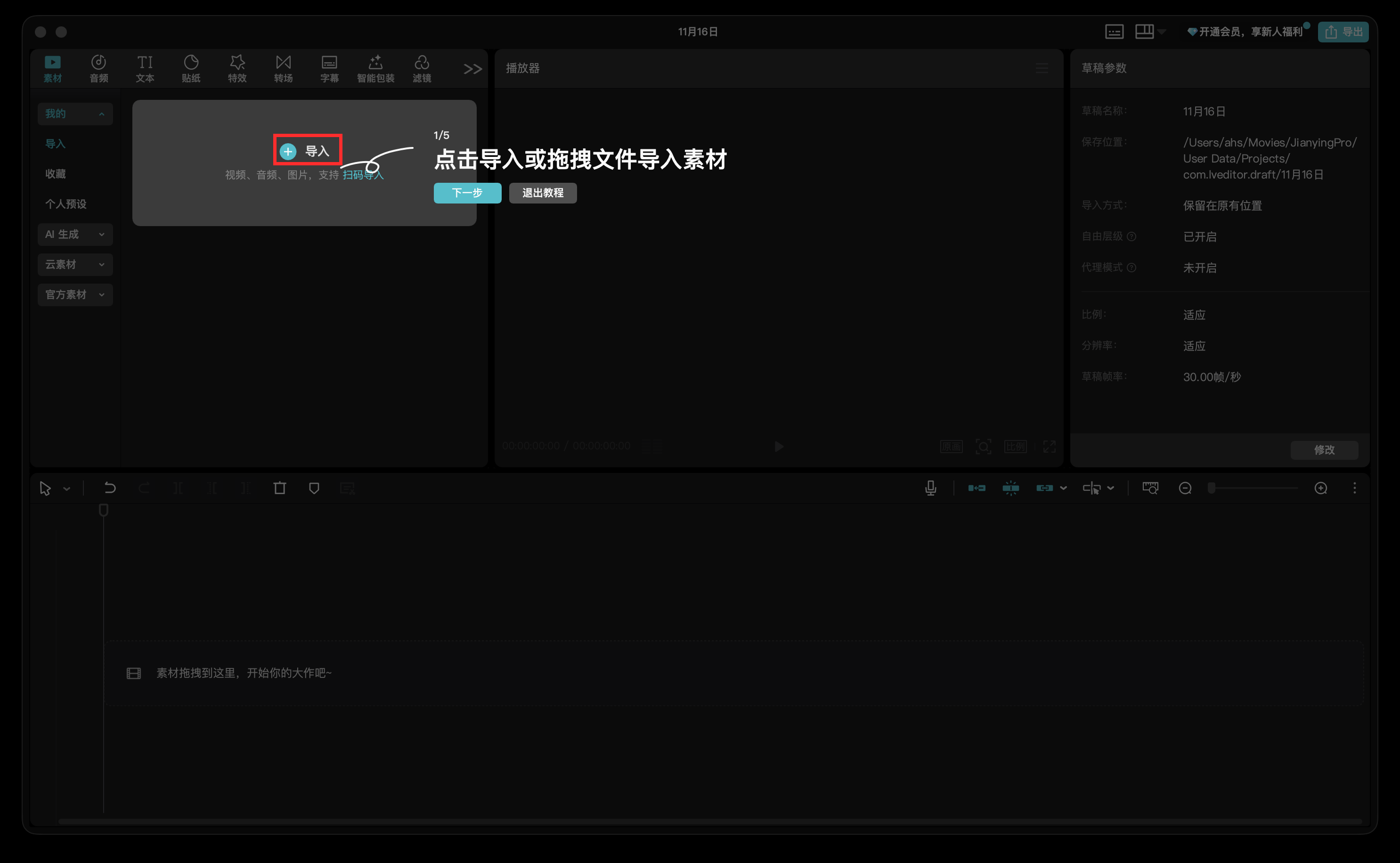
在素材面板選中影片,按住不放,拖到時間線 00:00 的位置。
鬆手後,時間線出現一條影片軌,縮略條長度和影片時長一致。
點播放器播放,確認畫面和聲音都有。
需要剪的時候,再切刀、加字幕、調色;不要一上來就匯出。
剪映專業版把“素材面板”和“時間線”分開。匯入只把檔案放進素材面板,不會自動上軌;上軌要自己拖。我第一次也以為匯入完就能匯出,結果時間線還是空的。從“開始創作”走到“從劇本到成片”的流程,我們之前寫過完整操作流程;這裡只補“匯入”這一段。
桌面端的操作順序是:匯入媒體,選中素材,拖進時間軸。手機端不是拖,是在新增頁裡從相冊選。兩端的入口不同,檔案卻是同一個 MP4,不用轉格式。
手機端不需要把 updream 影片先傳到電腦。瀏覽器下載完,影片在手機的“檔案”或“相冊”裡,剪映 App 從相冊或檔案匯入就行。手機上的檔名可能被摺疊,找檔案時看縮略圖和時長,別隻看名字。
用 Safari 打開 updream,進入項目,點影片節點的下載按鈕。
下載完成後,打開“檔案”App,在“下載”或“最近使用”裡找到 MP4。
長按檔案,點“共享”,選“儲存到‘照片’”。
打開剪映 App,點“開始創作”,從“照片”或“影片”裡選這條素材。
如果“檔案”App 裡找不到,回到 Safari 的下載列表看檔名;也可以直接在剪映 App 的“本地”或“檔案”入口選。iPhone 第一次給剪映相冊權限時,選“允許訪問所有照片”,不然素材列表只顯示一部分。
用瀏覽器打開 updream,下載影片節點。
下拉通知欄,點下載完成的通知,確認檔案在“下載”目錄。
打開相冊或檔案管理,把影片移動到“相機”或“影片”分類,剪映匯入時能在相冊裡看到。
打開剪映 App,點“開始創作”,在“照片/影片”裡選這條素材,點“新增”。
Android 各家的檔案管理名稱不一樣,有的叫“檔案管理”,有的叫“我的檔案”。找不到時,在相冊的“最近項目”裡按時間排序,看最新一條。手機端和網頁版入口的差別,我們之前寫在網頁版和手機版怎麼進這篇裡,可以先看入口,再回來匯入。
剪映新建項目時的比例,要和 updream 出片比例一致。16:9 的影片放進 9:16 項目,左右會被裁,或者上下留黑邊;9:16 的影片放進 16:9 項目,畫面只佔中間一條。遇到黑邊,先在項目設定裡改比例,再回到時間線調縮放。比例和縮放的關係,我們之前寫在設定影片比例這篇裡,裡面有豎屏和橫屏的選擇。
影片拖上軌後,看時間線左側的音訊軌有沒有波形。沒有波形,先檢查素材本身有沒有聲音;有波形但播放沒聲,檢查軌道上的靜音開關和音量。updream 下載的檔案一般是 H.264 影片加 AAC 音訊,剪映能讀;如果匯入後一直沒聲,不要反覆重新匯入,先按音軌排查。我們之前把這類問題寫在音軌設定和匯出排查裡,步驟和這裡接得上。
updream 下載的影片右下角帶水印,這個水印在檔案畫面裡,剪映的“擦除”擦不掉。要去水印,在 updream 帳號設定裡處理後再下載;已經在剪映裡剪了,只能裁畫面或加貼紙遮住,前者會丟畫面,後者會擋內容。時長也要看:節點選 5 秒,匯入剪映就是 5 秒左右,想變長就複製片段或重新生成 8 秒版本,別用變速硬拉,聲音會變調。
匯入要分兩件事看:下載檔案在 updream,剪映項目只處理素材。updream 負責出片,剪映負責剪輯;檔案先落地,再進素材面板,最後拖上時間軸。順序對了,電腦和手機都能走通。
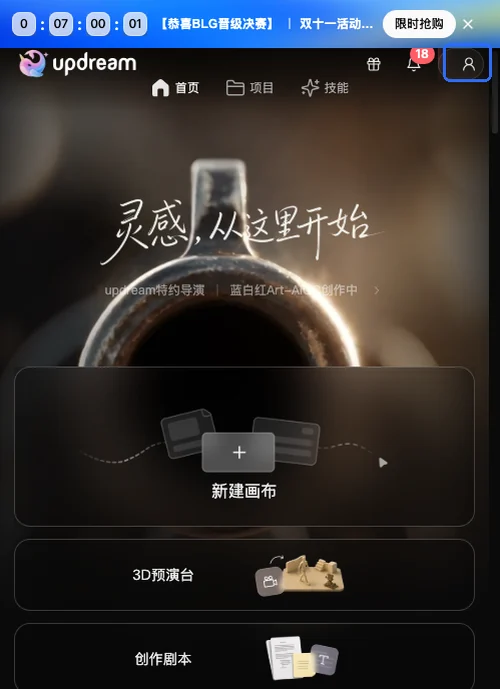
updream 做動畫的路徑是用 Agent 走全流程。新建畫布,給 Agent 掛上“生影片全流程助手”,輸入一句 8 秒二維動畫需求;Agent ...
2026-11-15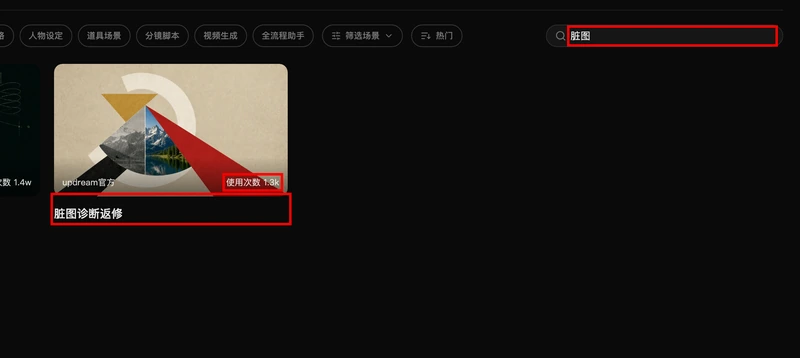
三步:技能廣場搜“髒圖”,打開“髒圖診斷返修”點立即使用,在對話裡發 /im2-clean-image-i3 加原圖,先要診斷策略再要出圖。詳...
2026-11-14
updream預演台免費嗎?我跑了一輪 AI 編導,積分沒扣 updream 的 3D 預演台預演不扣積分。計費表裡只有圖片、影片、音訊三類...
2026-11-14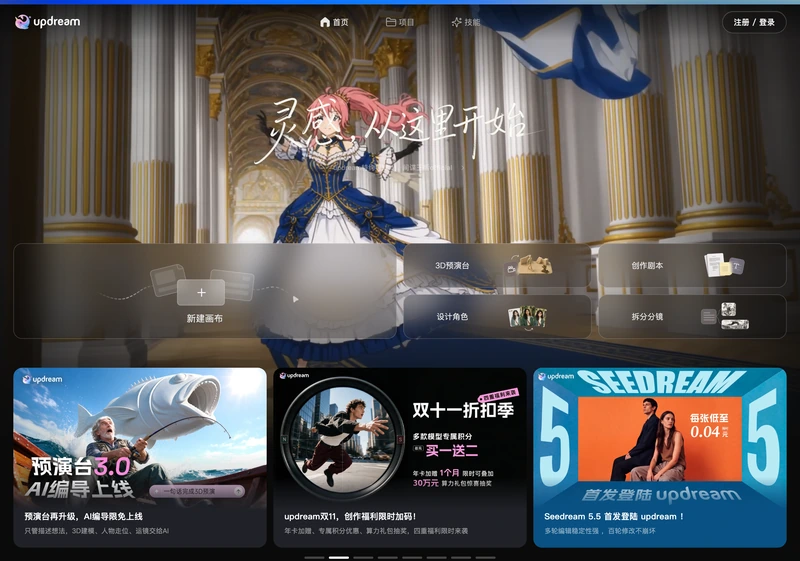
updream 的 3D 預演台在首頁右邊四格的第一格,點進去之後寫一句描述就夠,建模、人物走位和運鏡這三項歸它管。這一項在首頁...
2026-11-13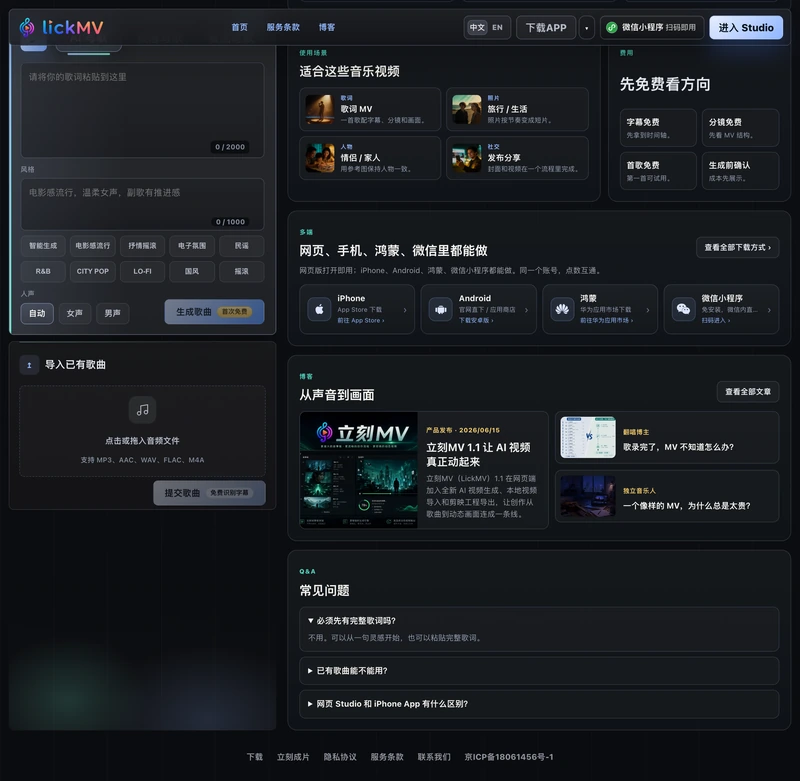
能。立刻MV 在 1.1 版把本地影片匯入和剪映工程匯出加進了同一條流程,站點生成的畫面不再只能在站內成片,匯出後能在剪映裡...
2026-11-12