
PixPix無限畫布在登入後的項目裡,入口是頂部“無限畫布”切換:點它進入節點畫布,空白處雙擊或右鍵加節點,也能在底部選文字、圖片、影片;節點裡寫需求、上傳參考圖,右側 Agent 對話可繼續拆任務,生成結果留在畫布上,按平台比例匯出,切回工作台也不會丟。
還沒帳號?立即註冊 PixPix,登入後打開項目,在頂部切到無限畫布。
先登入 PixPix,進入任意項目。項目頂部有“無限畫布”和“工作台”兩個視圖按鈕,點“無限畫布”進入節點畫布;點“工作台”回到列表式工作台。首頁的“工作台”是入口頁,不是項目裡的畫布視圖,找不到切換時先打開一個項目。
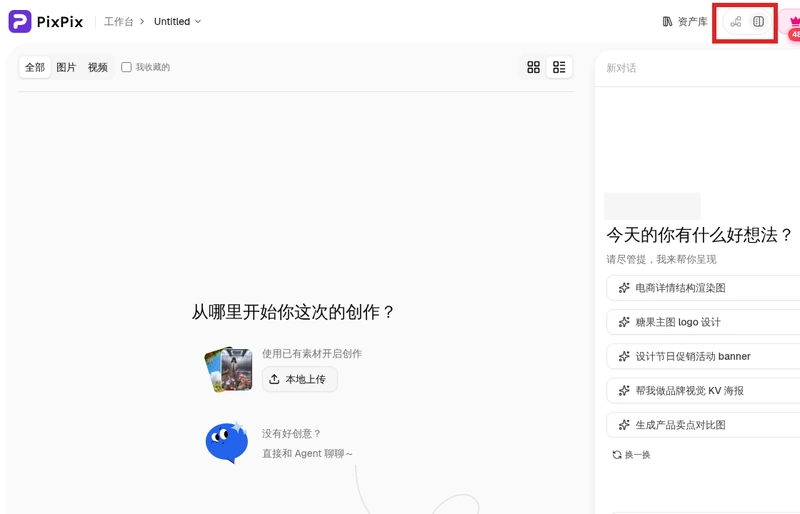
空白畫布上有兩種加節點方式:在空白處雙擊或右鍵,底部也會顯示“文字”“圖片”“影片”三個入口。
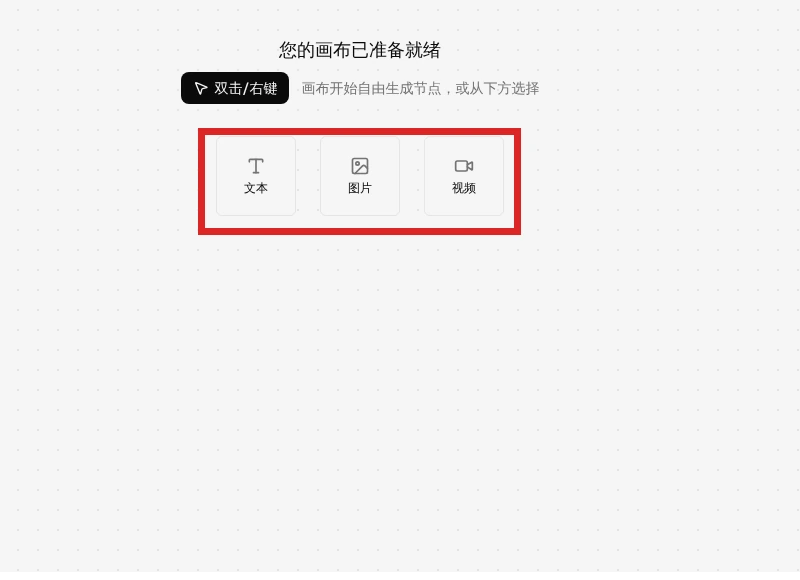
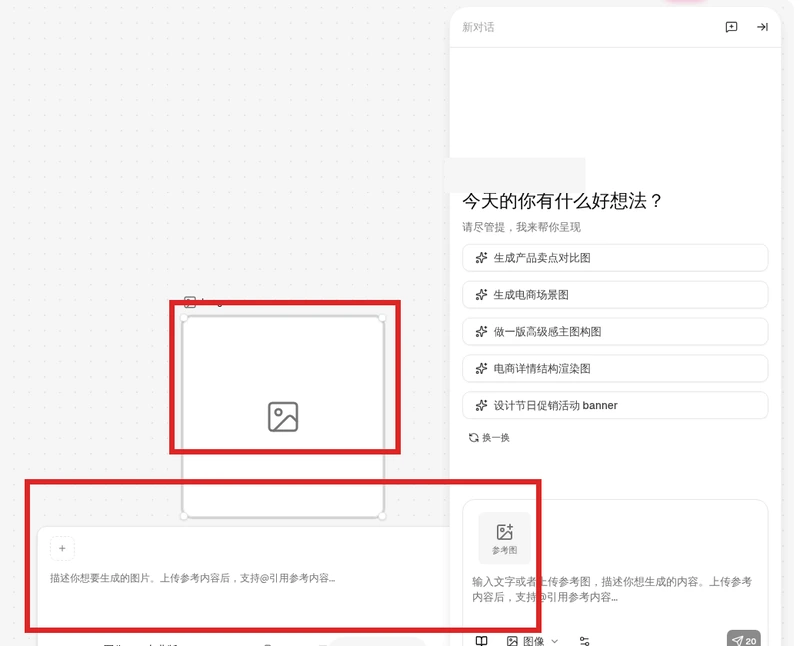
文字節點和影片節點同理:先在底部選類型,再填提示詞;影片節點還要選時長和比例。
同一畫布可以放多個節點:商品圖、場景圖和文案分開做,按位置或連線整理;要對比版本時保留兩個節點,不要在一個節點上反覆覆蓋。
畫布右側的“對話”不是客服視窗,它和畫布共用同一個項目。展開後可以直接下任務,Agent 會把結果放到畫布節點裡。
兩個視圖解決的不是同一類任務。
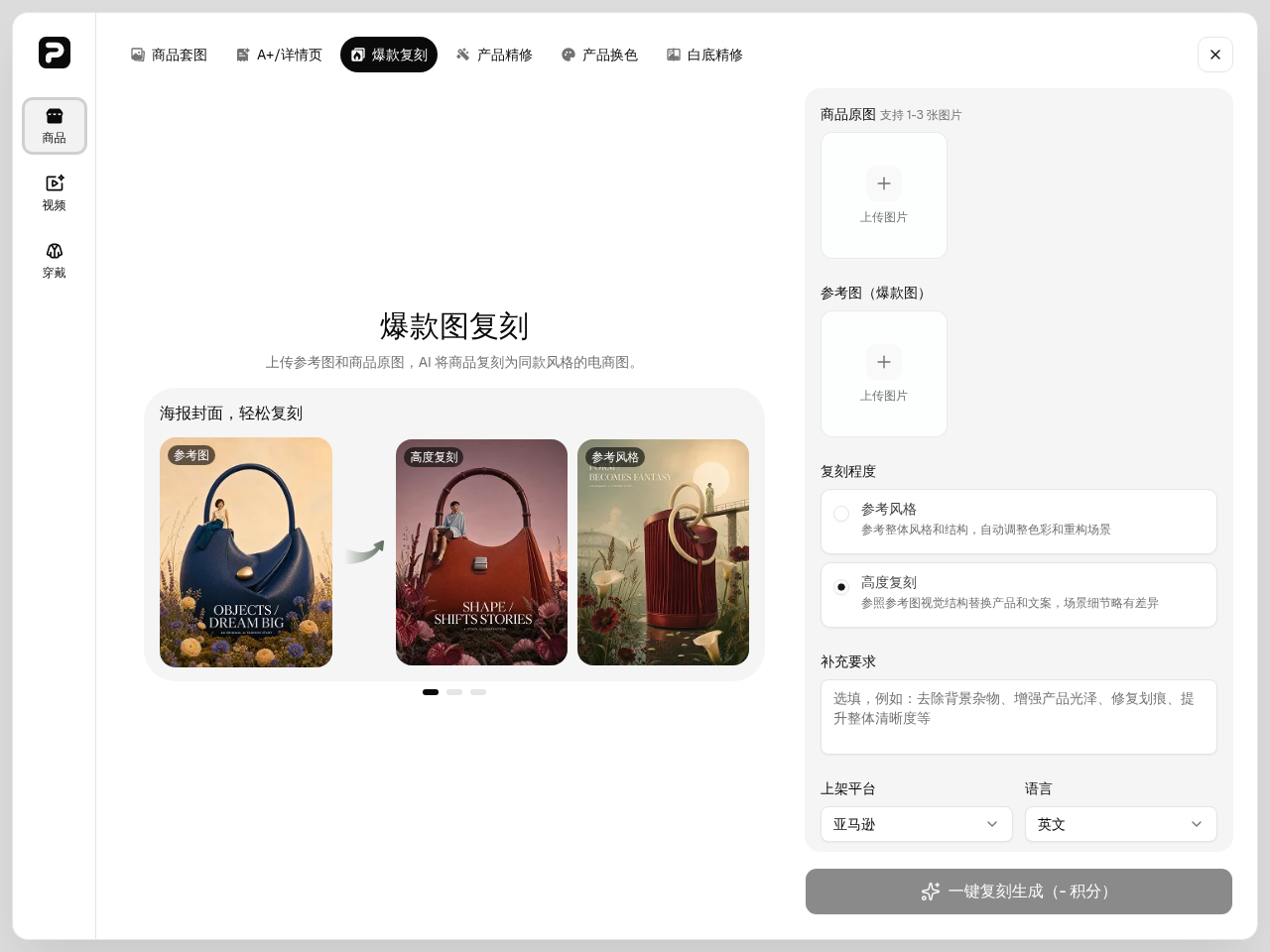
PixPix 圖片復刻的用法是先傳商品原圖,再傳參考圖,然後選復刻程度、上架平台、語言和比例,點生成。工作台裡這個入口叫“爆...
2026-11-18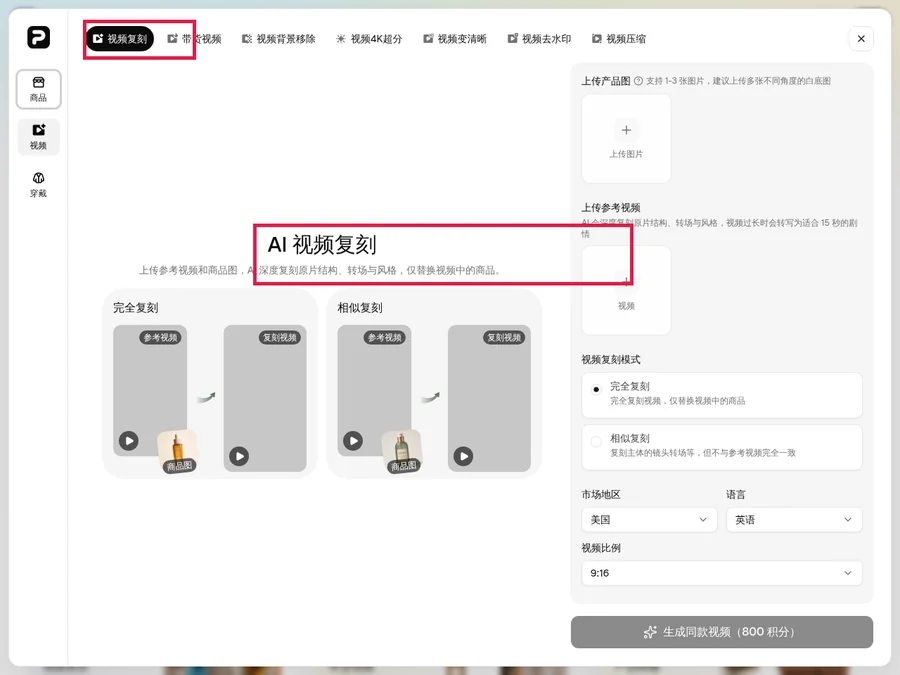
PixPix 影片復刻的用法是上傳商品圖和參考影片,選完全復刻或相似復刻,填市場、語言、比例,點生成。商品圖準備 1-3 張白底...
2026-11-17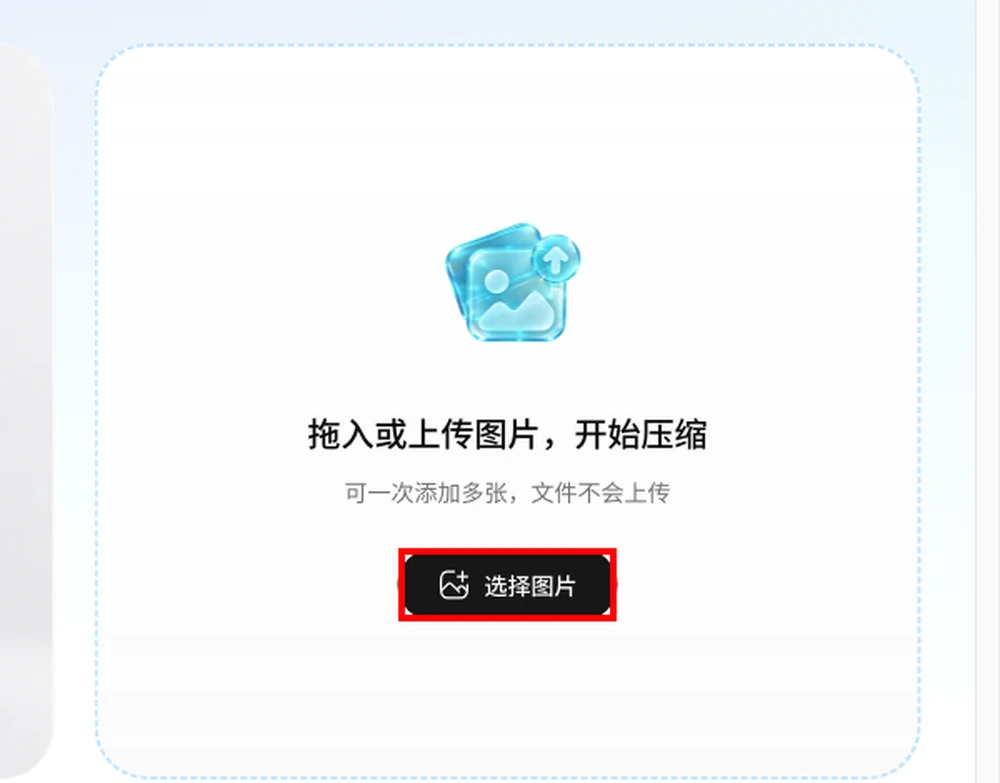
PixPix AI工具箱怎麼用 PixPix AI工具箱入口是 tools.pixpix.com。瀏覽器打開後,按圖片編輯、格式與PDF、電商與內容、設計與...
2026-11-16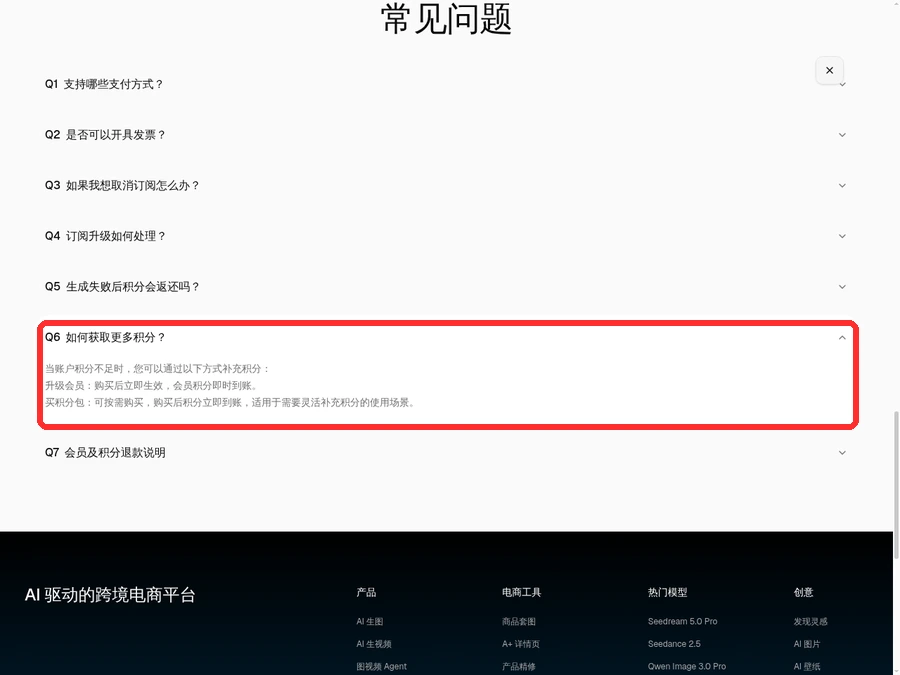
能,PixPix 的積分除了跟著會員發,也可以單獨買積分包。FAQ 寫著“買積分包:可按需購買,購買後積分立即到賬”。但我在頁面上...
2026-11-15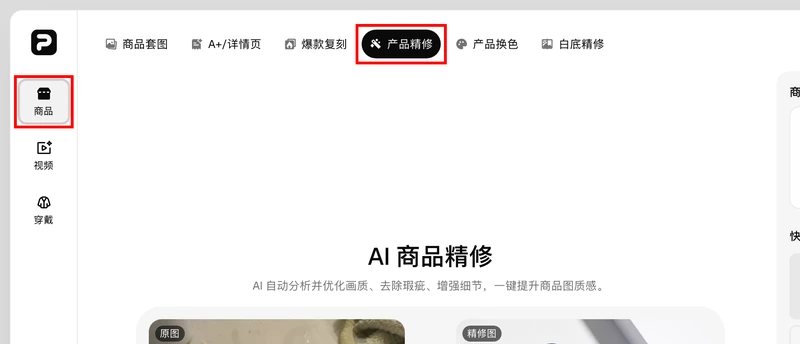
能修劃痕和污點、能校正偏色和曝光、能修正透視變形,面板上五項最佳化可以多選。入口是 pixpix.art 的“產品精修”,一次消耗 20...
2026-11-14