
UP求職暫停投遞任務要先停任務,再移出待投:在 Agent 輸入框右下角點方塊按鈕停掉當前任務;再到待投清單點崗位卡片右上角“×”把崗位移出。切到“逐崗確認”後,崗位會等你確認;已經提交的申請去“我的職位”看狀態。
還沒有 UP求職帳號?立即註冊 UP求職,登入後按上面的步驟操作。
UP求職的投遞任務在 Agent 對話和待投清單兩處。暫停要先把當前任務停下,再處理待投清單;已發出的申請不在 UP求職裡撤回。
登入 UP求職帳號。瀏覽器打開 upcv.tech,點頁面右上角“登入”。
登入頁有“微信掃碼”和“手機號登入”兩個入口;手機號登入填手機號、驗證碼,點“登入”。

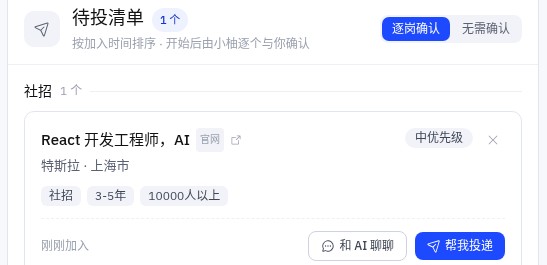
進入 Agent 頁面,打開待投清單。登入後點左側“Agent”。在右側標籤點“待投清單”,頁面顯示崗位數量和“逐崗確認”“無需確認”兩個選項。沒有崗位時,先在“發現職位”裡把崗位加入待投清單。
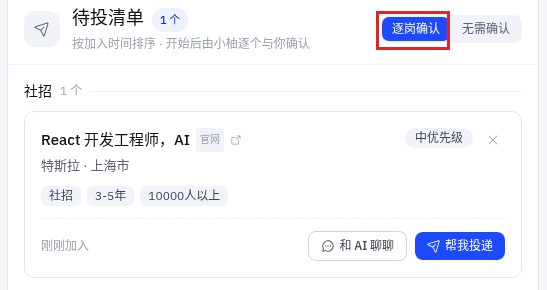
把待投清單設為“逐崗確認”。在待投清單頂部點“逐崗確認”。這個模式下,小柚逐個與你確認崗位,確認前不會發出投遞;要暫停批次投遞,先停在這個模式。
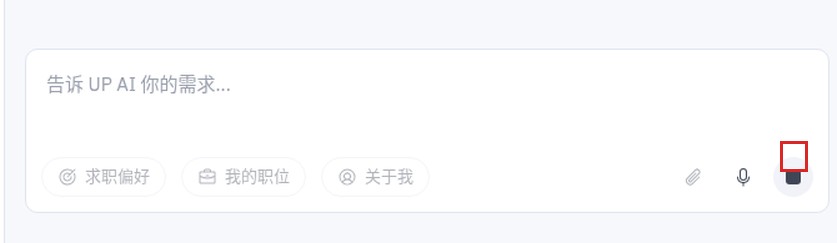
啓動投遞任務,點方塊按鈕停止。在待投清單底部點“AI 輔助投遞”,或在崗位卡片點“幫我投遞”。任務運行後,輸入框右下角的發送箭頭變成方塊;點方塊,當前任務停止,輸入框回到可輸入狀態。
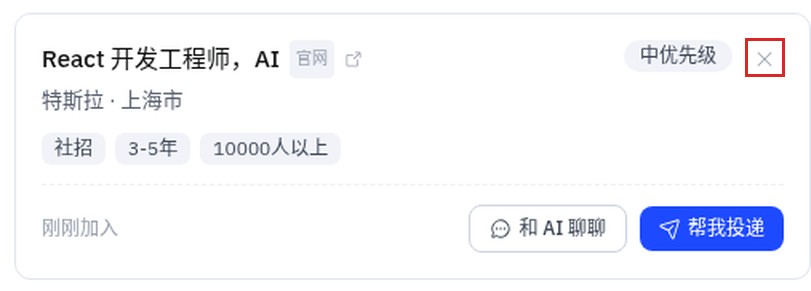
在待投清單移出崗位。點崗位卡片右上角的“×”,把崗位移出。崗位移出後不再進入本次投遞隊列;要重新投遞,回到“發現職位”或“推薦職位”重新加入。
打開“我的職位”覈對狀態。點頂部“我的職位”標籤,檢視崗位狀態。“待投遞”表示還沒提交;“已投遞”表示已經提交。UP求職裡沒有撤回入口,已經提交的申請要到招聘方頁面處理。
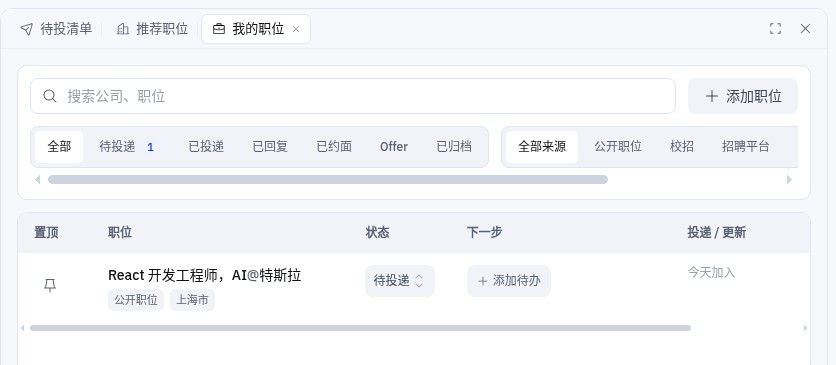
不會。暫停停的是當前任務和待投清單,已經提交到招聘方的申請不在 UP求職的撤回範圍;是否支援撤回,要去對應招聘頁面檢視。
待投清單沒有單獨的暫停按鈕。任務運行時點 Agent 輸入框右下角的方塊按鈕;任務停下後,再點崗位卡片右上角“×”移出。
回到待投清單,確認崗位還在;點底部“AI 輔助投遞”重新開始。逐崗確認模式下,每個崗位仍會先向你確認。
逐崗確認會在每個崗位投遞前問你;無需確認會按待投清單順序處理,不再逐崗問你。第一次用或要暫停批次投遞,選逐崗確認。
UP求職刪除簡歷,入口在卡片右下角“…”菜單:點“更多”,菜單裡選“刪除”,再在彈窗點“刪除”確認。確認後卡片從列表移除,操作無...
2026-11-19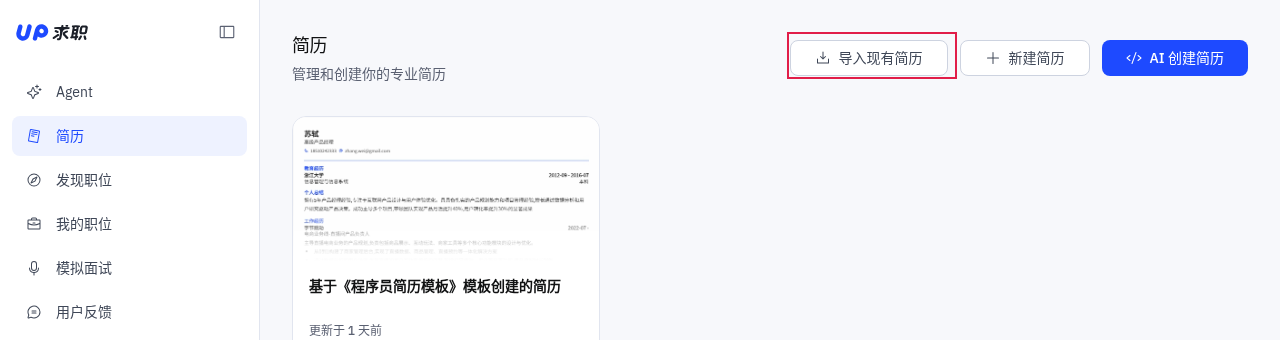
UP求職匯入圖片簡歷從簡歷頁右上角點“匯入現有簡歷”,走檔案上傳入口選Image圖片類型,單檔案不超過10MB;解析後逐項覈對姓名...
2026-11-18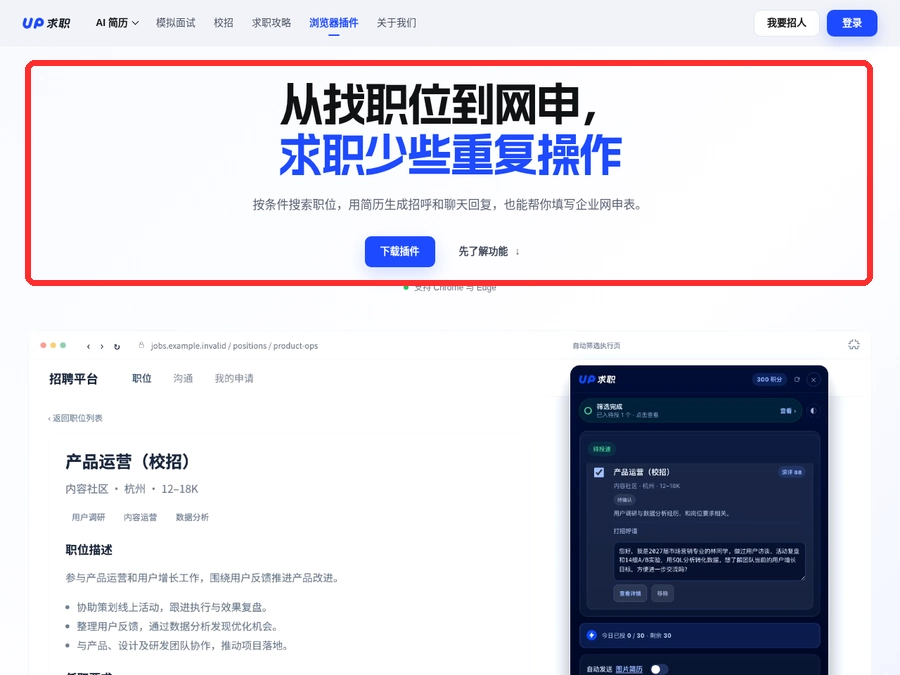
UP求職 自動填表靠瀏覽器外掛:登入帳號選好簡歷,打開企業網申頁,點外掛裡的“幫我填表單”,它按簡歷裡已有的資訊填進表單,...
2026-11-17
UP 求職自動生成簡歷,可以按六步走:匯入後用 AI 改寫,選目標崗位,寫進當前簡歷,再匯出 PDF。免費帳號只有 1 份簡歷額度...
2026-11-16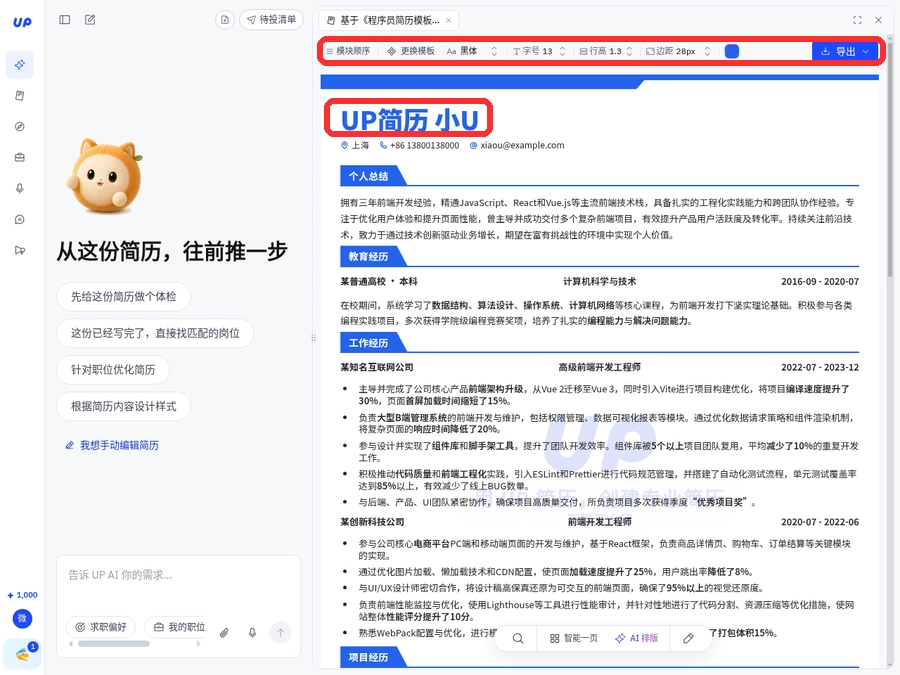
UP簡歷去掉顏色靠換範本:點開編輯器右上角的“更換範本”,裡面“經典”和“通用”兩套範本免費,換一張,標題、分割線、圓點全變...
2026-11-15