
Laper 裡“上傳劇本”分兩條路:手上的 Final Draft 檔案走 FDX 匯入,建一個新項目;DOCX、PDF、TXT、Markdown 從首頁“新增檔案”進,落到附件或知識庫。FDX 才是劇本正文,其餘四種都算資料。
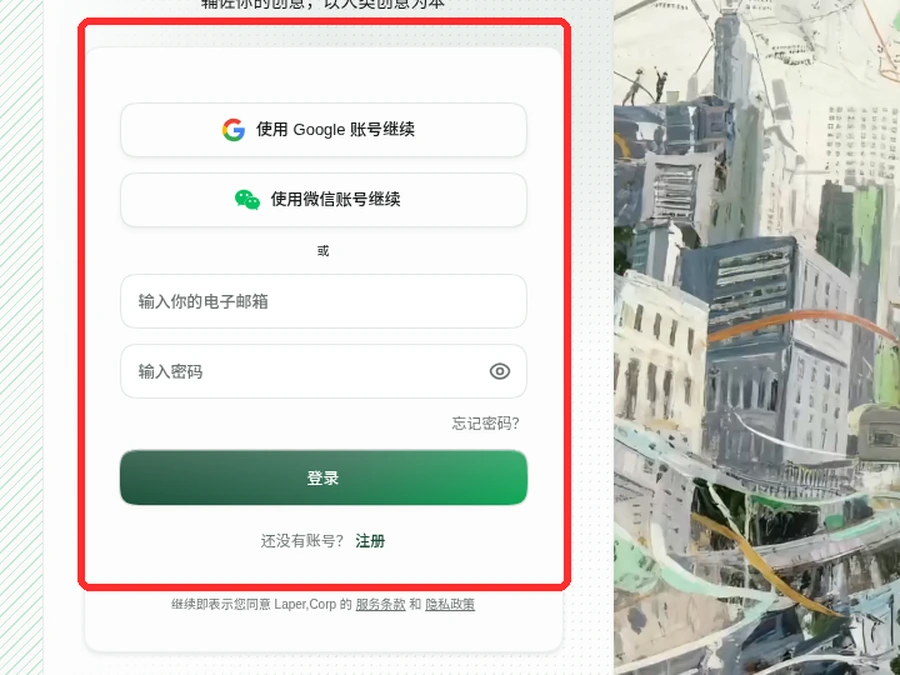
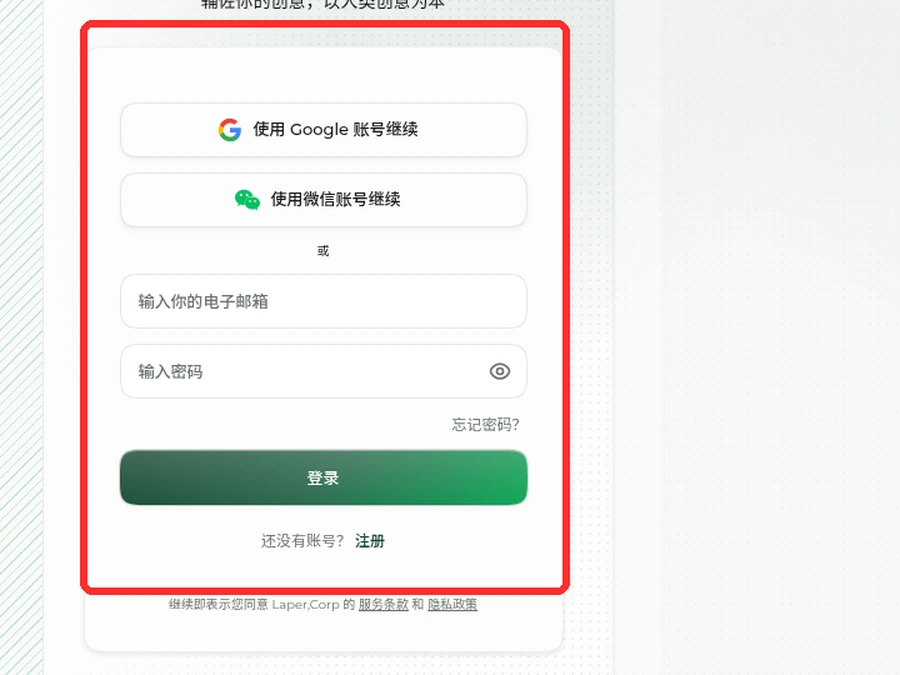
還沒帳號?立即註冊,登入後先看清楚要建哪種項目。
劇本要能排場次、拆鏡頭、生成人物,所以只認 Final Draft 的 .fdx。資料是給 AI 讀的背景,字數再多也進不了正文。
先想清楚手上這份東西是哪一類。寫完了的劇本是前者,設定集、調研、參考小說是後者。
打開 laper.ai 登入進去,左邊欄是文件,右邊那顆“登入”換成頭像就說明進來了。
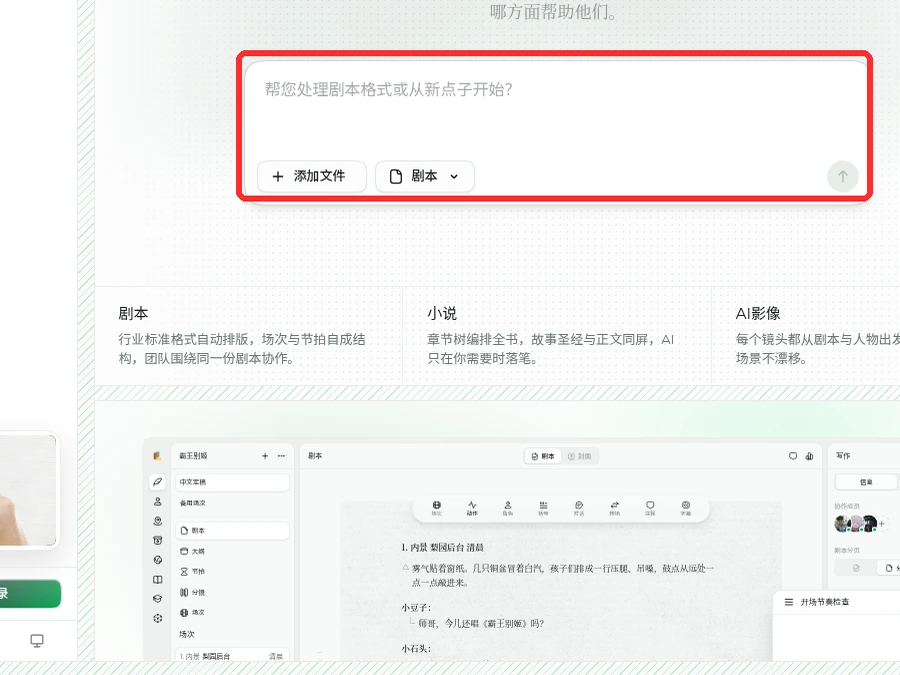
首頁輸入框左下角那顆“新增檔案”,接的是 DOCX、PDF、TXT、Markdown。官方文件把這條入口叫靈感入口,喂的是簡報和參考。
傳進去 .fdx 不會被當成劇本解析。它只會變成一份附件,AI 能讀,場次和人物不會自動長出來。
真正的劇本匯入在“新建項目或匯入 Final Draft”這條路上,從首頁項目區進去,選匯入。
匯入會在瀏覽器裡把檔案解析一遍,再把結果交給新項目。進度條走完,正文就在編輯器裡了。
文件寫死這一條:只有 Final Draft 裡 DocumentType=Script 的 .fdx 可以匯入。
用 Final Draft 存的筆記、角色表、非 Script 類型文件都會被拒。匯出前在 Final Draft 裡確認文件類型。
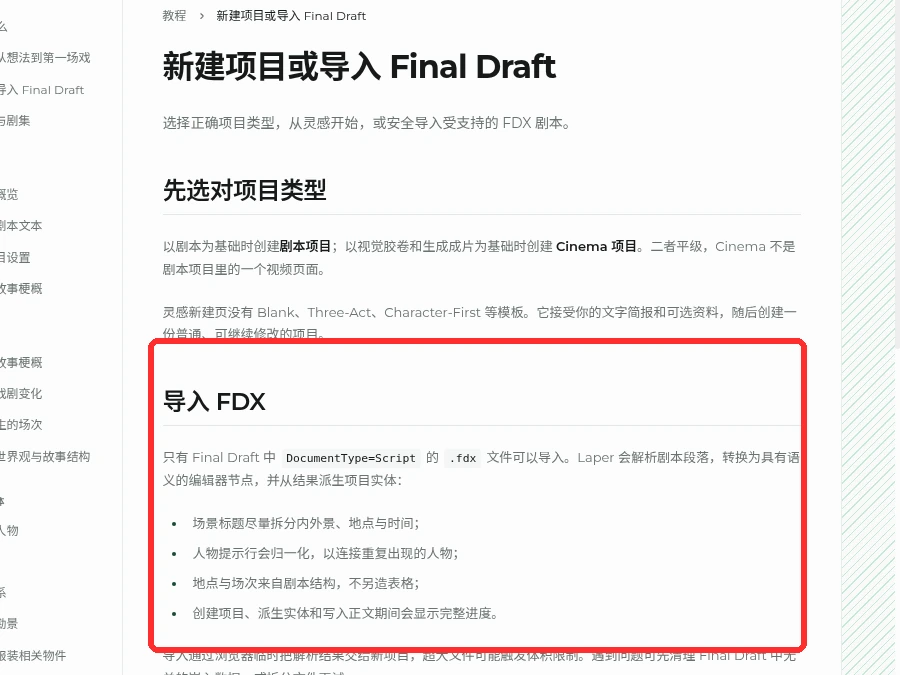
Laper 解析劇本段落,轉成帶語義的編輯器節點,再從結果派生項目實體。
場景標題會儘量拆出內外景、地點和時間;人物提示行會歸一化,重複出現的人物連到一起;地點和場次直接從劇本結構來,不用另建表格。
這一步省掉大量手工錄入,也意味著原稿裡的寫法會被改寫一遍。特殊標題、特殊段落匯入後要抽查。
匯入過程在瀏覽器裡臨時轉交解析結果,檔案過大可能撞上體積限制。
撞上就先在 Final Draft 裡清掉無關的嵌入資料,或者把劇本拆成幾份分別匯入。拆開導進去,後面再合併場次,比硬傳一個幾百兆的檔案更穩。
上傳的資料分兩種時間尺度。新建項目或對話裡的附件只服務當前這一輪任務;項目知識庫是團隊和 AI 後面還要反覆讀的長期資料。
想讓 AI 記住整季的設定,放知識庫。只想讓它看一遍這份 PDF 提幾條意見,掛在這一輪的附件上就行。
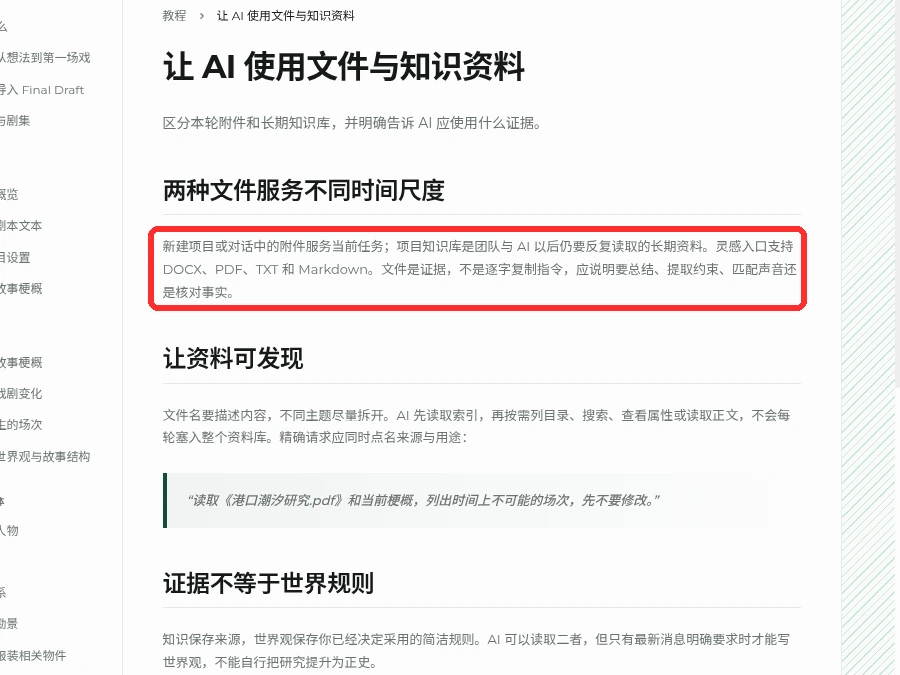
AI 先讀索引,再按需列目錄、搜尋、讀正文,不會每輪把整個庫塞進上下文。
所以檔名本身就是檢索入口。寫《第三集修改稿》這種名字,一個月後連你自己都分不清哪版是哪版。
Cinema 項目做的是視覺膠捲和生成成片,它不接 FDX。建項目那一步選錯了類型,後面再傳也是白傳。
要劇本正文就建劇本項目。要分鏡和成片另建 Cinema,兩者是平級項目,不是一個套一個。
FDX 匯入永遠創建新項目,不會把外部修改合併回你正在寫的那個項目。
在 Final Draft 裡改了幾場戲想同步回來,只能整份重導,再手工對齊。這條和官方格式表裡寫的匯入匯出邊界是一回事,格式能過,內容不會自動同步。
匯入完成先翻幾個場景標題、重複人物和特殊段落。派生規則是自動的,寫歪的地方也照單全收。
抽查完把改好的版本存成一個歷史基線,後面改壞了能退回來。這套流程和AI劇本寫作工作區裡的日常操作接得上。
Laper 的參考圖分兩條路走。文件走首頁輸入框左下的“新增檔案”,只認 DOCX、PDF、TXT、Markdown;圖片跟著實體走,進左側欄的...
2026-11-19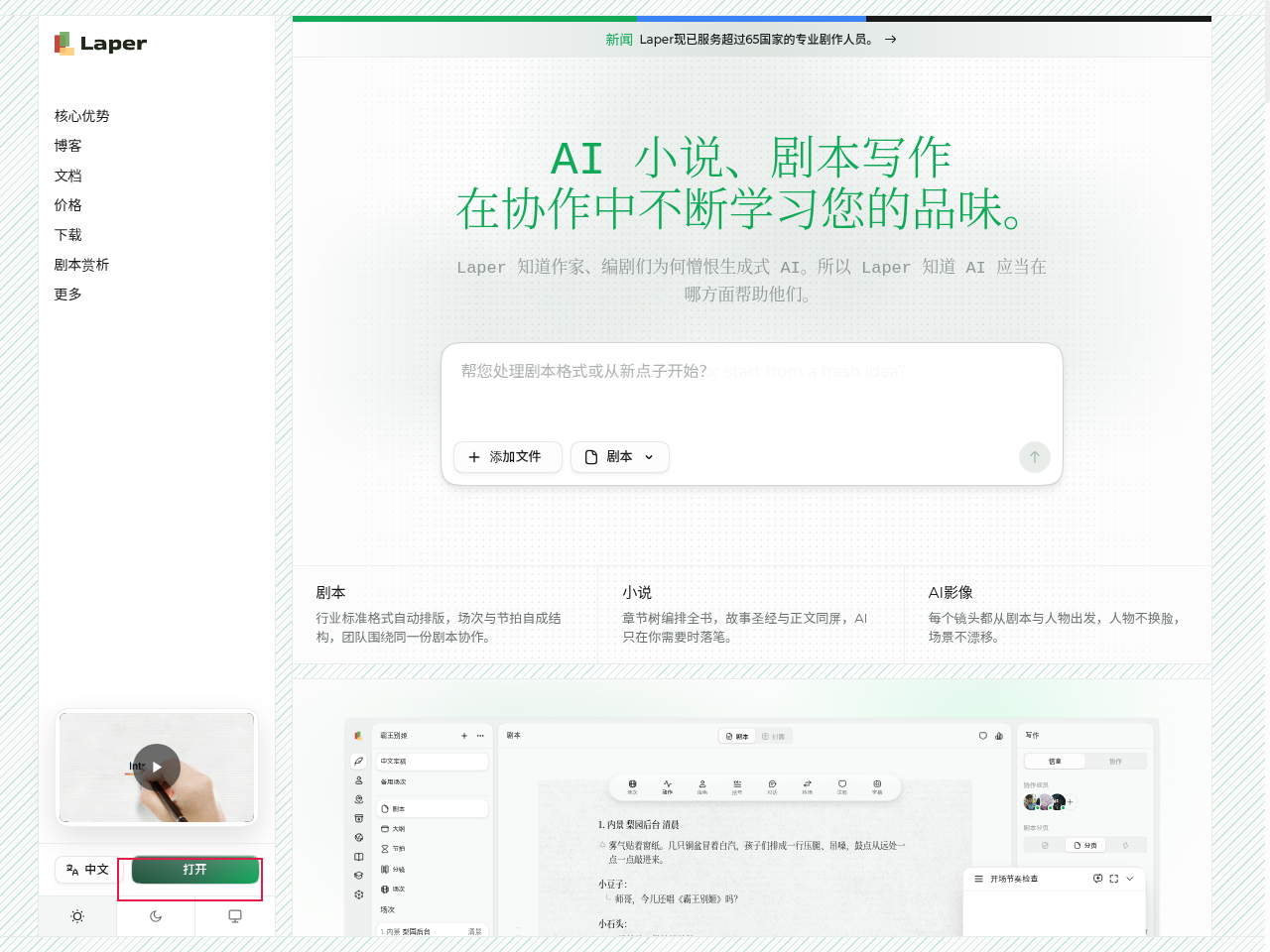
Laper把小說改成劇本,先拆章節再分場:先拿一章做樣本,在“劇本”項目裡寫清梗概、大綱和節拍,再把章節內容改成場次、動作和...
2026-11-16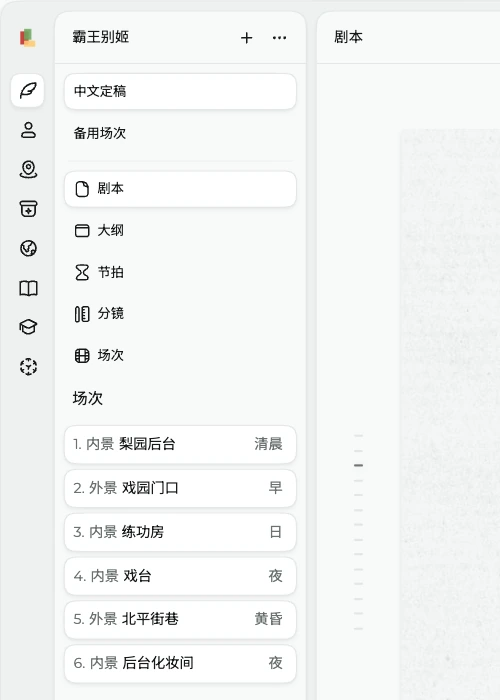
Laper 的節拍選項沒有消失,只在劇本項目裡。影像項目和小說項目沒有這個入口,首頁演示的節拍按鈕只做展示,不進入項目。 L...
2026-11-15
Laper 是 laper.ai 上的 AI 劇本寫作工具,一個帳號能建劇本、電影、小說三種項目,劇本寫正文和場次,電影做分鏡和成片,小...
2026-11-10
Laper 是 AI 劇本創作平台,官網 laper.ai。國內可以直接打開,不用梯子;輸入 laper.ai 會自動跳到 cn.laper.ai,兩個域名是...
2026-11-01