
創客貼做公衆號封面,核心就三件事:套公衆號首圖範本、確認畫布是 900×383 畫素、把主標題壓在中間安全區。首頁進入“公衆號首圖”分類,選一張順眼的範本,改字改圖後直接下載 PNG 或 JPG 就行。
還沒帳號?立即註冊,註冊後從“公衆號首圖”分類挑一張 900×383 範本,照下面的文字位置直接替換。
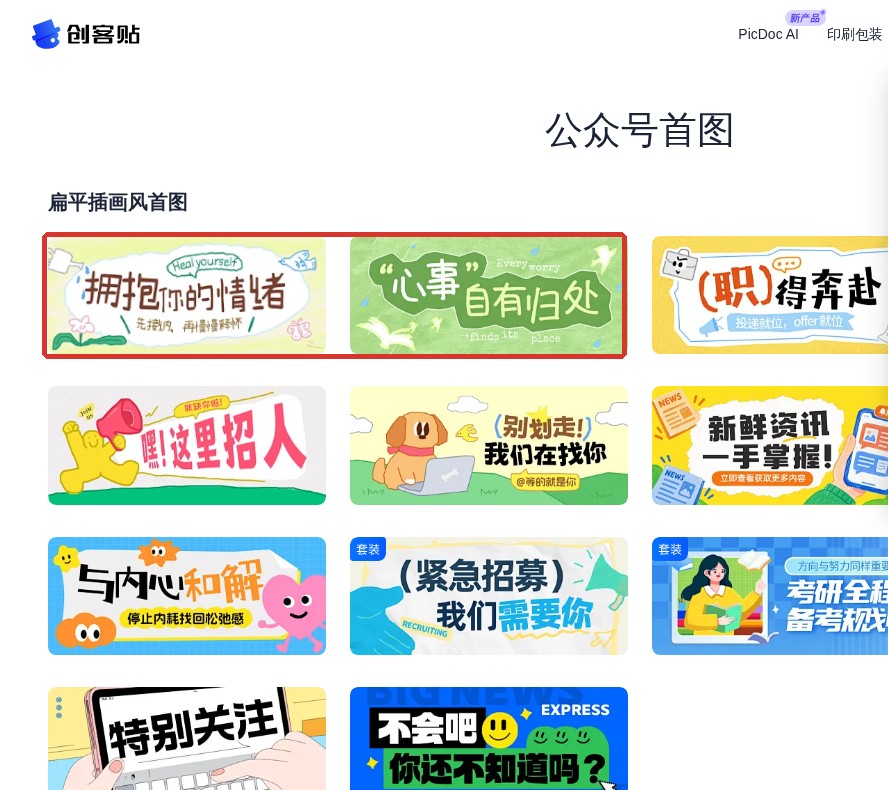
創客貼範本中心裡,這個分類叫“公衆號首圖”,不是“公衆號封面”。它預設給的就是 2.35:1 的橫版畫布;記住這個比例,比記範本名更有用。
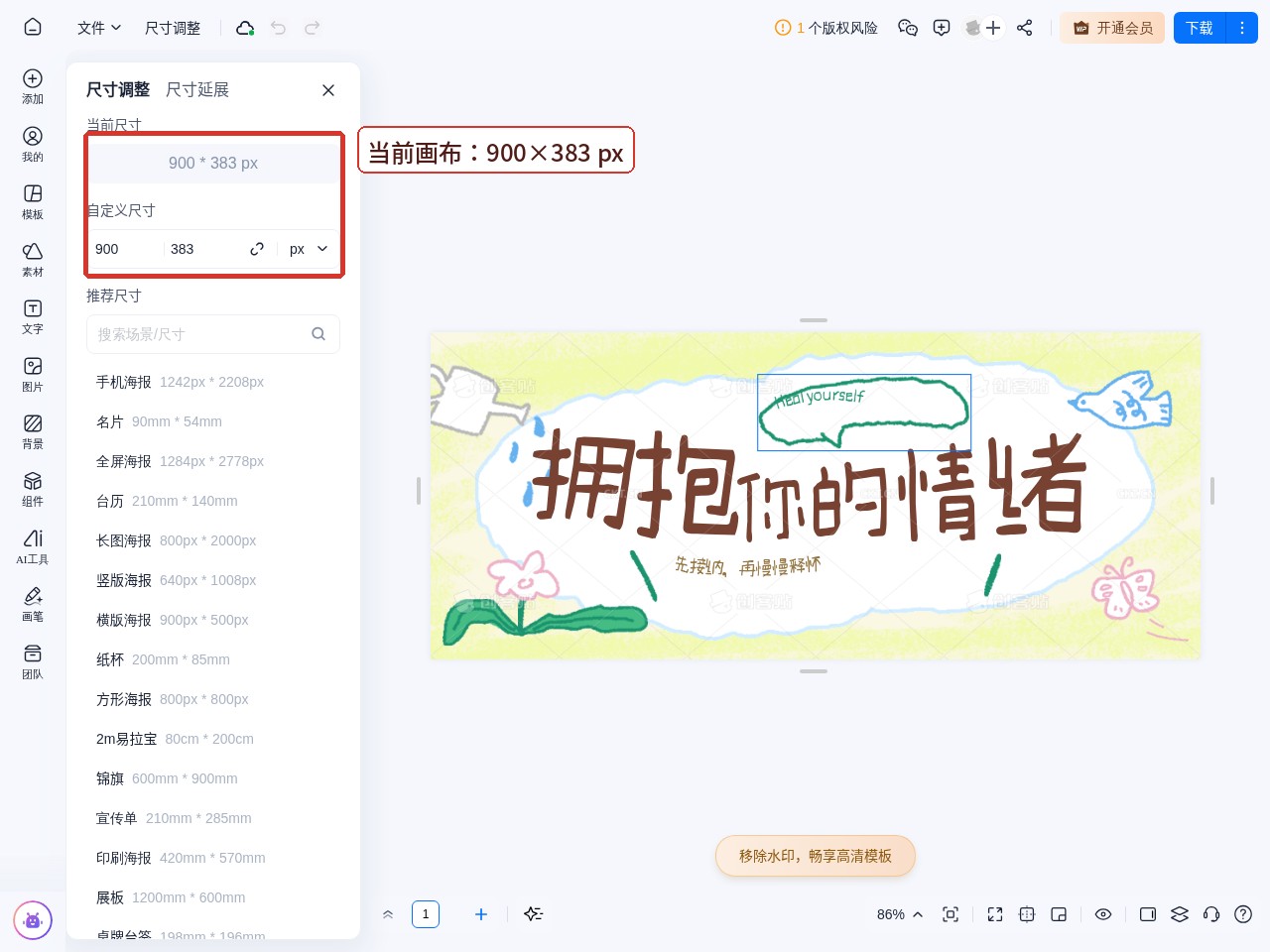
在公衆號首圖範本裡打開頂部“尺寸調整”,當前尺寸顯示為 900 * 383 px。900÷383≈2.35,也就是公衆號圖文首圖常用的 2.35:1 橫版比例。
尺寸面板裡還有“橫版海報 900px * 500px”,這個不是公衆號首圖比例。選範本時看到相近的寬度,也要先覈對高度,不要只看 900 這個數字。
如果範本的畫布尺寸已經被改過,或者想從空白畫布開始,按 900 和 383 兩個數字填進“自定義尺寸”,不要直接拖曳畫布邊緣猜。
從創客貼首頁進“範本”,在範本中心找“公衆號首圖”分類;頂部搜尋框搜“公衆號封面”也能進相關專題。分類頁按風格分成扁平插畫風首圖、科技風首圖、拼貼風首圖、商務/政務風首圖和 3D 風首圖,每欄右側還能翻頁。
選範本先看帳號類型:知識科普、生活方式用扁平插畫或拼貼;科技、數碼用科技風;企業、政務、招聘用商務/政務風;產品展示用 3D 風。不要只看縮略圖好看,先想封面在訂閱號列表裡縮成一條時,主標題還認不認得出來。
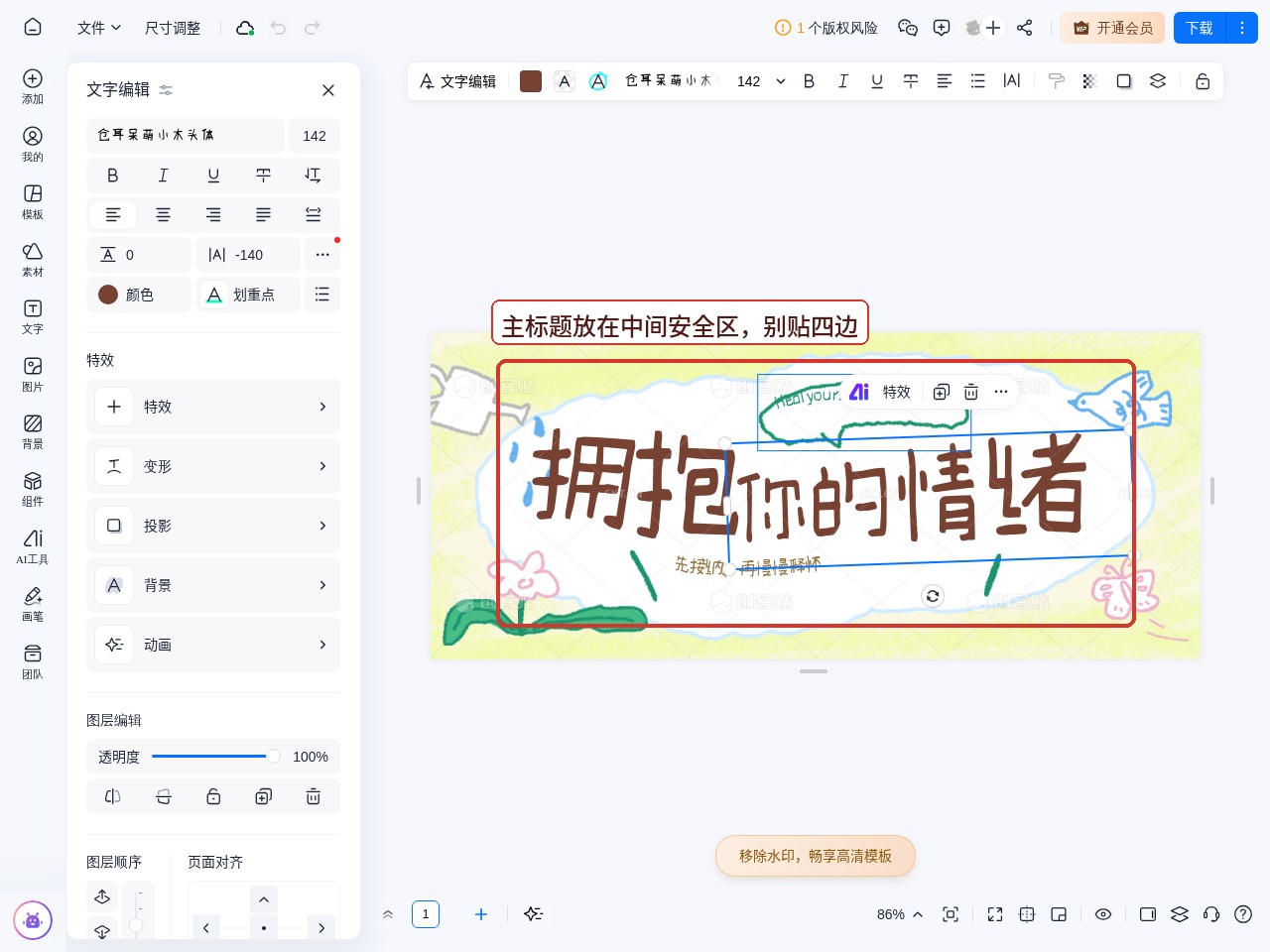
文字面板裡的字號、顏色、加粗和對齊都在頂部一排,左側的編輯文字入口也在這裡;範本自帶的字體先保留,換字體容易把行寬撐出畫布。
下載後的匯出檔案,格式和清晰度都在下載面板裡設定;封面不需要列印時,優先原圖 PNG,要壓檔案大小再換 JPG。
下載前把畫布縮到 50% 看一眼:主標題還能不能讀清,邊緣有沒有被裁風險,右下角有沒有擋住平台圖標。都沒問題再匯出原圖。
主標題不要貼邊。900×383 的畫布在手機列表裡會被縮得很小,微信不同入口還可能按不同比例裁切;把主標題、核心資訊放在畫面中間的安全區,四邊至少留出一段明顯空白,邊緣只放裝飾。
具體位置按資訊層級排:主標題佔畫面中央,字號最大;副標題放在主標題下方一行,別壓住主標題的筆畫;帳號名、欄目標籤放角落,字號壓小。不要把正文段落塞進封面,也不要把二維碼、長網址放上去。
同一帳號最好固定一套範本結構,只換主標題和主色。每次都重新挑範本,封面風格會散;固定版式後,讀者在列表裡更容易認出你。
範本可以打開編輯;下載時會不會帶水印、能不能商用,要看帳號權益和範本素材授權。匯出面板會顯示無水印、商業使用等選項,按提示確認後再付款或下載。
創客貼負責做圖和匯出,發佈要到公衆號後台操作。匯出後把 900×383 的圖片傳到公衆號素材庫,再在圖文編輯裡選封面。
要分開做。首圖按 900×383 畫布;次圖另建一張方圖,尺寸以公衆號後台當前提示為準,不要把首圖直接裁小,否則文字容易被切掉。
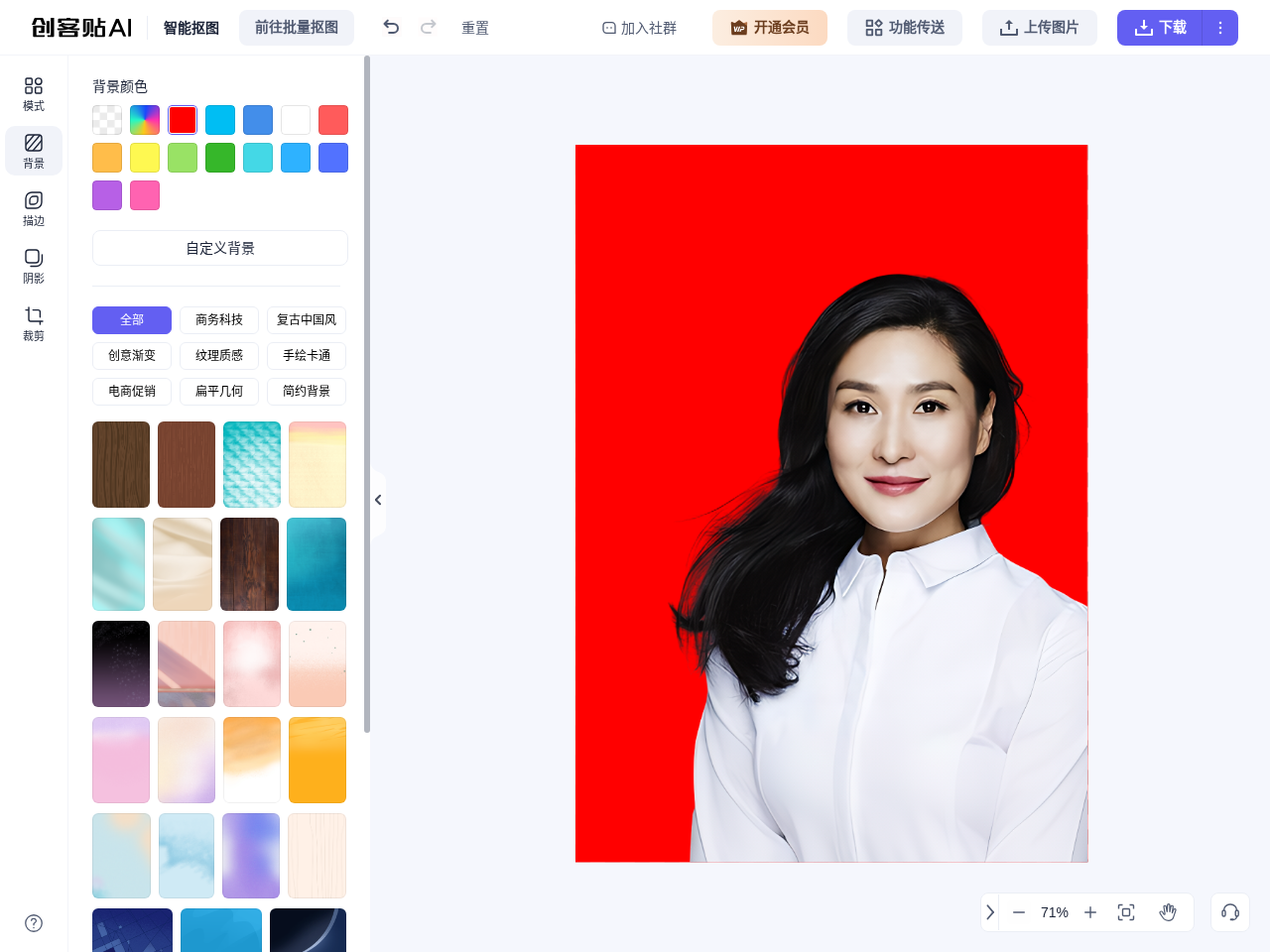
創客貼證件照怎麼換底色,就兩步:先用 AI 摳圖,再換背景色。原圖先去掉背景,剩下人物主體;然後在背景面板選紅色、藍色、...
2026-11-18
創客貼編輯文字不用重做整張圖:選中文字框,上方工具條改字體、字號、顏色,雙擊進文字框直接打字替換。雙擊文字框就能改字...
2026-11-16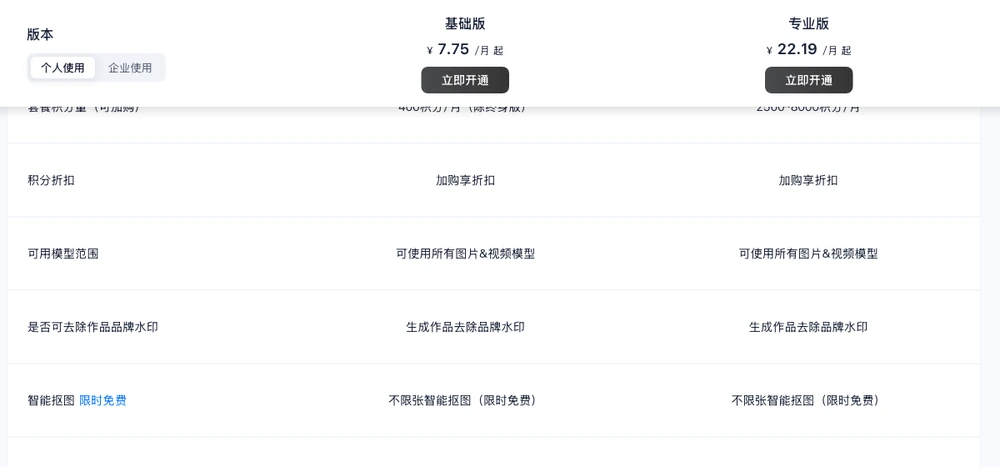
創客貼會員的智慧摳圖不限制次數。截至 2026 年 11 月 14 日,創客貼價格頁的會員權益對比表在“智慧摳圖”一行寫“限時免費”,...
2026-11-15
創客貼 裡刪掉的設計稿不會當場消失,會先進回收站。找回的路徑是登入後進左側“我的”,打開我的設計,在回收站裡勾選稿子點還...
2026-11-07
創客貼做 GIF 的入口是 www.chuangkit.com,網頁版不用裝軟體,登入後從範本中心挑一張“動圖”類範本,把裡面的圖換成自己的,...
2026-10-30