
AniShort怎麼匯入角色?先把圖傳進主體庫。它沒有單獨的匯入按鈕,入口在畫布節點的右鍵菜單裡:右鍵任意節點選“創建主體”,封麵點一下選本地圖,名稱和分類填好,創建完角色就躺在主體庫裡,後面每個鏡頭都能挑它。
還沒帳號?立即註冊,進工作空間先開一個畫布。
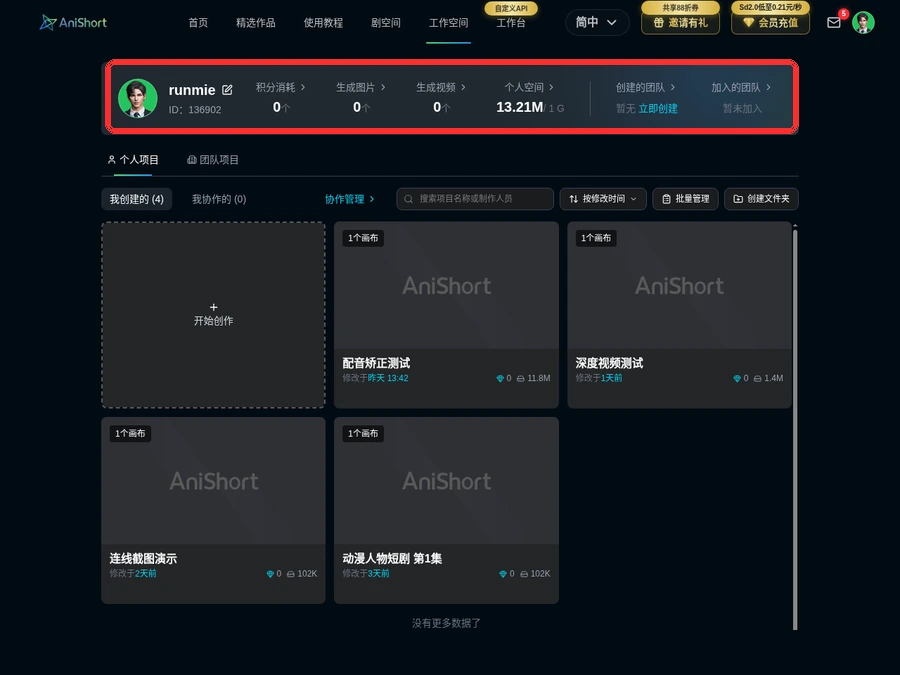
登入後落在工作空間,頂部一行是帳號名、ID、積分消耗、生成圖片、生成影片、個人空間。下面“我創建的”列出項目卡片,卡片右下角標著畫布數量和佔用體積。
匯入角色要先有一個畫布。點“開始創作”新建,或者點開已有項目都行。項目卡片進的是編輯頁,畫佈列表在左上角。
畫布里得有節點,右鍵菜單才出得來。空畫布先拖一個劇本節點或圖片節點,節點標題欄上點右鍵,第一項就是“創建主體”,右邊標著 Shift M。
菜單往下還有“設為封面”“審閱批註”“複製”“關聯粘貼”“副本”“替換內容”“刪除”。創建主體只認第一項,點別的不會彈匯入框。
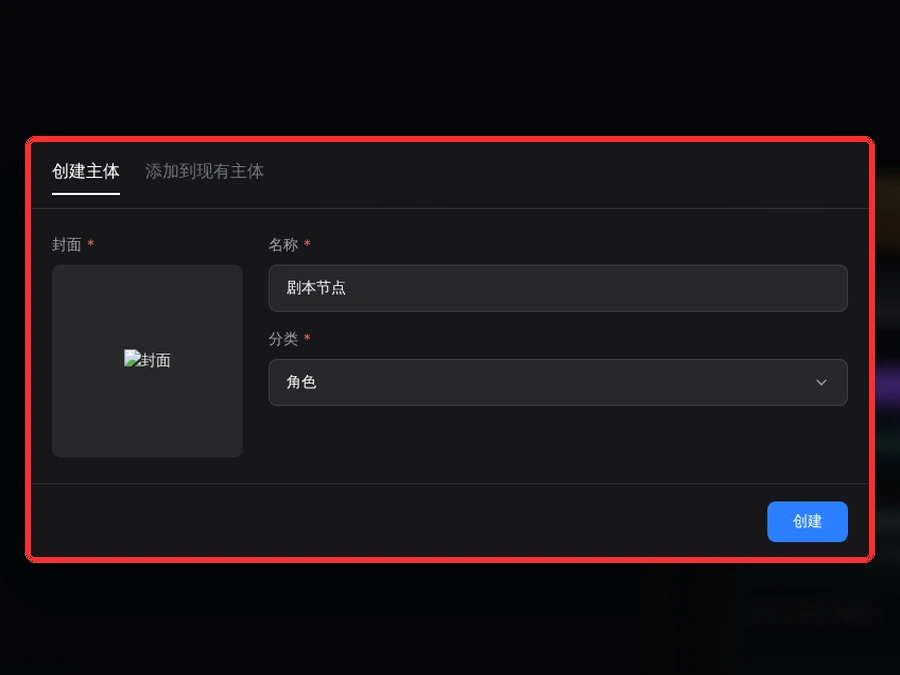
彈窗分“創建主體”和“新增到現有主體”兩個頁籤,預設停在第一個。封面是必填項,點灰框選本地圖片。名稱那一欄會拿節點名自動填成“劇本節點”,得手動改成角色名,不改的話主體庫裡一排同名條目,挑不出誰是誰。
分類下拉預設是“角色”。改成場景或道具,條目就歸到別的頁籤,按角色篩的時候看不到。三項都填好,點右下角“創建”。
參考圖不是新建角色,是往已有角色身上補圖。同一個彈窗切到“新增到現有主體”,目標主體分類還是“角色”,下面搜尋框輸主體名。
主體庫裡已經有這個角色,才會出現在列表裡。沒有的話中間顯示“暫無符合條件的主體”,底部按鈕也是灰的。順序是先建角色,再補參考圖,反過來會卡在這一步。
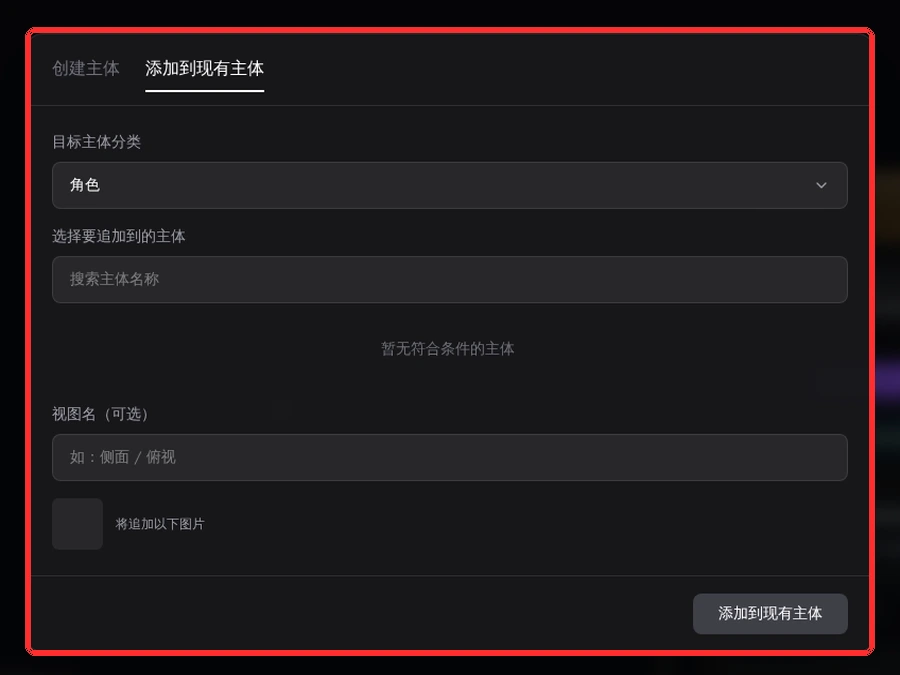
“視圖名”是可選欄,佔位文字寫著“如:側面 / 俯視”。一張正臉一張側臉,就在這裡分開標。
視圖名會跟著這張圖存進主體,之後在庫裡能按名字認出是哪個角度。做轉頭、走位這些鏡頭,挑對應角度比重新描述長相穩。不標也能提交,只是後面翻庫全靠檔名認。
縮略圖那一欄叫“將追加以下圖片”,一次只帶一張進去。三視圖要分三次提交,每提交一次換一個視圖名。
圖片比例跟角色封面差得多,拼在一起構圖對不上。補圖前先裁成接近的比例,正方形封面配豎長條參考圖,放進同一個主體裡不好對齊。
畫布底部工具欄有一排圖標,其中一個是主體庫入口,點開面板從下面彈上來。面板頂部寫著“主體庫”,右上角有“匯出文件”和關閉按鈕。
庫裡沒有主體時,中間顯示“暫無主體,右鍵節點可創建主體!”。這句提示就是入口說明,右鍵菜單才是建主體的地方,面板裡沒有新建按鈕。
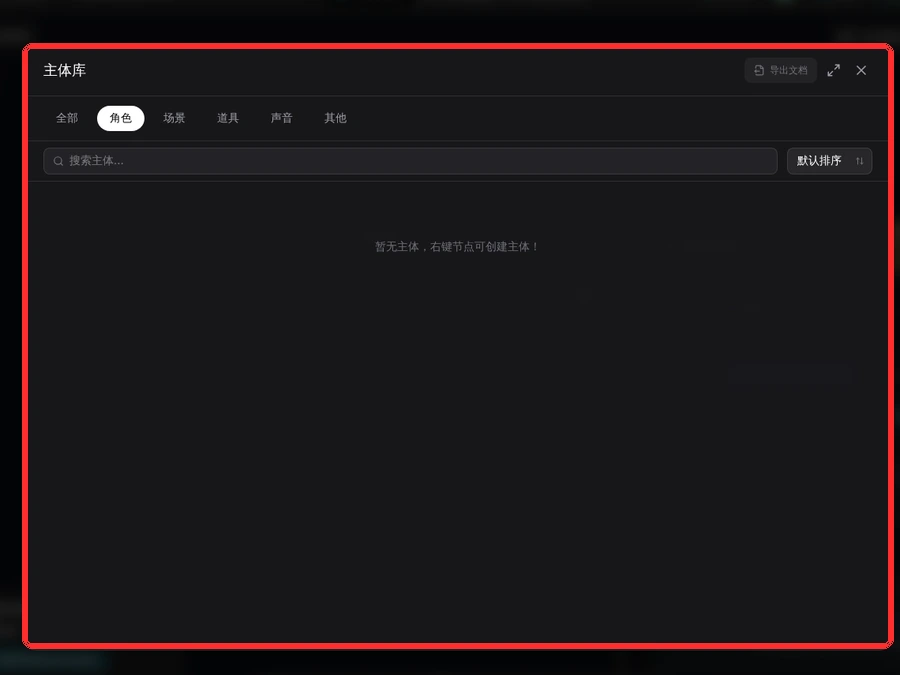
頁籤是全部、角色、場景、道具、聲音、其他。匯入的角色歸在“角色”,場景圖歸“場景”,道具歸“道具”,別在“全部”裡一路翻。
下面搜尋框按主體名查,右邊“預設排序”能換。角色攢到十幾個以後,命名帶前綴比記位置靠譜,比如“老周-正面”“老周-側面”。
“匯出文件”導的是主體清單,不是圖片打包。按鈕亮著說明庫裡至少有主體,灰著就是空庫。
換項目的時候,這份清單能對照角色名。兩個項目各叫一套名字,導過去就對不上號了。
創建完回主體庫,切到“角色”頁籤,搜名字能搜到,說明進庫了。搜不到,多半是名稱或分類填錯,回畫布重新建一次。
名字帶前綴方便篩,比如“老周-正面”“老周-側面”。同一頁籤裡同名條目多了,搜尋框也分不出來。
同一個人別建兩個主體。兩份主體各自帶封面,鏡頭裡挑錯就換臉,服裝和髮型也跟著跑。
分鏡多了以後,先列角色清單再開畫布,比邊做邊補穩。
AniShort配音矯正怎麼用?在畫布空白處右鍵打開節點庫,新增“配音矯正”,把帶人聲的影片接到節點輸入口,點“點選提取人聲”,...
2026-11-20AniShort的深度影片入口在節點庫的影片節點:首頁點“開始創作”新建畫布,上傳原片,點“深度影片”,把素材節點輸出口拖到深度...
2026-11-19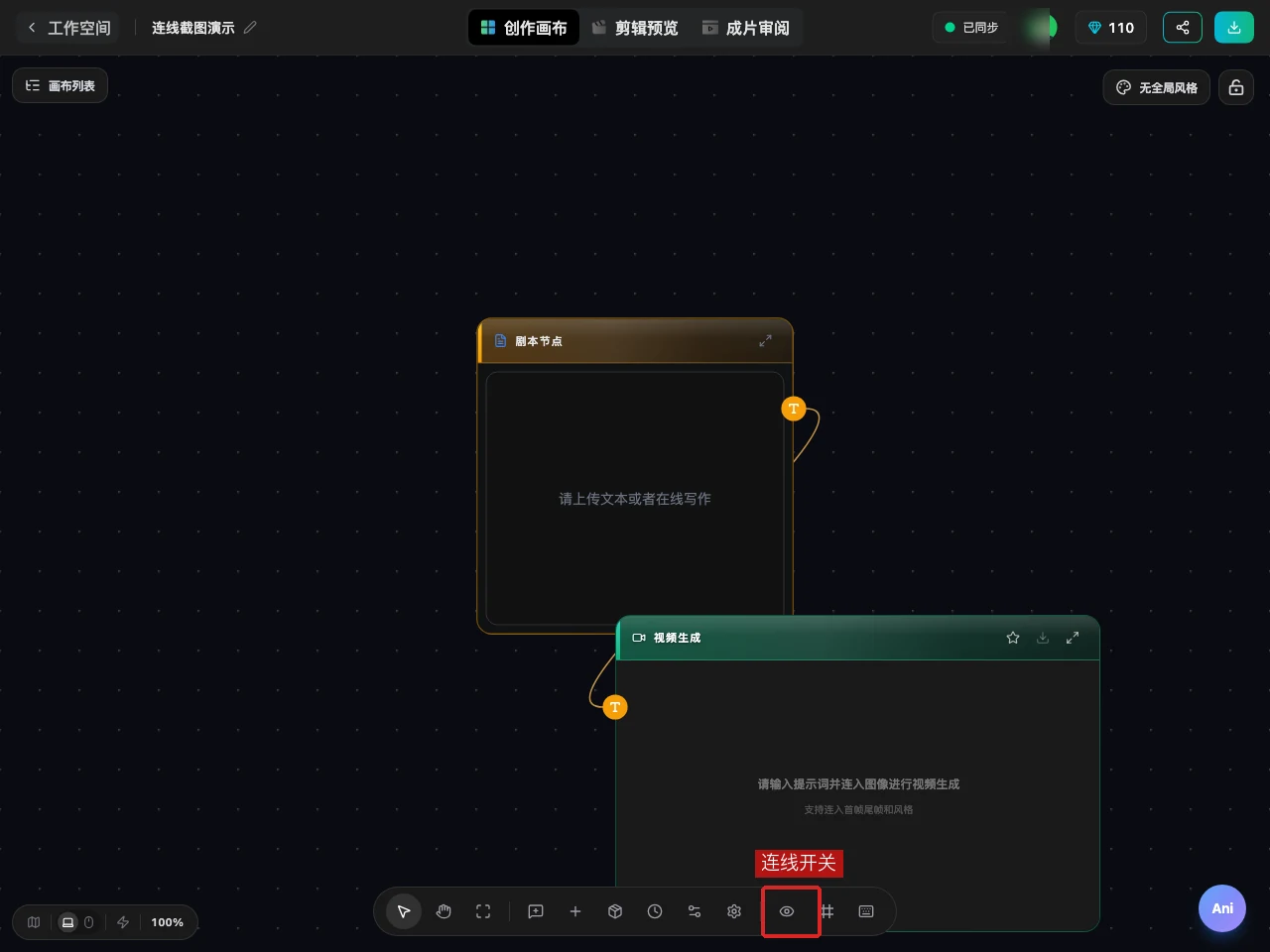
AniShort 手動連節點,是在項目畫布上從輸出口拖到輸入口:按住上游節點右側圓點,拖到下游節點左側圓點,鬆手後線建立。加節...
2026-11-18
AniShort 收費,按積分扣費。個人線標準月價 89 元起(基礎版),限時活動折後 76 元/月,往上是 227、389、668、1909 元/月...
2026-10-30
擴容是“按月購買空間容量”,而且個人空間和團隊空間分開買。官方工作台的說明原話是“兩個空間是分開的,按月購買空間容量”,...
2026-10-28