
筆靈AI的PPT生成,先出大綱再生成:進入 PPT 頁面選場景,填佈景主題或上傳文件,先讓系統生成大綱;大綱改好後再生成完整 PPT 和配套自述稿,最後在頁面下方下載。
還沒帳號?立即註冊,登入後從 ibiling.cn 進入 PPT 頁面。
瀏覽器打開 ibiling.cn,點選右上角頭像。菜單裡能看到“我的檔案”“個人資訊”和“退出登入”,說明帳號已經登入;如果只看到登入入口,先登入再操作。
截圖裡的帳號 ID 和頭像已經打碼。確認登入態後,再從首頁或導航進入 PPT 頁面。
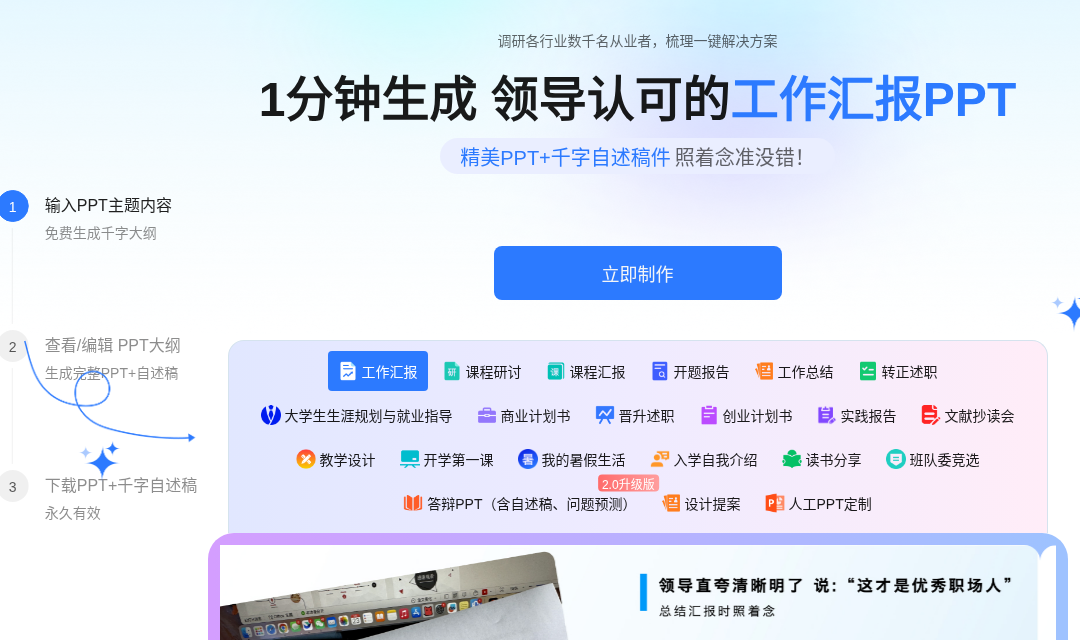
登入後回到首頁,頂部導航點“PPT”,也可以直接打開 ibiling.cn/ppt-zone。頁面左側寫著三步:輸入 PPT 佈景主題內容、檢視/編輯大綱、下載 PPT+千字自述稿;中間的“立即製作”會帶到下面的製作表單。
場景按用途選。工作彙報、工作總結、答辯PPT、課程彙報都在同一頁,選哪個決定後面的表單欄位和範本方向。
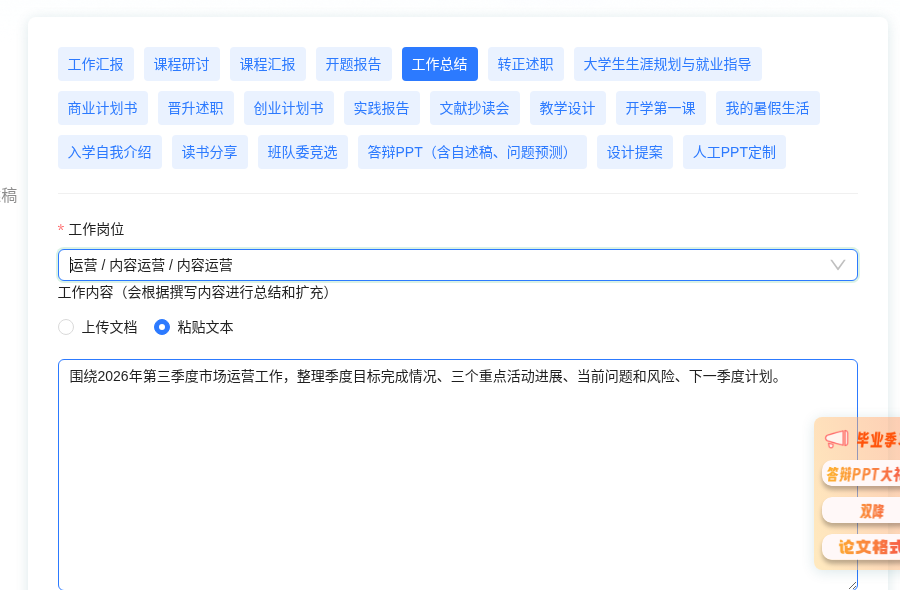
在“工作內容”裡寫清彙報對象、彙報目的、必須包含的板塊和關鍵資料。頁面支援“粘貼文字”和“上傳文件”兩種輸入;粘貼框上限是 8000 字元,文件則從“上傳文件”切過去。
場景不同,表單會多出不同欄位。比如選“工作總結”會要求先選工作崗位;選“工作彙報”主要填工作內容。正式稿不要把“做個總結”當佈景主題,至少把時間範圍、業務重點和希望突出的一條結論寫進去。
點“開始生成”後,頁面進入“檢視/編輯 PPT大綱”。大綱按章節列標題和要點,可以直接改標題、刪掉不需要的頁、補充自己的資料和結論。
這一步是後面生成完整 PPT 的底稿。大綱不改,第 3 步就會按系統預設結構生成;先把頁序和重點改順,再進入下一步,返工最少。
大綱確認後,點“生成完整PPT+自述稿”,按頁面提示選範本或版式,再等生成完成。成稿會放在頁面下方的“下載生成PPT文件”區,PPT 和千字自述稿都在那裡取。
如果下載區顯示“還沒有可以下載的文件”,說明這次還沒生成完成,不代表下載入口沒了;先回大綱頁確認生成狀態。已經生成過的檔案,可以從“查詢已有訂單”進去找。
能。製作表單裡有“上傳文件”和“粘貼文字”兩個入口,上傳文件後系統按文件內容生成大綱;支援的具體檔案格式以頁面上傳框提示為準。
要。大綱是完整 PPT 的結構底稿,改完標題、頁序和要點後,回到生成步驟重新生成,頁面才會按新大綱出稿。
先看下載區有沒有檔案。顯示“還沒有可以下載的文件”時,通常是生成還沒完成;回大綱頁確認狀態,再重新生成,不要只在下載區反覆重新整理。
筆靈AI寫小說會不會寫著寫著偏離劇情:會偏,但能拉回。它按章節大綱續寫,前文和設定作參考。大綱只寫“主角變強”、續寫要求...
2026-11-20筆靈AI寫小說,用AI全篇創作:登入後在“AI全篇創作”裡點“AI寫中長篇”,進入“挑選爆款範本”頁,選範本並填小說名稱、類型、頻...
2026-11-18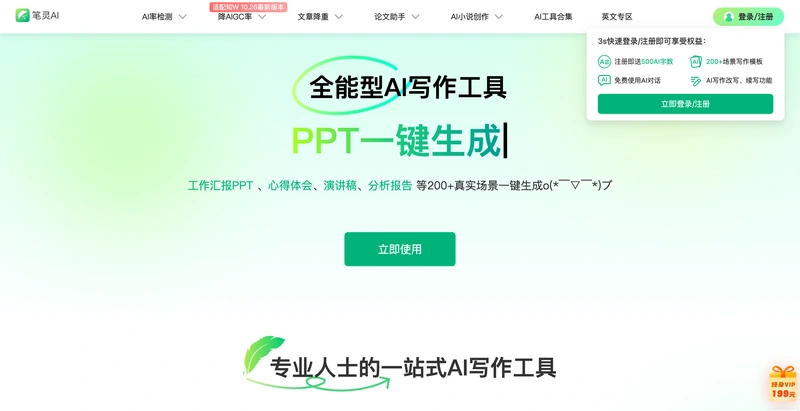
筆靈AI寫作的官網是 ibiling.cn,論文助手、文章降重、AI 率檢測、PPT 都在這個域名下按路徑分開,導航七項各進一個頁面。產...
2026-11-17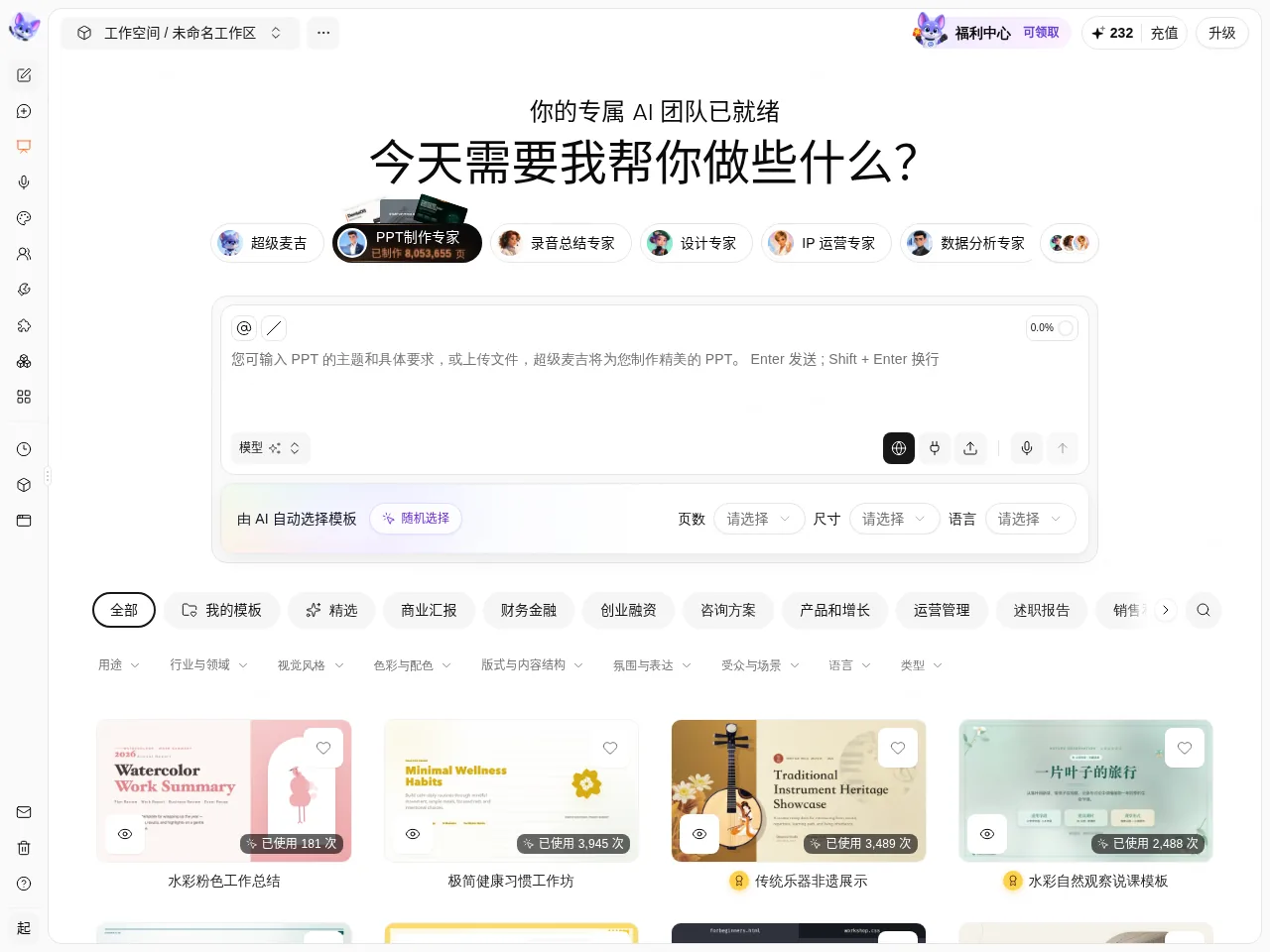
超級麥吉怎麼做PPT,核心就是選PPT製作專家生成:登入後進入工作台,在輸入框上方點“PPT製作專家”,寫清佈景主題、頁數和內容要求...
2026-11-21
創客貼把圖片放到形狀裡,做法是用容器拖入圖片:先建空白畫布,從“素材→容器→形狀”選圓、方框或其他輪廓,再把本地圖片拖進...
2026-11-21