
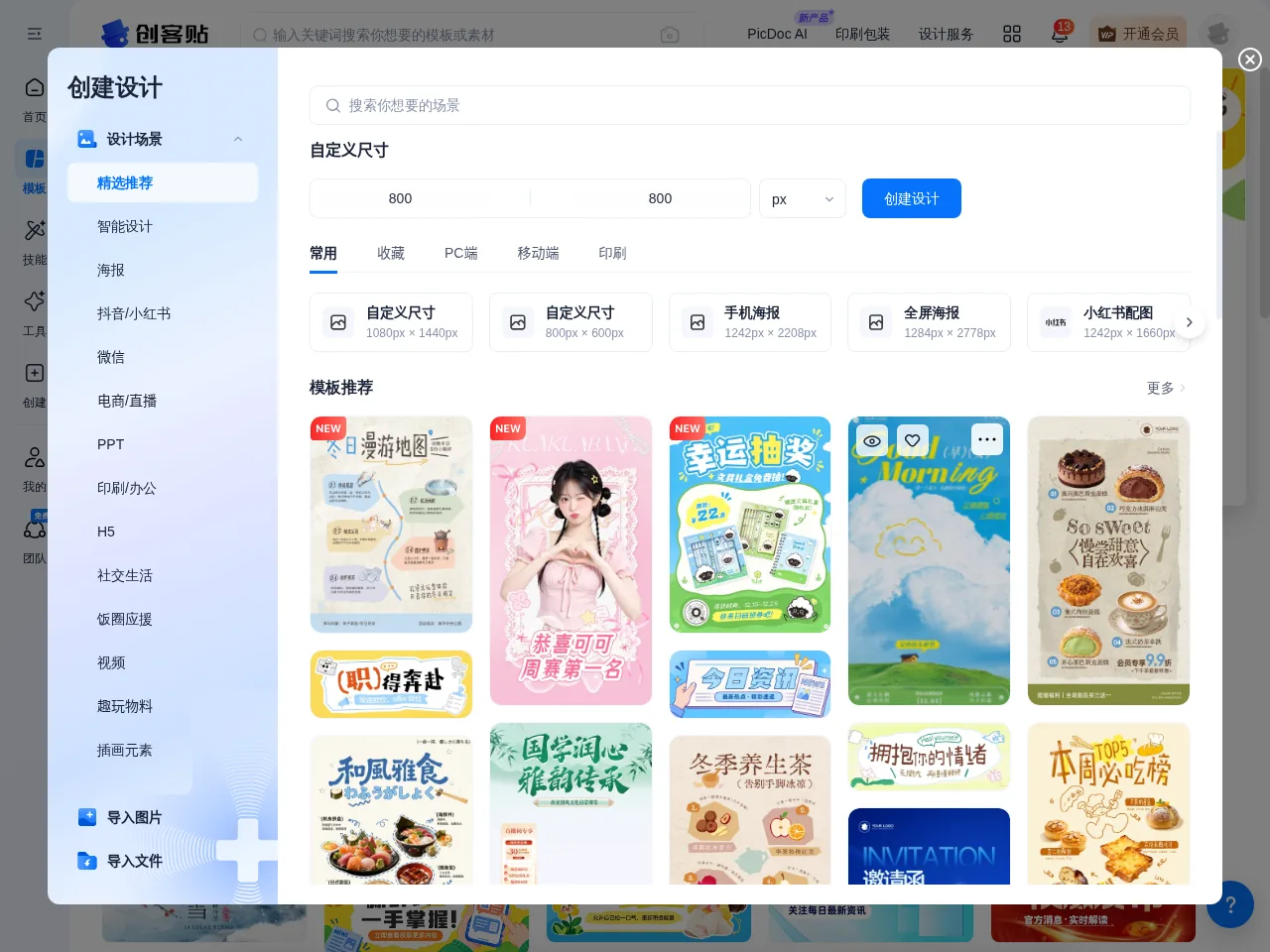
創客貼把圖片放到形狀裡,做法是用容器拖入圖片:先建空白畫布,從“素材→容器→形狀”選圓、方框或其他輪廓,再把本地圖片拖進容器,圖片按容器形狀顯示。
還沒帳號?立即註冊,打開空白畫布,把圖片拖進圓形或方框容器。
圖片容器是帶形狀的圖片框。普通圖片放進畫布後是矩形,圖片容器會按容器輪廓顯示圖片,輪廓外的部分不顯示。
創客貼的容器分類有形狀、組合、相框、數字、設備、漢字、字母、筆刷、動物、人物。做圓形頭像選“形狀”裡的圓形,做方圖選方形,做異形圖選對應輪廓。
容器和普通裁剪的差別在檔案狀態:普通裁剪改的是圖片本身,裁完原圖尺寸變小;容器保留原圖,只改顯示區域。後面換圖,把新圖拖進同一個容器,形狀和位置不用重做。
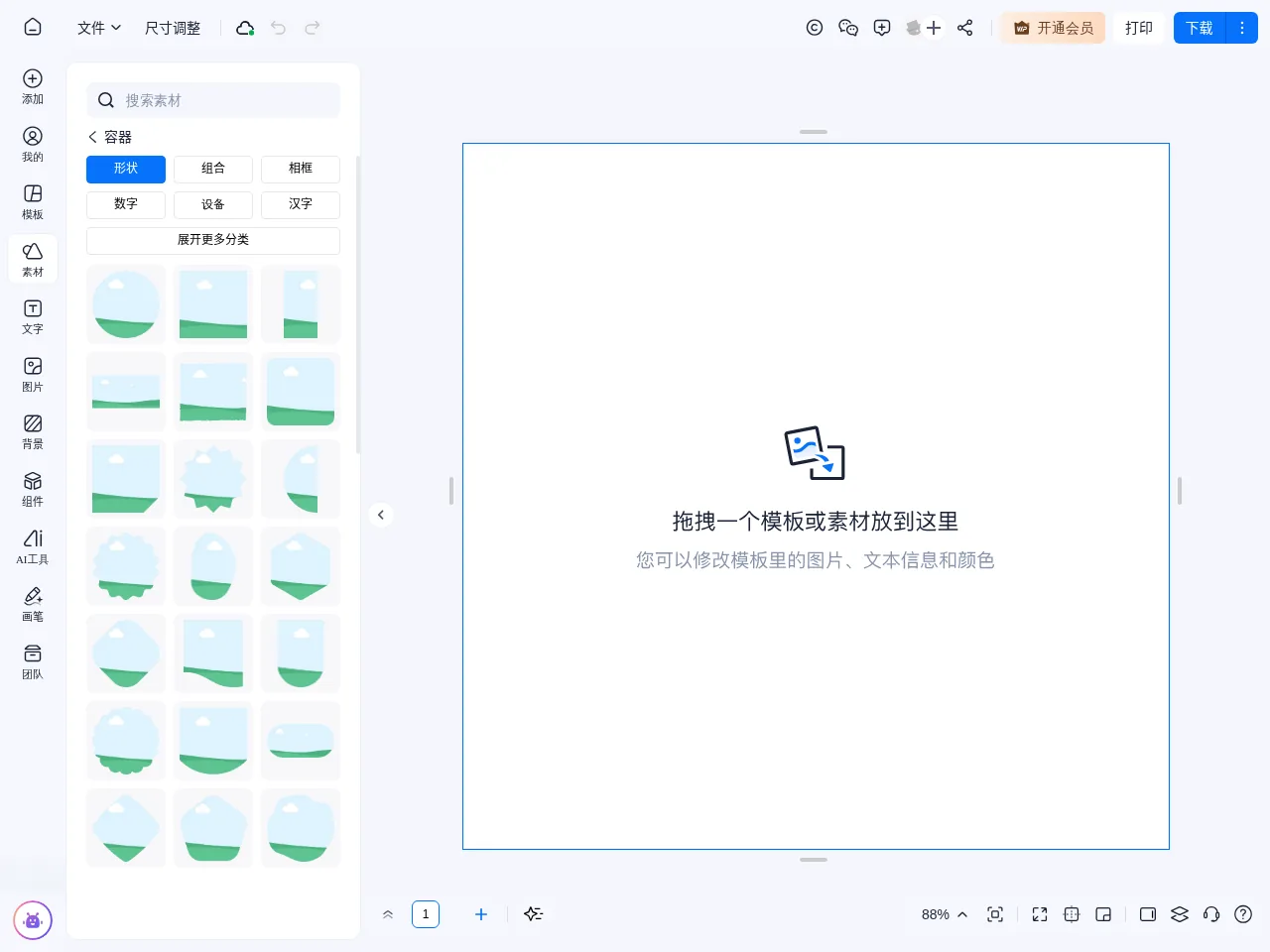
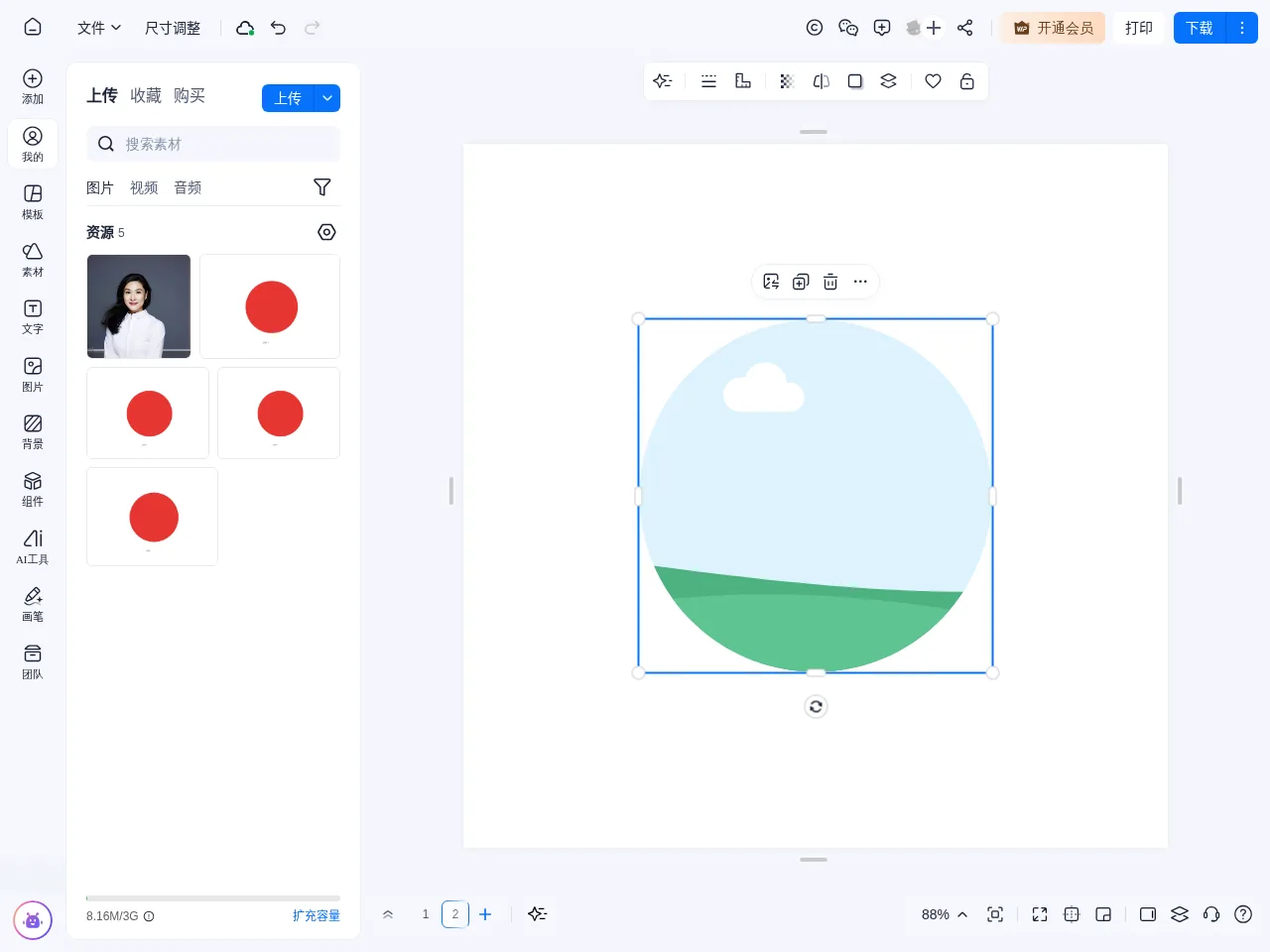
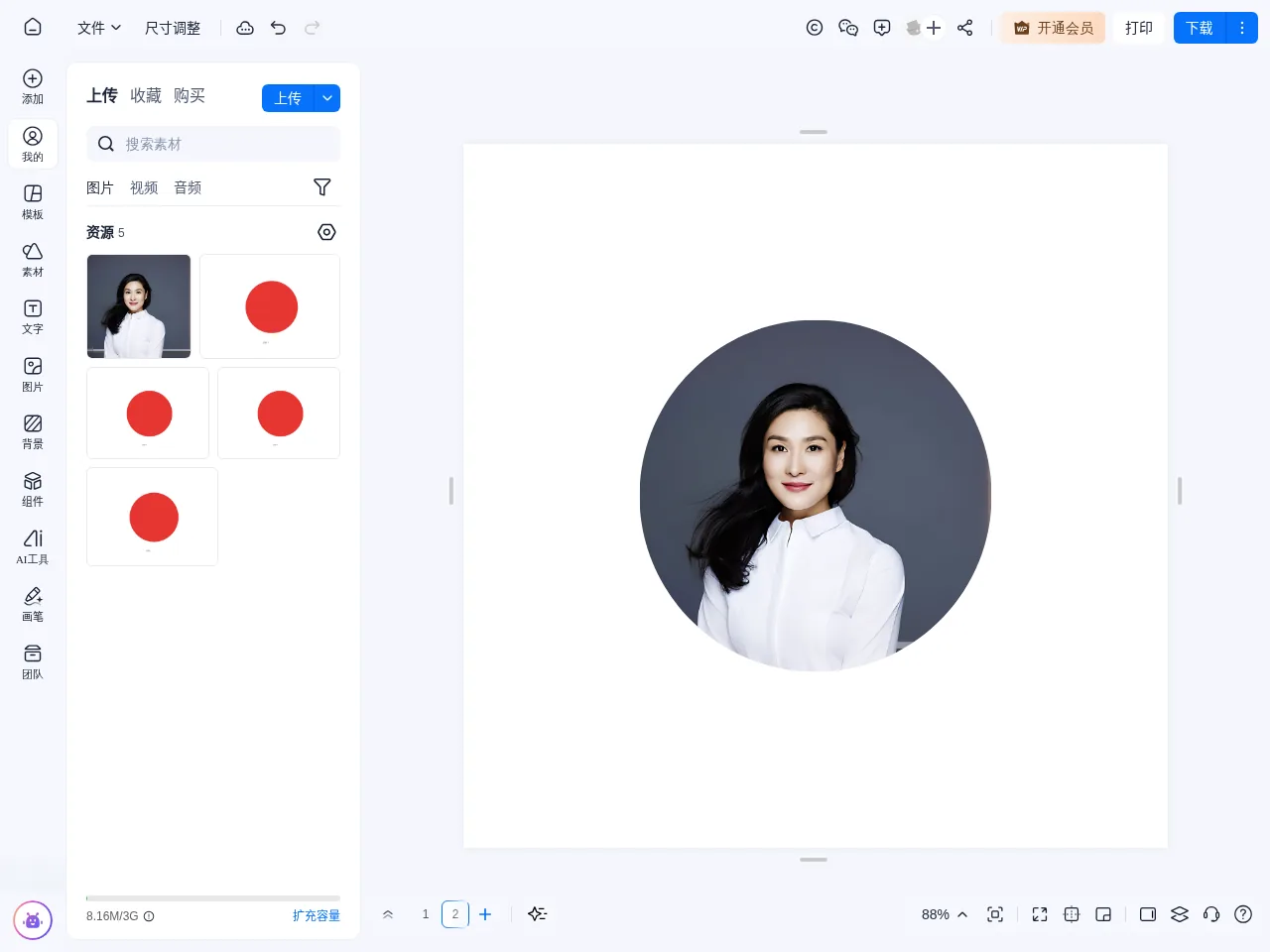
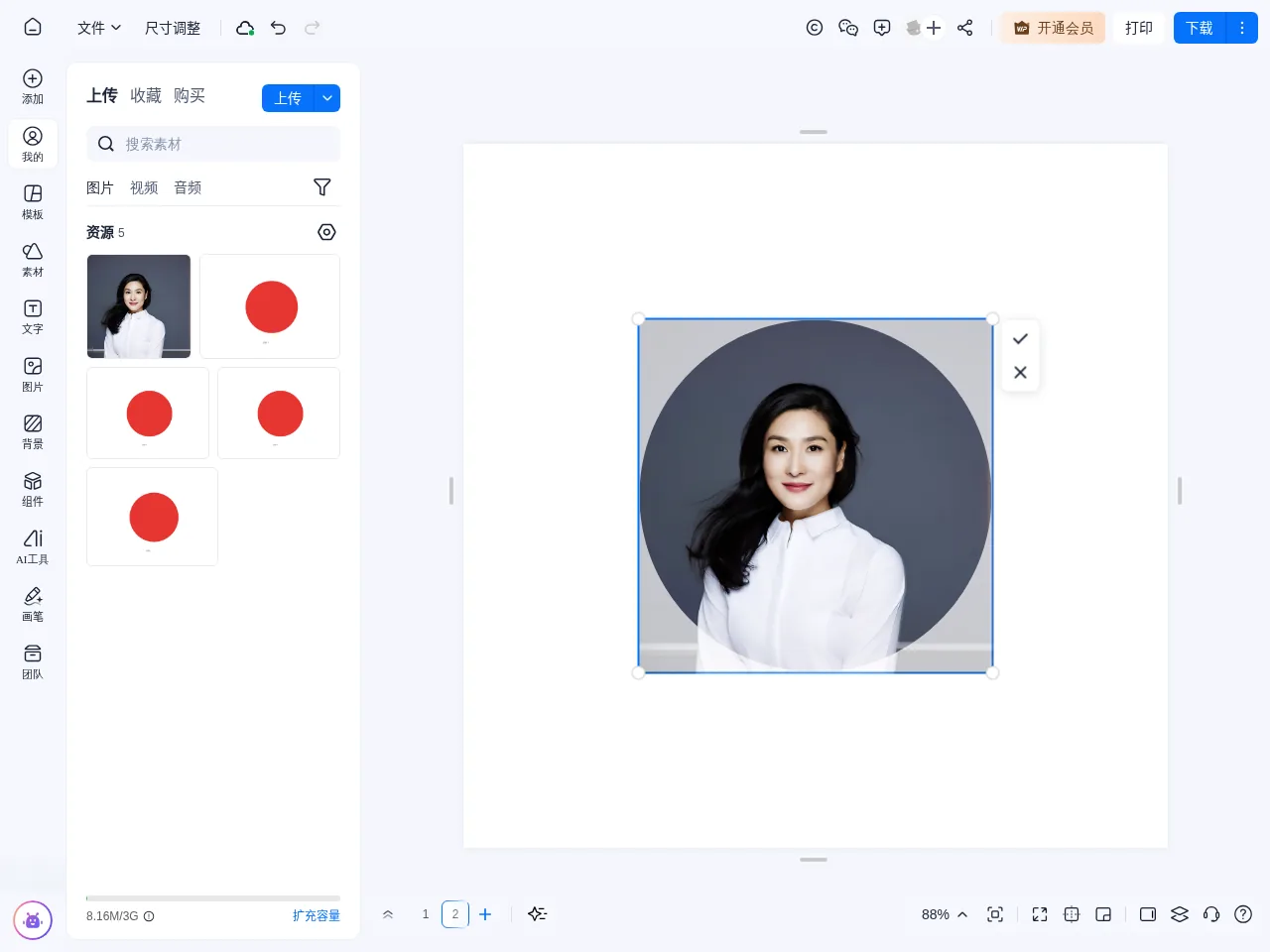
圓形裁剪用圓形容器完成。路徑是“素材→容器→形狀→圓形”,把圓形拖到畫布,再把頭像或產品圖拖進圓形。
圓形區域由容器決定,圖片只負責填充。人臉偏左或偏右時,雙擊容器後拖圖片;圓形大小不合適時,退出圖片調整,選中容器拖角柄縮放。兩個動作分開,圓形不會跟著圖片一起變形。
匯出選 PNG。要透明底,先在“背景”裡把畫佈設為透明;要白底,把背景設為白色。JPG 不支援透明區域。
普通裁剪把圖片邊緣切掉,裁完後圖片檔案只剩裁出的部分;蒙版填充保留原圖,用形狀遮住多餘區域。圖片容器屬於蒙版填充:容器是蒙版,圖片是填充內容。
這個差別影響後續修改。普通裁剪後想換構圖,要重新裁一次;容器填圖後想換構圖,雙擊容器拖圖片;想換圖,把新圖拖進同一個容器;想換形狀,重新加一個容器再拖圖。
做頭像、圓形圖標、產品圓圖時,用容器可以保留原圖,後續改構圖不用重新裁。需要把圓形圖交給別的頁面使用時,再匯出 PNG。
先選中容器,畫布上方出現“拖入圖片替換,雙擊調整顯示位置”提示後再拖。拖到空白畫佈會新增一張圖片,不會進入容器;把縮略圖對準容器中心鬆手。
容器只顯示輪廓內的區域,超出輪廓的圖片部分會被擋住。雙擊容器拖曳圖片,把要顯示的部分移到輪廓裡。
匯出格式選 PNG,背景設為透明;需要白底就把畫布背景設為白色。JPG 沒有透明通道。
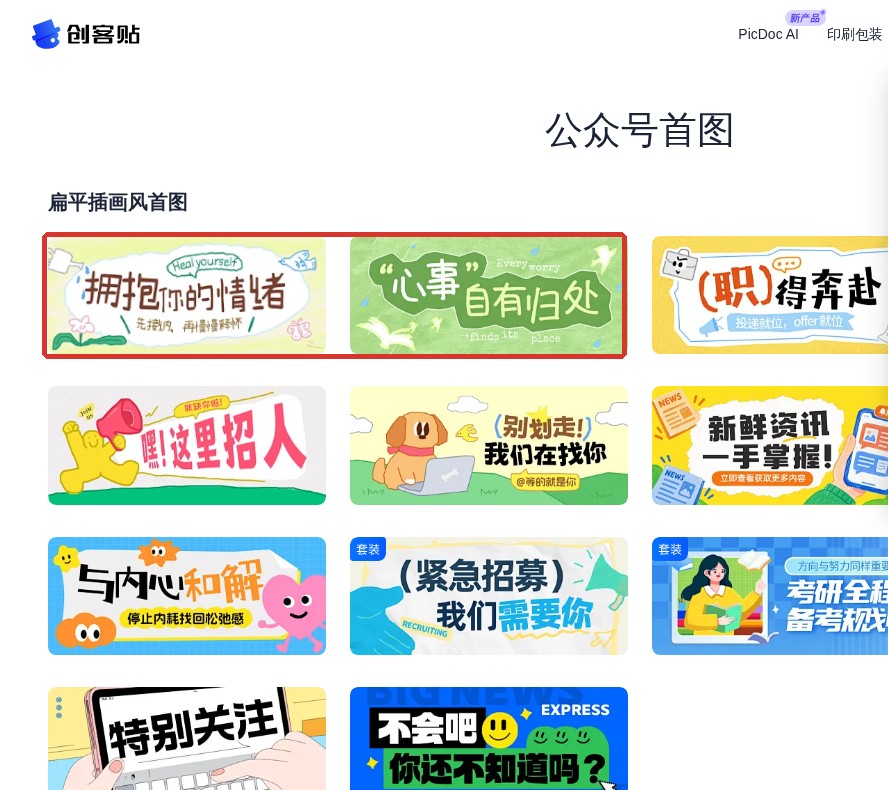
創客貼做公衆號封面,核心就三件事:套公衆號首圖範本、確認畫布是 900×383 畫素、把主標題壓在中間安全區。首頁進入“公衆號...
2026-11-20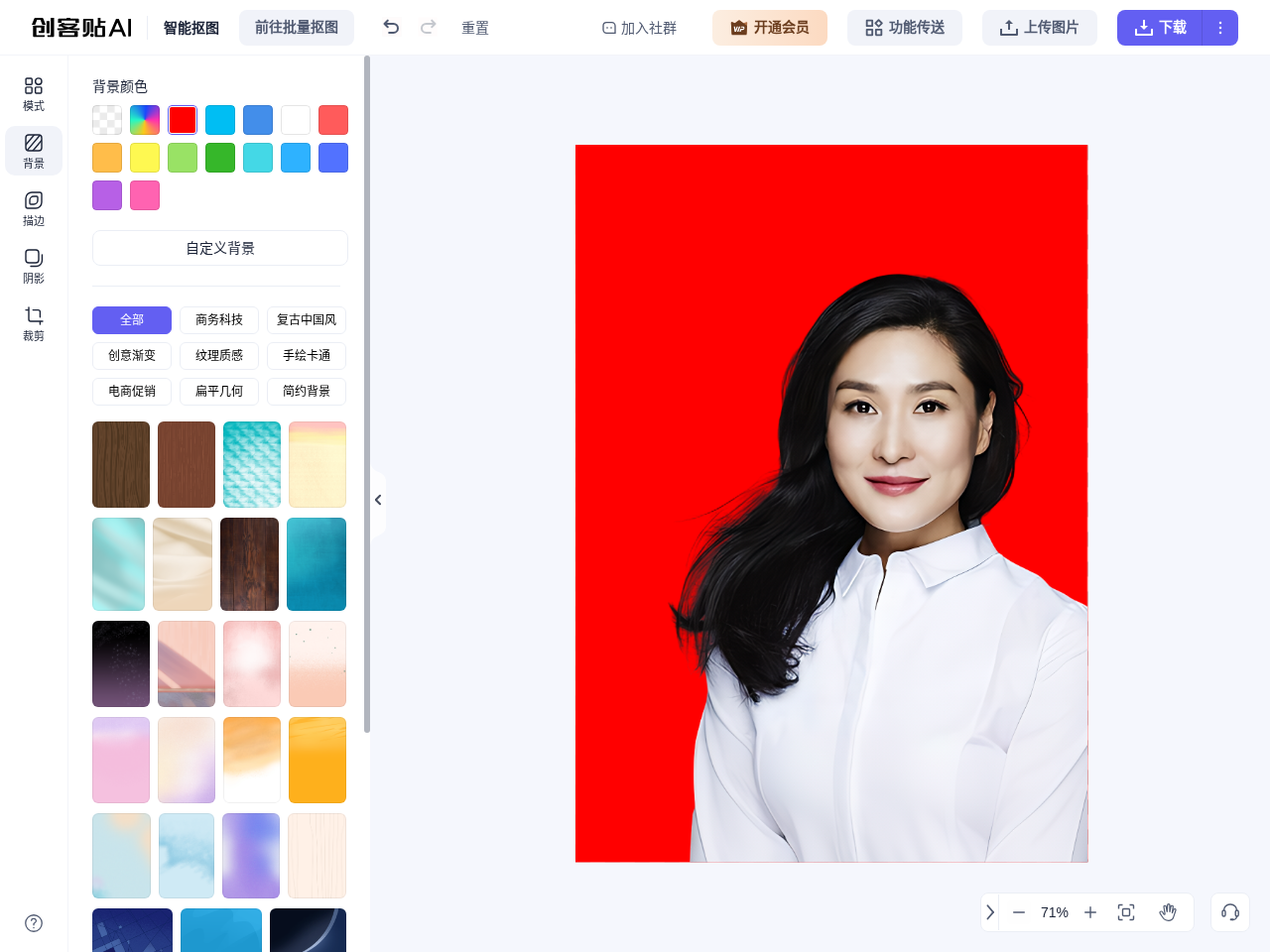
創客貼證件照怎麼換底色,就兩步:先用 AI 摳圖,再換背景色。原圖先去掉背景,剩下人物主體;然後在背景面板選紅色、藍色、...
2026-11-18
創客貼編輯文字不用重做整張圖:選中文字框,上方工具條改字體、字號、顏色,雙擊進文字框直接打字替換。雙擊文字框就能改字...
2026-11-16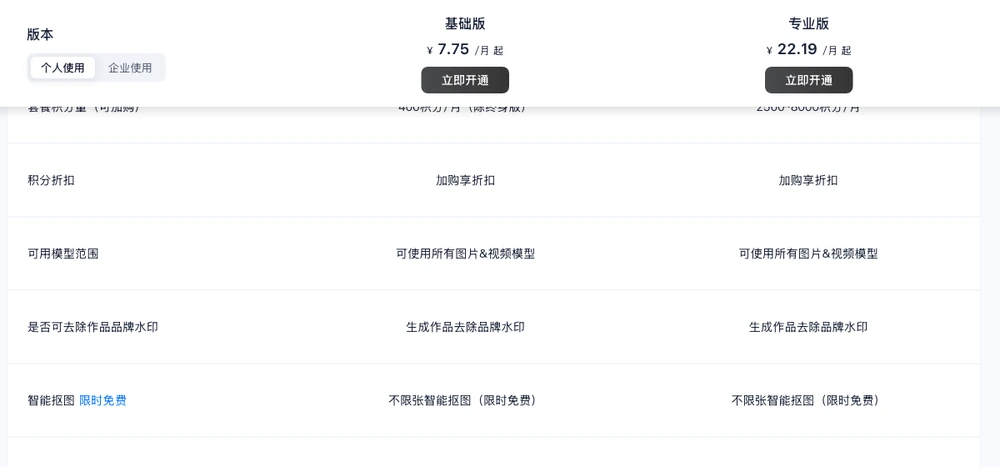
創客貼會員的智慧摳圖不限制次數。截至 2026 年 11 月 14 日,創客貼價格頁的會員權益對比表在“智慧摳圖”一行寫“限時免費”,...
2026-11-15
創客貼 裡刪掉的設計稿不會當場消失,會先進回收站。找回的路徑是登入後進左側“我的”,打開我的設計,在回收站裡勾選稿子點還...
2026-11-07