
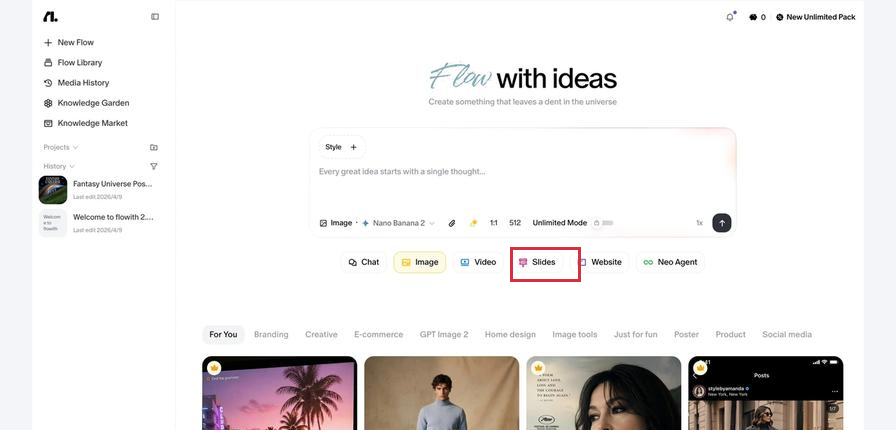
Flowith 的 PPT 入口在輸入框下方,點輸入框下方的 Slides 就能切到幻燈片模式。登入後寫清佈景主題、頁數、受衆和風格,生成完在編輯器裡逐頁改,最後從匯出入口取檔案。
還沒帳號?立即註冊 後打開一張畫布,先確認輸入框下方能看到 Slides。
打開 flowith.io 或 flo.ing,登入後進入一張畫布。輸入框下方有一排模式標籤:Chat、Image、Video、Slides、Website、Neo Agent。Slides 在 Video 和 Website 之間,不在左側欄,也不在畫布右上角。
網頁介面有中英文差異,按鈕可能顯示 Slides 或“幻燈片”,位置不變。

點 Slides 後,仍然是在同一個輸入框裡寫任務。想把 PPT 一次寫對,按下面五項把要求交代清楚。
如果這次要讓 Neo 跑多步任務,提交前把目標、輸入材料和輸出形式寫完整。
生成後不要直接匯出,先逐頁看三處:標題有沒有一句話說清結論,正文有沒有把整段話塞進一頁,圖表和圖片是否和佈景主題對得上。
改單頁時,在幻燈片編輯器裡選中那一頁,直接改標題和正文;也可以在輸入框寫“把第 3 頁改成三欄對比”,讓 Neo 只重做這一頁。頁數不夠或順序亂,先在左側縮略圖裡調順序,再補頁。
需要換配圖時再調用圖像模型,不同模型的出圖風格不一樣。
生成完成後,在幻燈片編輯器裡找匯出或下載入口。Flowith 的 AI Slides 頁面把 PPTX 列為可匯出格式,PPTX 可以繼續在 PowerPoint 或 Google Slides 裡改;如果當前帳號只看到 PDF,就先匯出 PDF 留檔。
匯出前檢查檔名、頁數和字體,匯出後打開檔案看一遍,重點看中文字體、圖片清晰度和圖表有沒有錯位。
如果只是把整張畫布分享給同事,不匯出也可以直接分享;連結權限在分享彈窗裡設。
適合項目彙報、課程講義、產品介紹、活動方案這類先有文字、再排版的內容。它的強項是先出結構和初稿,不是替你把公司範本一頁頁套好。
需要嚴格套用公司範本、每頁精確到畫素時,先在 Flowith 出內容和頁面順序,再匯出到 PowerPoint 套範本。手上有現成資料時,可以先把資料放進知識庫,再讓 Slides 調用。
先確認已經登入並進入畫布;入口在輸入框下方,不在左側欄。介面語言不同時找 Slides 或“幻燈片”,位置不變。
能。生成後可以逐頁改標題、正文和配圖,也可以讓 Neo 按頁重做;匯出前先把內容和順序改完。
AI Slides 頁面標註支援 PPTX 匯出,實際以當前帳號看到的格式為準;沒有 PPTX 時先匯出 PDF,再把內容搬進 PowerPoint。
生成會消耗帳號額度,套餐、頁數和模型都會影響消耗;批次生成前先看當前帳號的額度。
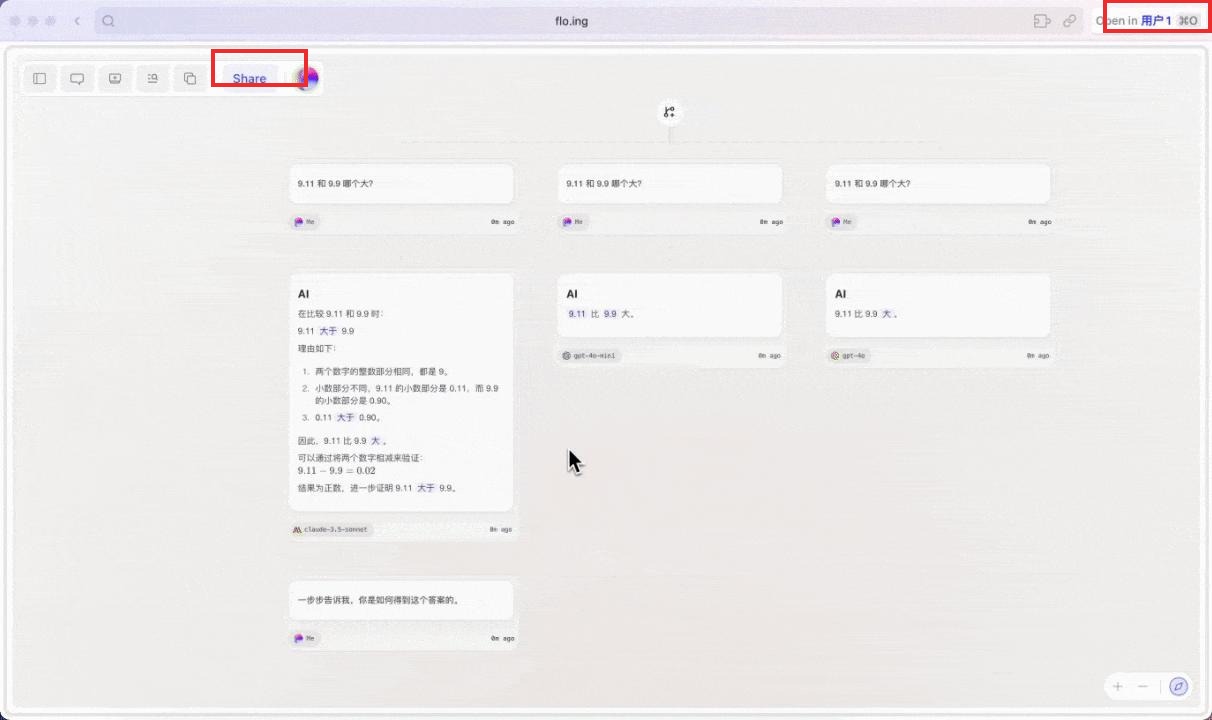
Flowith 畫布分享入口在畫布左上角點 Share:打開畫布後點左上角的 Share,彈出 Share this flow,把右側權限下拉設成 can vi...
2026-11-20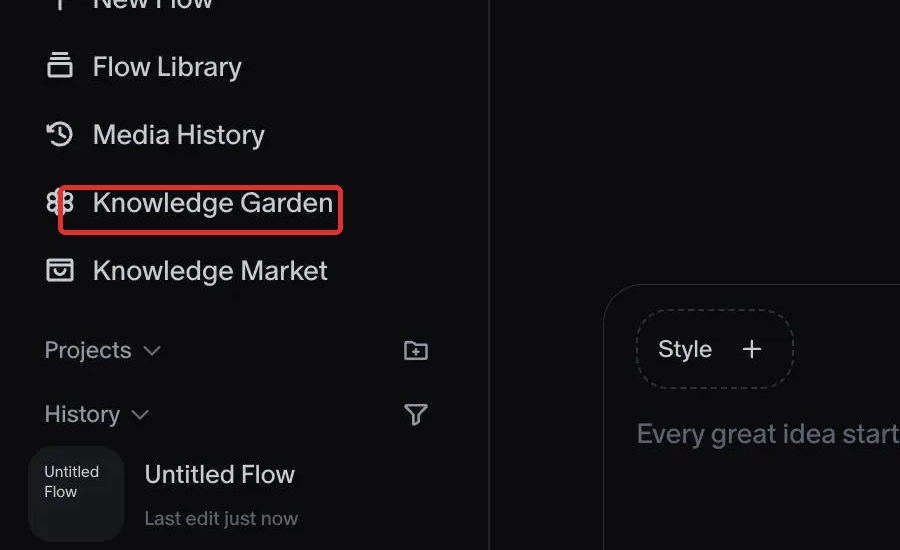
Flowith 知識庫的入口在左側欄的 Knowledge Garden,先建 Knowledge Base再上傳檔案或網頁連結。建好後回到畫布,打開右下角...
2026-11-18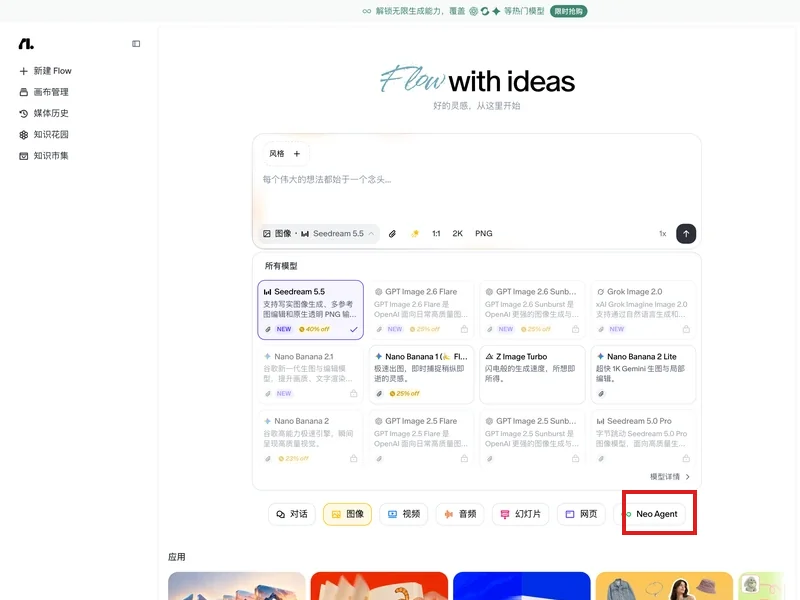
打開 flowith.io 登入後,輸入框下方標籤欄有對話、圖像、影片、音訊、幻燈片、網頁和 Neo Agent;點右側的 Neo Agent標籤,...
2026-11-17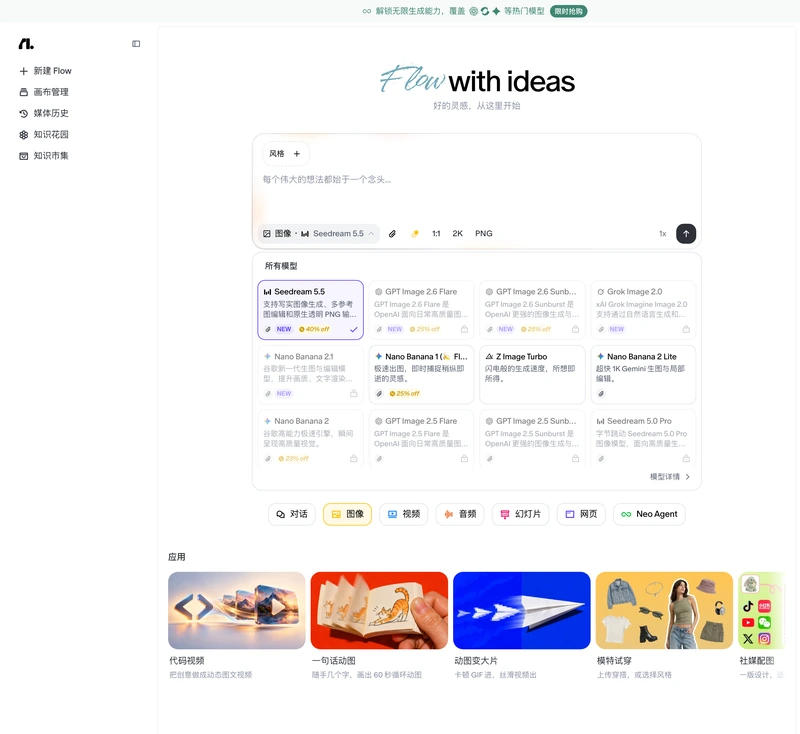
Flowith 首頁圖像標簽下的模型面板裡排了 15 個生圖模型,分屬四家,按用途分成寫實出圖、文字排版、草圖打樣三類;每個卡片...
2026-11-12
Flowith 官網是 flowith.io,打開後右上角點 Sign In,用郵箱或 Google 帳號登入,瀏覽器裡直接進無限畫布,不用裝客戶端。國...
2026-11-04