
打開愛派AiPy,新建任務,把 Excel 檔案放進任務區或點選擇檔案加入,寫清分析條件和輸出格式;發送後看執行區,完成後去工作目錄打開結果檔案。表頭在第一行時,提示詞裡要寫明表頭所在行和欄位名,輸出檔名和儲存路徑都寫清,避免結果檔案找不到。
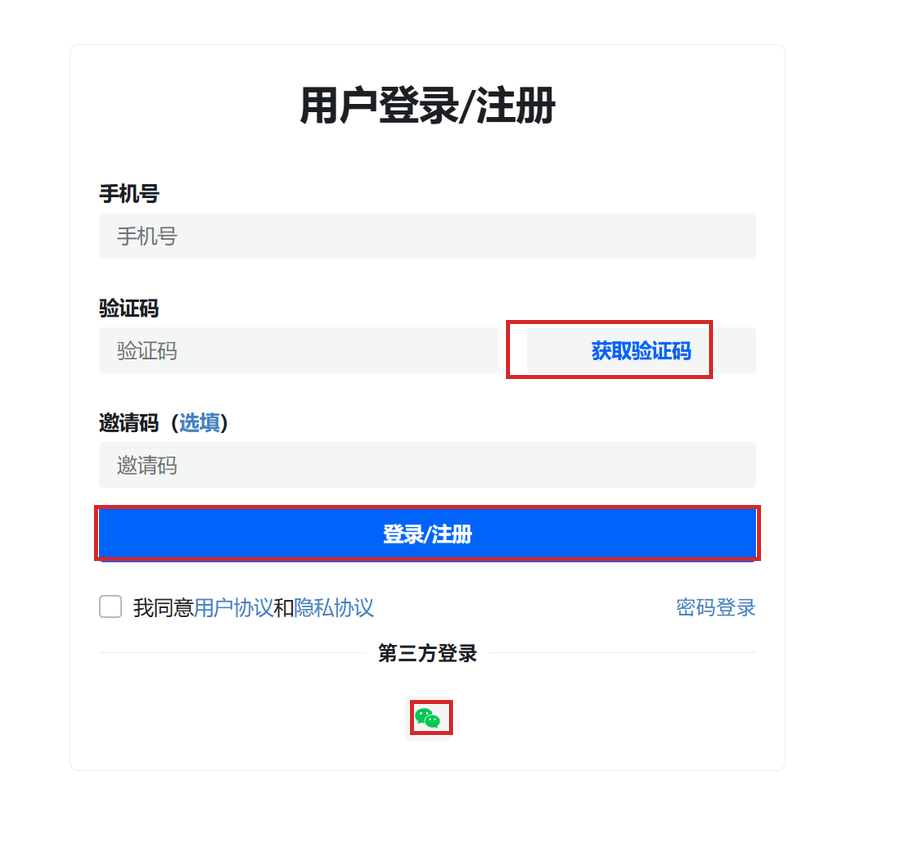
還沒帳號?立即註冊,註冊後在任務區上傳 Excel 並寫清分析條件。
打開 AiPy Pro,點左上“新建”或“新建任務”,停在任務開始區。給任務加 Excel 有兩個入口:點輸入框左側檔案圖標選單個檔案;也可以把檔案放進工作目錄,在提示詞裡寫路徑。
選擇檔案後,路徑會填進輸入框。工作目錄在左側,任務生成的過程檔案和結果檔案都落在這裡。首頁智慧體推薦裡有“EXCEL 資料分析大師”,需要時先在集市安裝;不裝也能上傳表格。
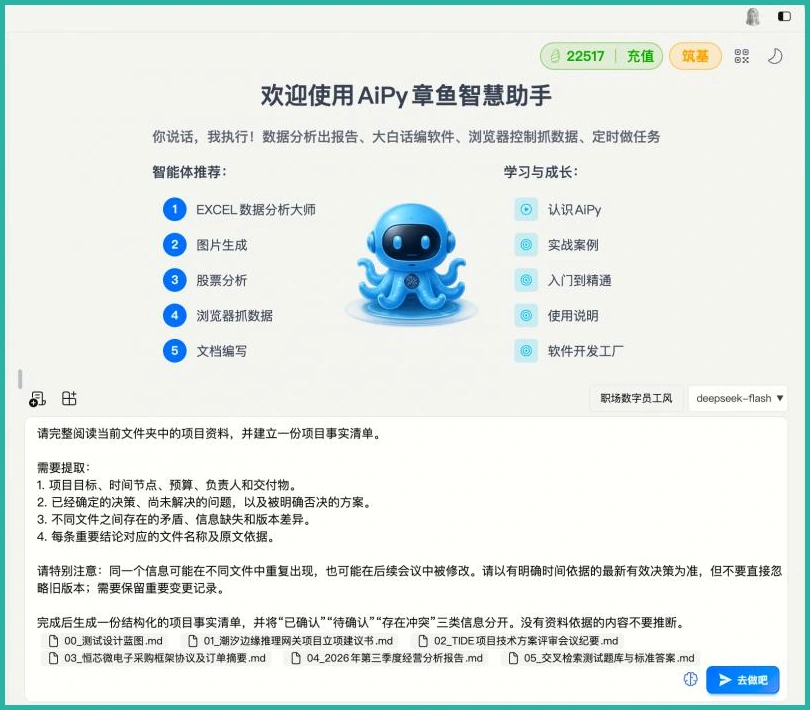
提示詞按四段寫:檔案和工作表、欄位名、分析條件、輸出格式。檔案路徑選完已經填好,不用重複粘貼;多個工作表時寫清讀哪一張。
欄位名按表頭原樣寫,不要只寫“銷售額”,要寫“銷售額(元)”這類表頭。分析條件寫清篩選、排序、分組和口徑,輸出寫清 Excel、CSV 或 HTML 報告,以及檔名和儲存位置。
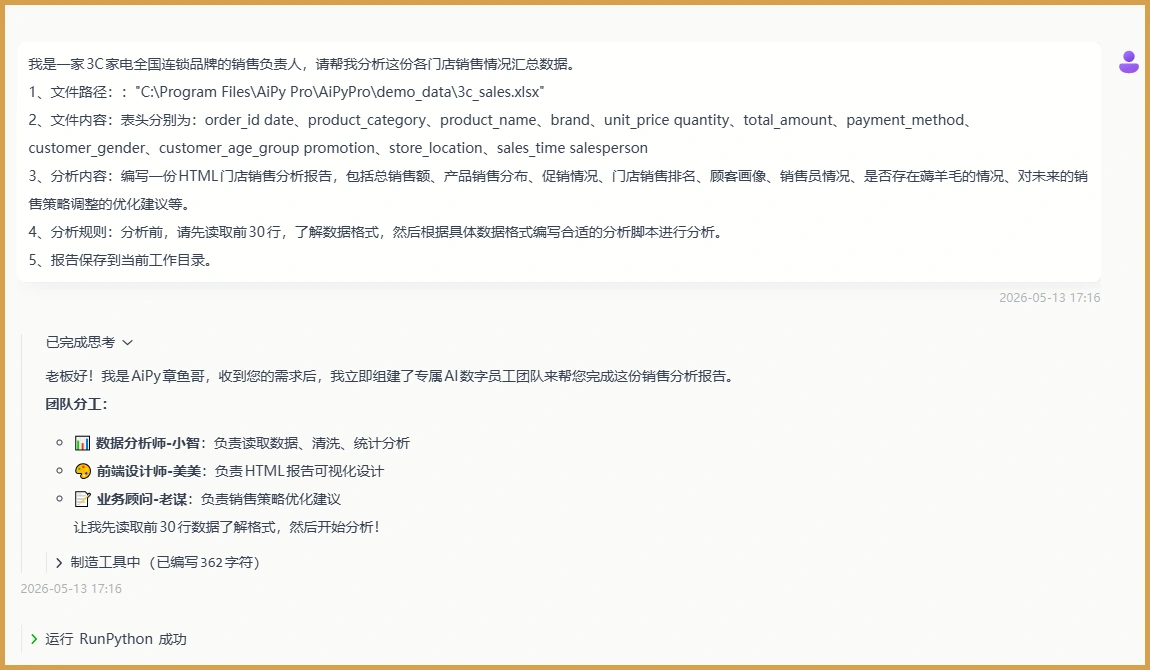
發送後,執行區會顯示任務拆解、程式碼和運行結果。看到“運行 RunPython 成功”只說明腳本跑完,不等於結果對;點開工作目錄裡的結果檔案,覈對表頭、行數、彙總值和圖表。
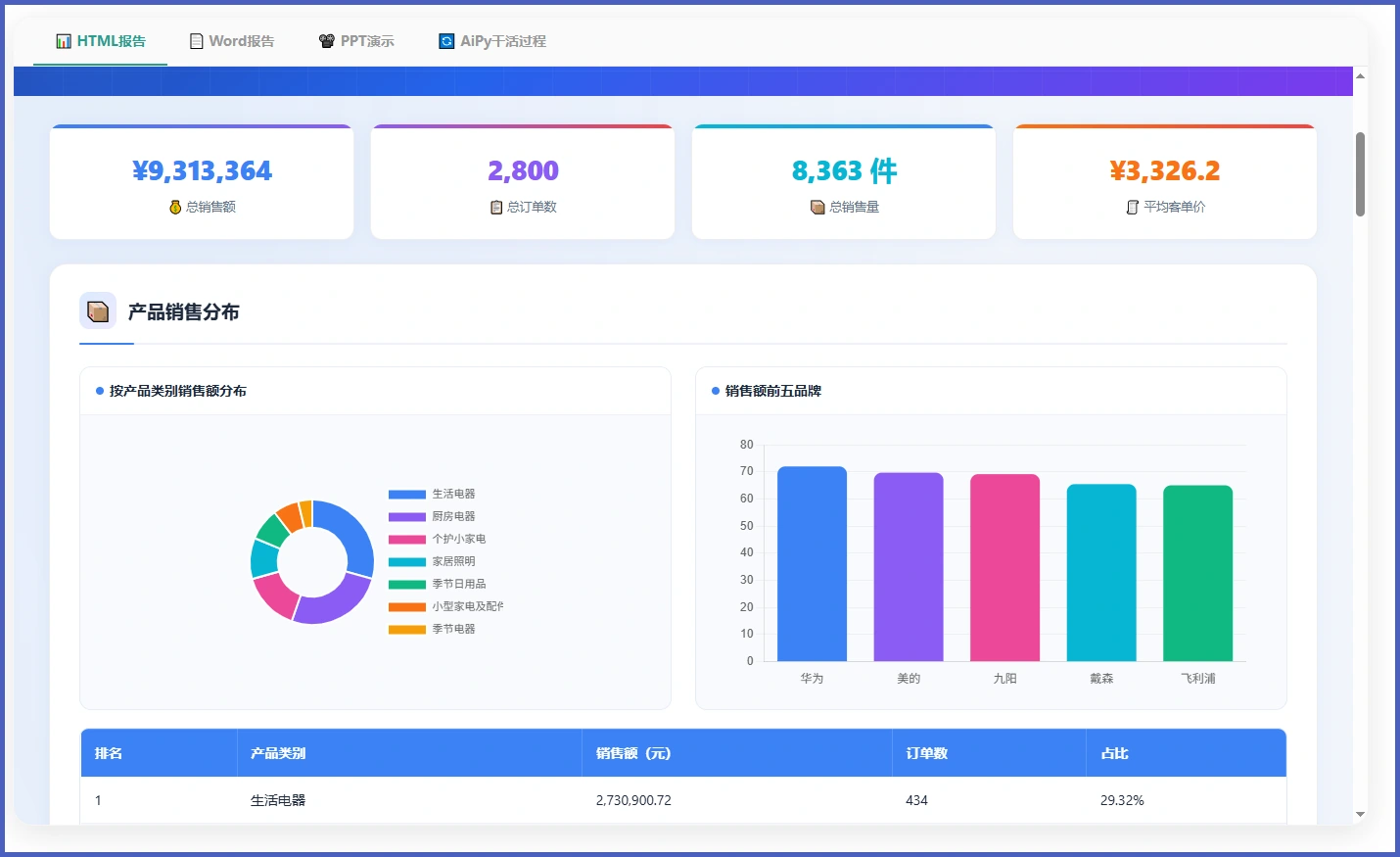
結果檔案落在工作目錄。表格用 WPS 或 Excel 打開,HTML 報告用瀏覽器打開;需要留檔就複製到自己的目錄,不要改工作目錄裡的原檔案。
不用。AiPy 用 Python 讀 xlsx 和 csv,WPS 或 Excel 只用來打開結果檔案;檔案被佔用時先關掉再跑。
預設讀原檔案、寫新檔案;提示詞裡寫“另存為新檔案”,不要讓它覆蓋原表。涉及覆蓋會在執行時要求確認,看到覆蓋提示先覈對路徑。
先只給表頭和前 30 行讓 AiPy 認欄位,再讓它按分塊讀取寫腳本;還跑不動就拆成多個檔案,按門店或月份分批彙總。
AiPy 生成 PPT,先裝PPT智慧體。打開 AiPy Pro,在左側 Skills 集市搜尋“AI PPT智慧生成”,安裝後輸入佈景主題或大綱,選篇幅、風...
2026-11-16
能,兩個演示都在首頁用例區。愛派AiPy 首頁“通過用例,瞭解愛派的神奇之處”裡有三個案例,其中兩個就是控制本機軟體和外設。...
2026-11-14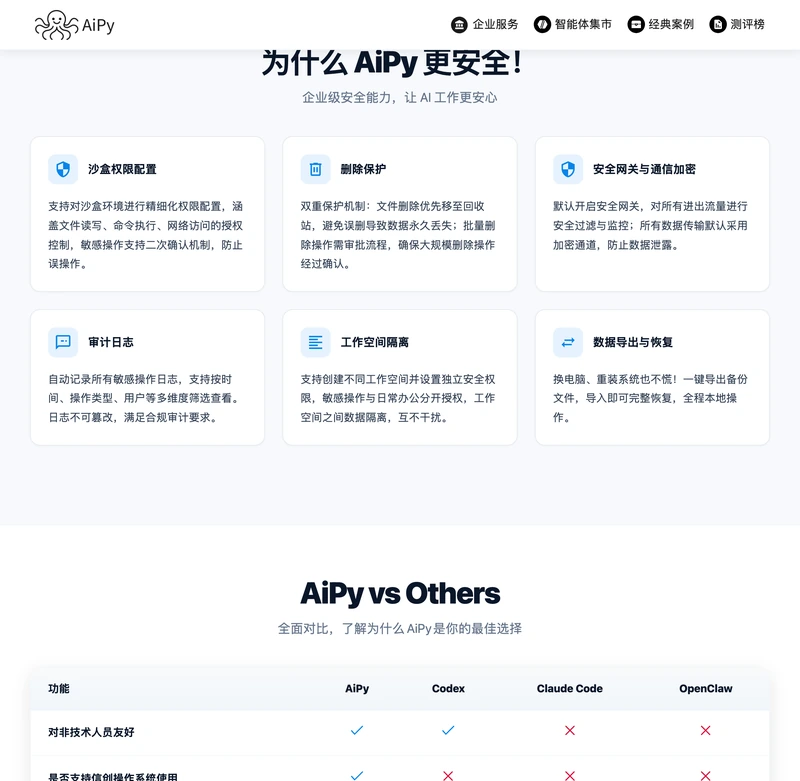
不會一次就沒了。愛派AiPy 給刪除設了兩道:單個檔案刪除先移到回收站,批次刪除要先走審批;這兩條寫在官網“為什麼 AiPy 更...
2026-11-12
愛派 AiPy 的“靈石”是客戶端裡調用託管模型時扣的餘額,官網 aipyaipy.com 沒有儲值頁,也沒公開兌換比例和套餐價。能查到定...
2026-10-30
看你裝的是哪一個。官網現在發的是 AiPy Pro 桌面客戶端(最新 2.1.1,2026/10/22),預設模型通道已經由官方接好,開發文件...
2026-10-29