
筆靈AI降AIGC率入口在 ibiling.cn/paper-pass,流程是選版本和檢測平台、傳文件、付費、下載。上傳前確認檔案是 DOCX、PDF 或 TXT;頁面按字數給出價格,訂單生成後再支付。
還沒帳號?立即註冊,註冊後按這篇降AIGC率教學完成全流程。
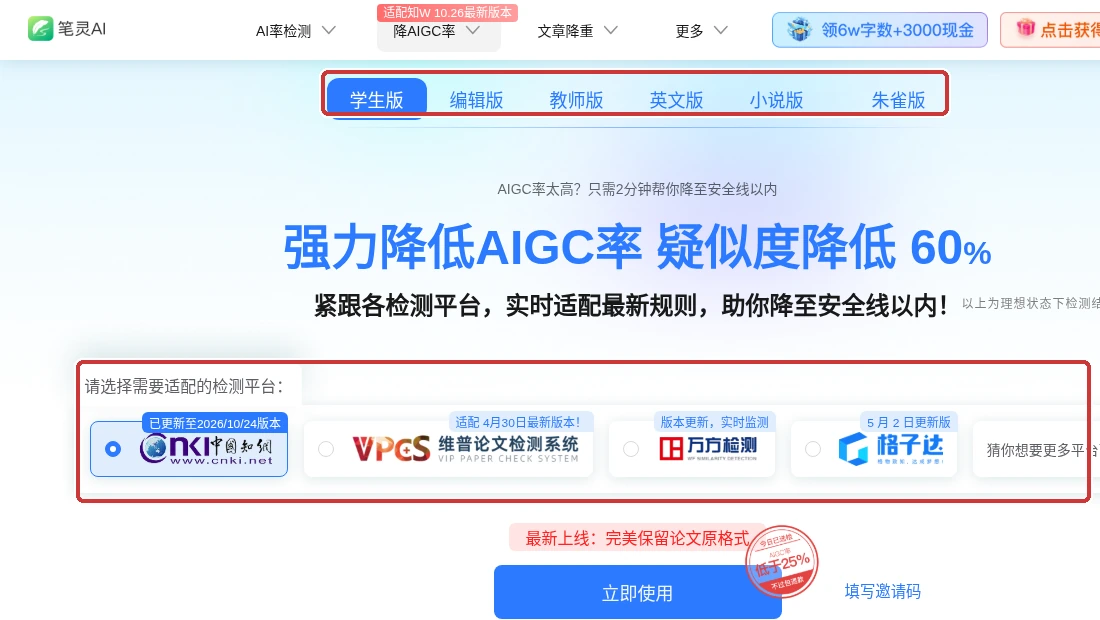
打開 ibiling.cn/paper-pass,頁面頂部是學生版、編輯版、教師版、英文版、小說版和朱雀版。學生版是當前論文入口;按論文用途選,本文用學生版。
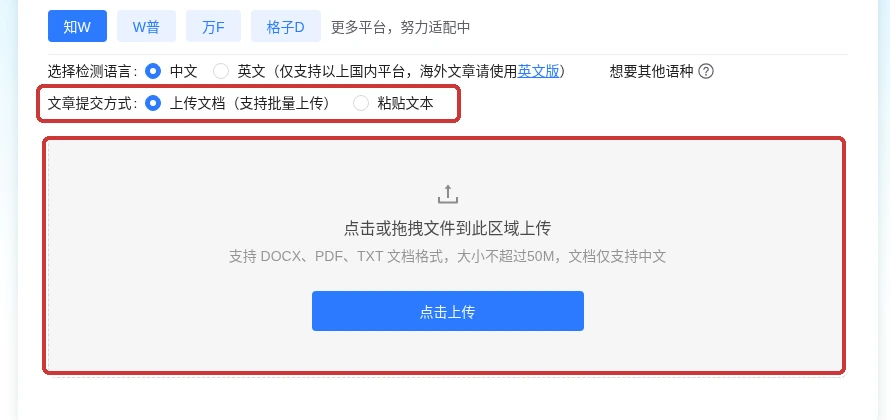
表單第一行是檢測平台:知W、W普、萬F、格子D。按學校要求勾選檢測平台,語言留在“中文”,文章提交方式選“上傳文件”。
點虛線框裡的“點選上傳”,選本地檔案;也可以直接拖拽,或切到“粘貼文字”。頁面寫明支援 DOCX、PDF、TXT,單檔案不超過 50M,文件只支援中文。
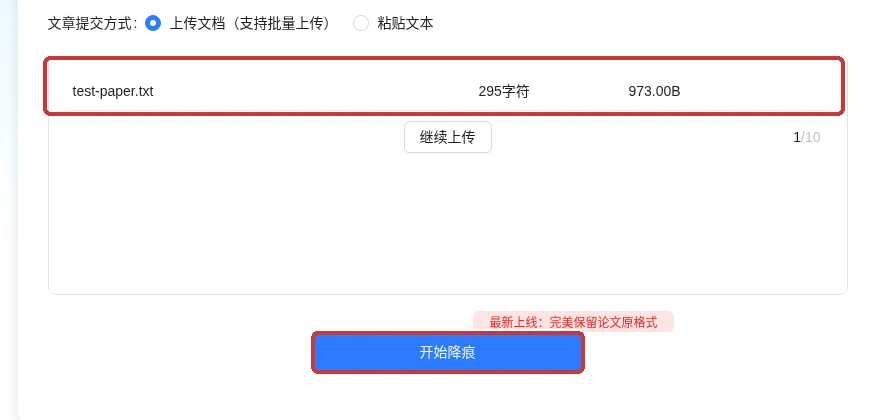
解析完成後,檔案行會顯示字數、大小和“繼續上傳 1/10”。本次測試檔案顯示 295 字元、973.00B;確認無誤後點“開始降痕”。
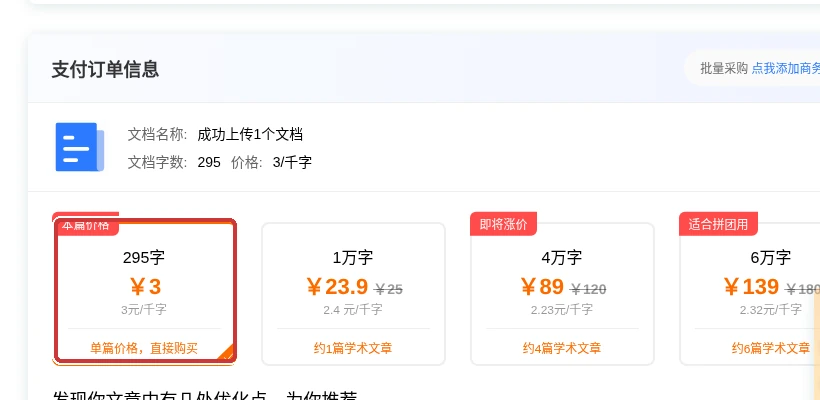
點“開始降痕”後,頁面會進入“支付訂單資訊”,不會直接開始處理。訂單裡會列出文件名稱、文件字數和價格;本單 295 字顯示 3 元,單價 3 元/千字。
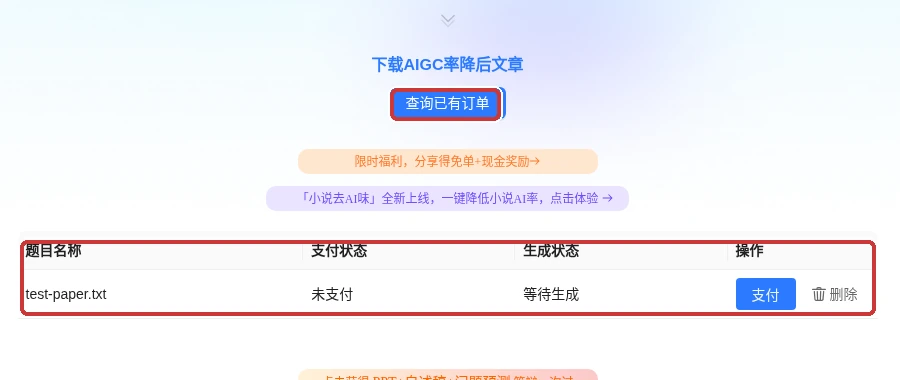
支付後回到頁面下方“下載AIGC率降後文章”,點“查詢已有訂單”,或在訂單表裡看支付狀態和生成狀態。生成完成後,再從同一行取檔案。
下載後檢查正文,不要只看 AIGC 率數字。頁面說明不支援圖片、表格、公式、程式碼和參考文獻降重;這些部分要單獨處理。
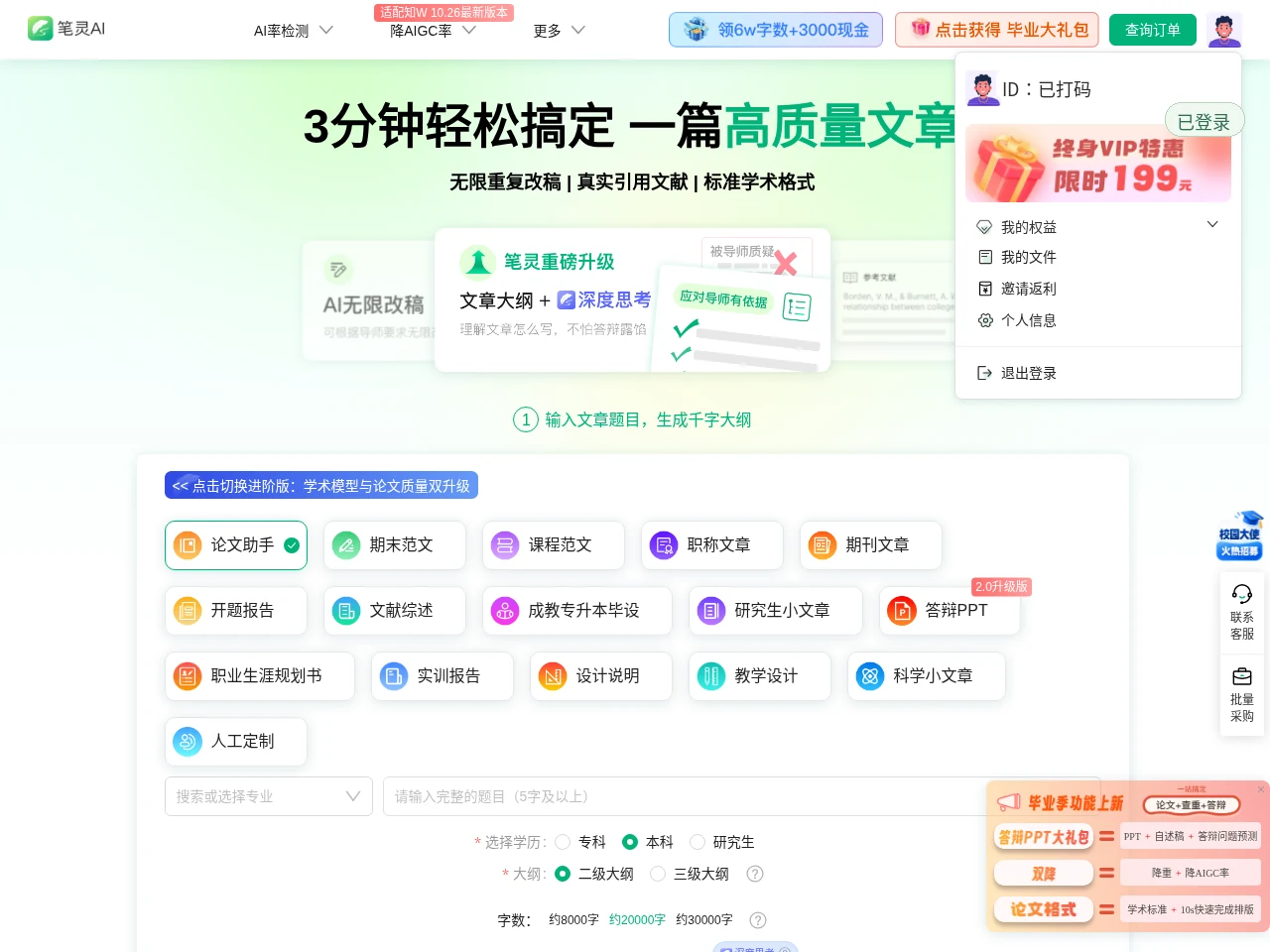
筆靈AI開題報告的入口在論文助手類型卡里,先選開題報告:登入後進入 ibiling.cn/paper,在“論文助手”下麵點“開題報告”,填題...
2026-11-24
筆靈AI的PPT生成,先出大綱再生成:進入 PPT 頁面選場景,填佈景主題或上傳文件,先讓系統生成大綱;大綱改好後再生成完整 PPT 和...
2026-11-21筆靈AI寫小說會不會寫著寫著偏離劇情:會偏,但能拉回。它按章節大綱續寫,前文和設定作參考。大綱只寫“主角變強”、續寫要求...
2026-11-20筆靈AI寫小說,用AI全篇創作:登入後在“AI全篇創作”裡點“AI寫中長篇”,進入“挑選爆款範本”頁,選範本並填小說名稱、類型、頻...
2026-11-18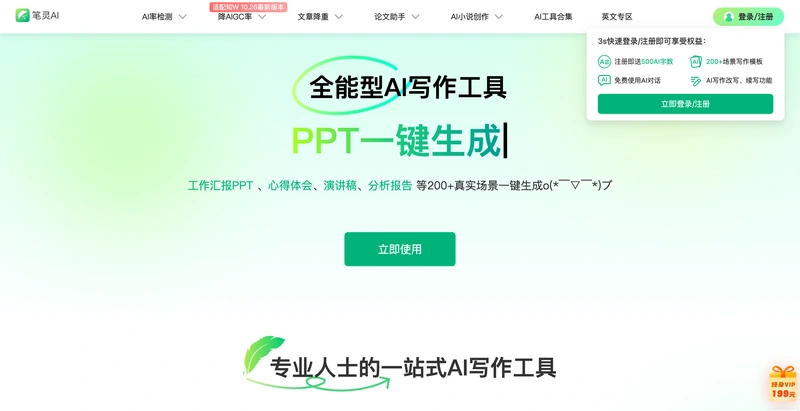
筆靈AI寫作的官網是 ibiling.cn,論文助手、文章降重、AI 率檢測、PPT 都在這個域名下按路徑分開,導航七項各進一個頁面。產...
2026-11-17