
iSlide AI生成PPT的流程是,先输主题再生成大纲,确认页数和章节后点“生成PPT”,结果页可以下载、换肤或回到大纲继续改。
还没账号?立即注册,领免费额度跑一份稿,再决定要不要装客户端。
入口在 iSlide 官网的 AI 生成页,不在插件里。打开页面后先看右上角账号状态,再看中间的输入框;下面四个开关决定生成方式和页数。
https://www.islide.cc/ai-beta。页面顶部显示“无限下载 · 永久可用”,说明账号已经登录;没登录就点右上角“登录注册”。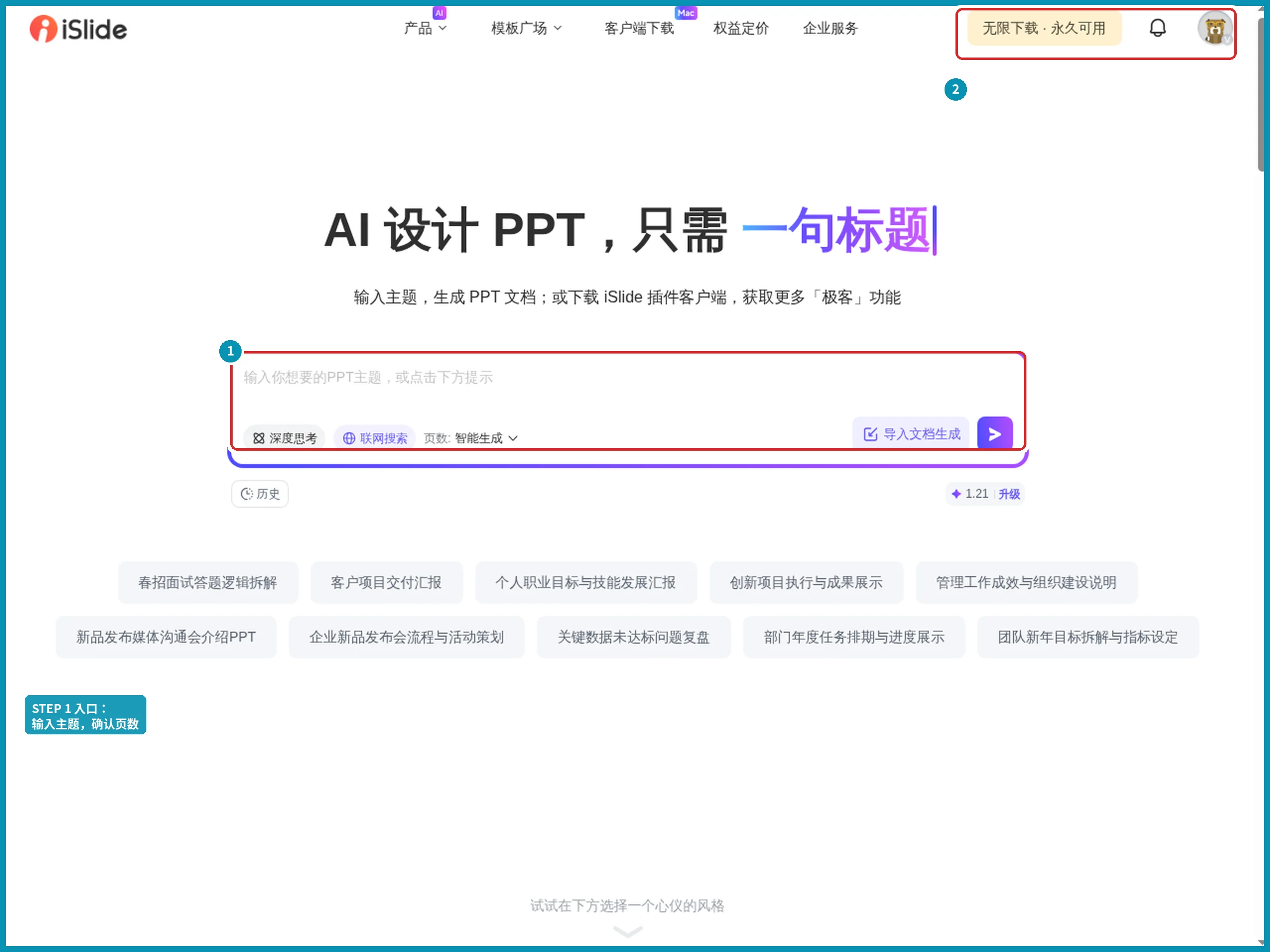
免费额度能用几次,我在免费版能用到什么程度这篇里按账号实测过;生成前看余额,余额不足会中断。
主题决定大纲的走向。主题里写清年份、对象和汇报类型,生成出来的章节按场景分;只写“AI工具”四个字,大纲缺少年份和对象。
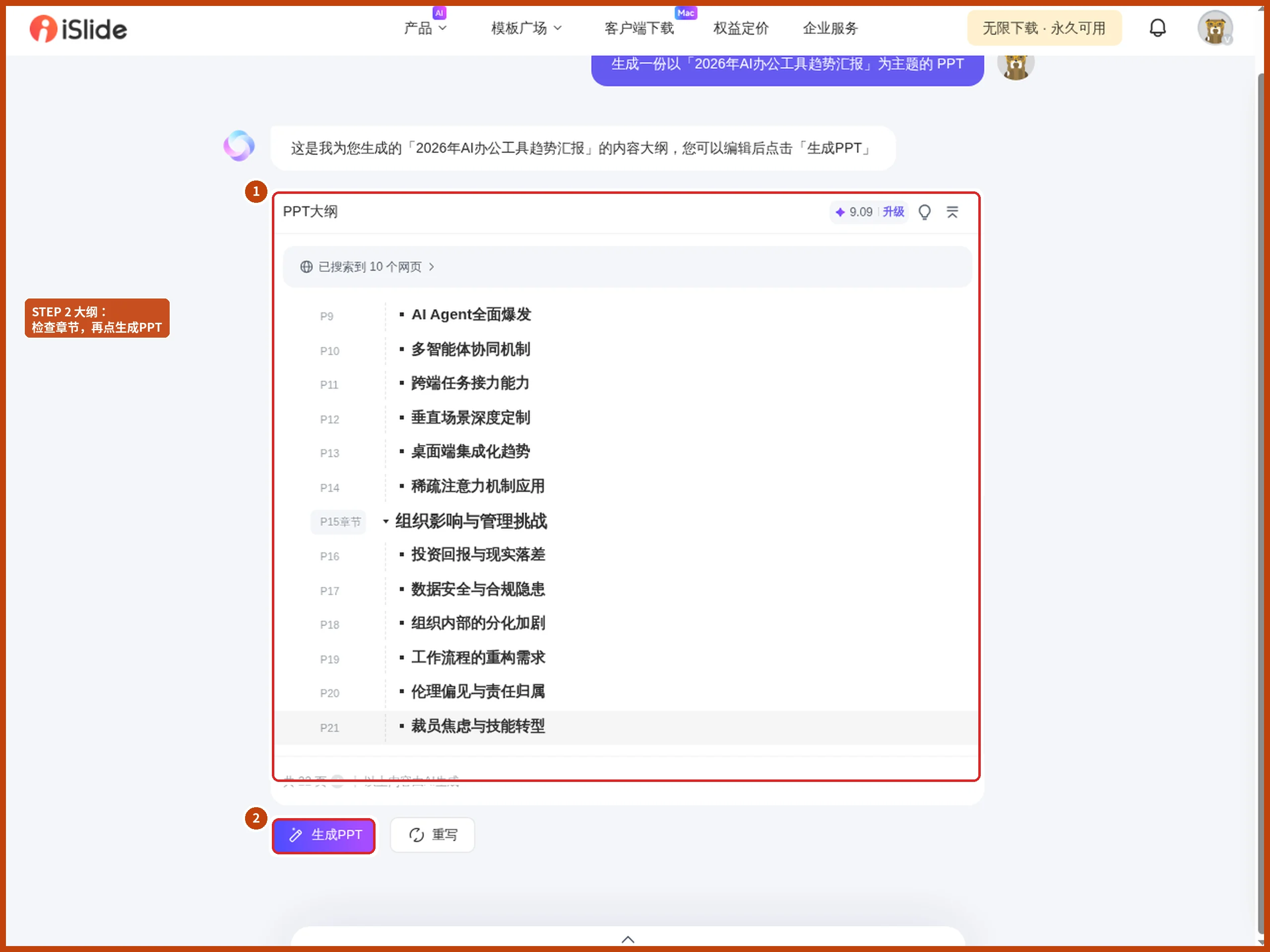
/ai-beta/chat,页面出现“您的PPT内容大纲正在生成中”。大纲是一张可编辑的卡片,不是成品幻灯片。卡片里每一行对应一页,章节标题和子项都能点开改;不改也能生成,改完再生成,内容按修改后的大纲走。
如果手里是 Word 稿,和导入 Word 生成的 PPT不是同一个入口;这条入口只认主题和提示词。
点“生成PPT”后,iSlide 会按大纲逐页排版,先出骨架再出缩略图。22 页的稿子要等一会儿,页数增加,等待时间也增加;中途不要刷新页面。
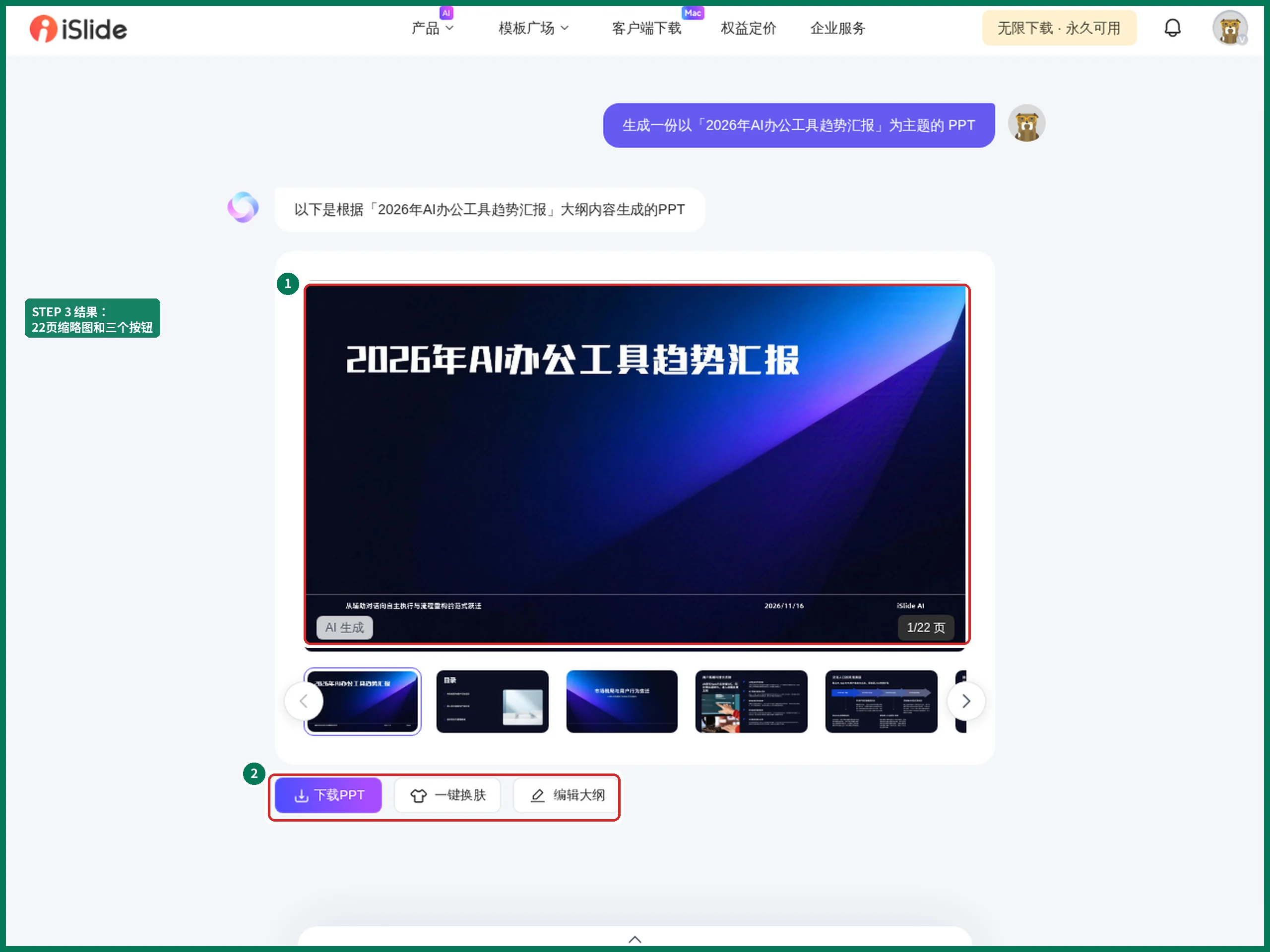
.pptx 文件;我这份 22 页的文件 20.8MB。下载后页面提示“PPT下载成功,安装 iSlide 客户端,可获取更多PPT模板素材”。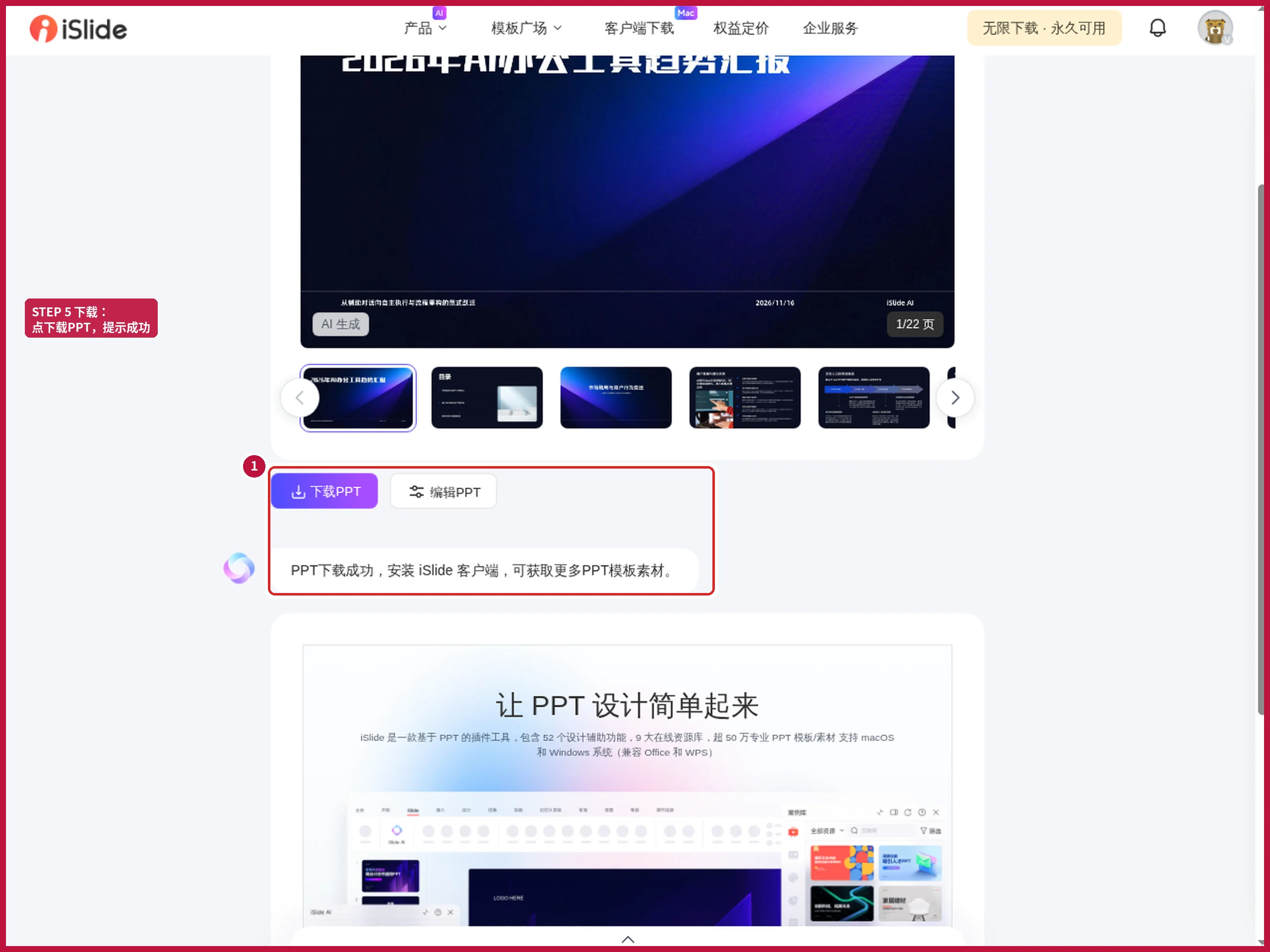
结果页的“一键换肤”打开主题面板,面板里的卡片按主题列,不是单页调色。点开后右侧展开卡片,按汇报场合选一张。
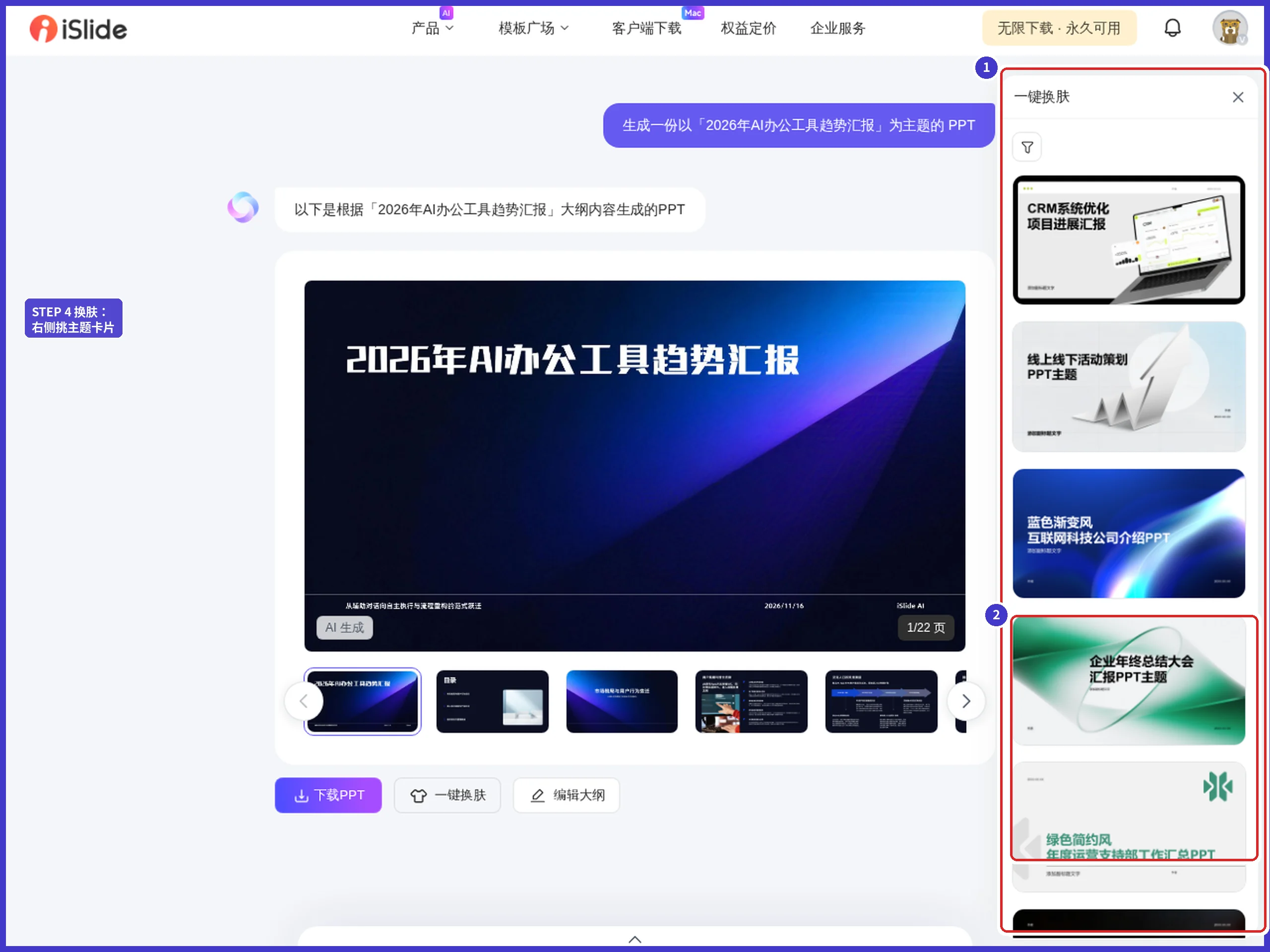
换肤和改大纲分开操作,文字内容还是要在大纲里改。流程走完,入口、主题、大纲、生成、下载、换肤都在网页里完成;插件在下载后提示安装,不装也能拿到 pptx。

我给一份旧项目汇报换风格时,先复制原文件,再从iSlide主题库挑主题预览,确认内页能装下现有内容后应用到整份PPT。iSlide可...
2026-10-12
打开你需要导出的PPT文件,确保已安装并登录iSlide插件。在菜单栏找到iSlide选项卡,点击工具菜单下的”导出图片”...
2026-10-17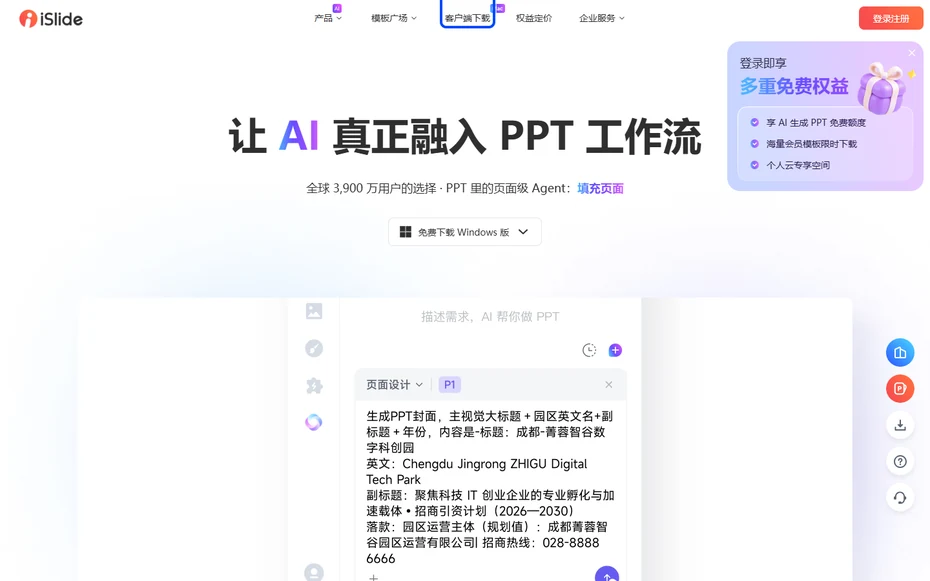
iSlide插件随Windows客户端一起装,装完打开PPT,菜栏多出一栏iSlide。先下客户端,再在PPT里找到那一栏,插件不能单独装,也...
2026-10-26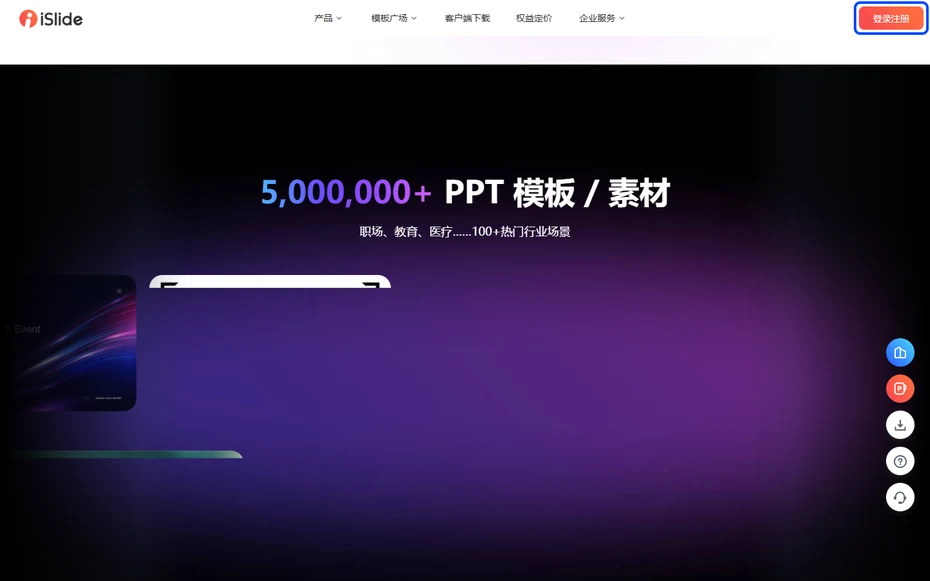
iSlide免费版能下模板、能试AI生成,但次数和范围都有限。官网写的是“登录即享多重免费权益”,免费额度要给AI生成,模板只放...
2026-10-26
iSlide 装完不会单独开一个窗口,它是选项卡形式挂在菜单栏的,打开任意一个 PPT 就能看到。看不到这一栏就去加载项里重新勾...
2026-10-26