
UP求职暂停投递任务要先停任务,再移出待投:在 Agent 输入框右下角点方块按钮停掉当前任务;再到待投清单点岗位卡片右上角“×”把岗位移出。切到“逐岗确认”后,岗位会等你确认;已经提交的申请去“我的职位”看状态。
还没有 UP求职账号?立即注册 UP求职,登录后按上面的步骤操作。
UP求职的投递任务在 Agent 对话和待投清单两处。暂停要先把当前任务停下,再处理待投清单;已发出的申请不在 UP求职里撤回。
登录 UP求职账号。浏览器打开 upcv.tech,点页面右上角“登录”。
登录页有“微信扫码”和“手机号登录”两个入口;手机号登录填手机号、验证码,点“登录”。

进入 Agent 页面,打开待投清单。登录后点左侧“Agent”。在右侧标签点“待投清单”,页面显示岗位数量和“逐岗确认”“无需确认”两个选项。没有岗位时,先在“发现职位”里把岗位加入待投清单。
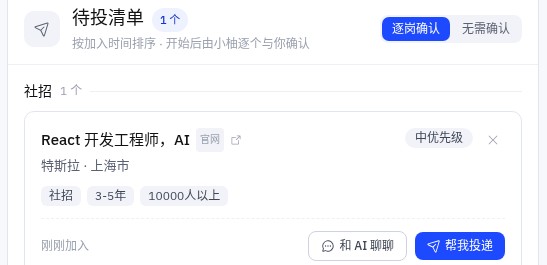
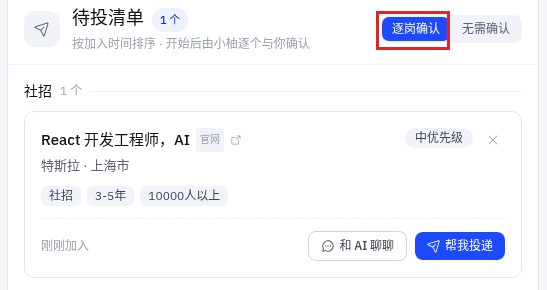
把待投清单设为“逐岗确认”。在待投清单顶部点“逐岗确认”。这个模式下,小柚逐个与你确认岗位,确认前不会发出投递;要暂停批量投递,先停在这个模式。
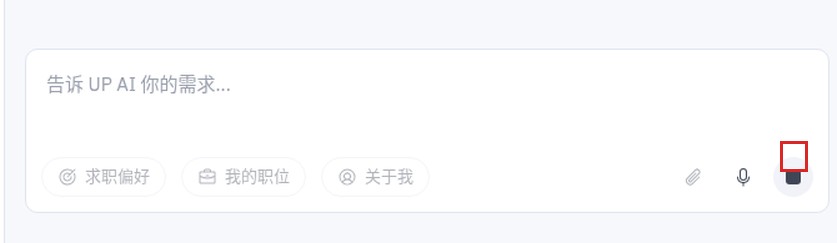
启动投递任务,点方块按钮停止。在待投清单底部点“AI 辅助投递”,或在岗位卡片点“帮我投递”。任务运行后,输入框右下角的发送箭头变成方块;点方块,当前任务停止,输入框回到可输入状态。
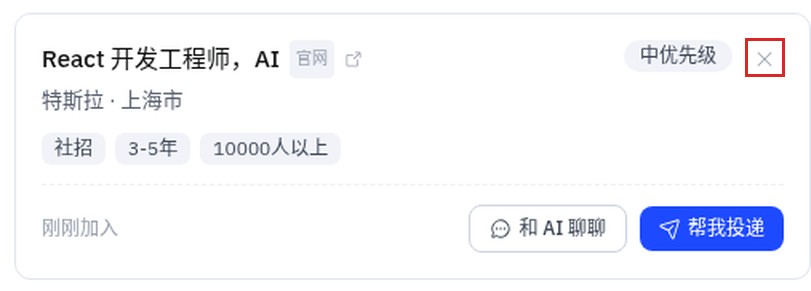
在待投清单移出岗位。点岗位卡片右上角的“×”,把岗位移出。岗位移出后不再进入本次投递队列;要重新投递,回到“发现职位”或“推荐职位”重新加入。
打开“我的职位”核对状态。点顶部“我的职位”标签,查看岗位状态。“待投递”表示还没提交;“已投递”表示已经提交。UP求职里没有撤回入口,已经提交的申请要到招聘方页面处理。
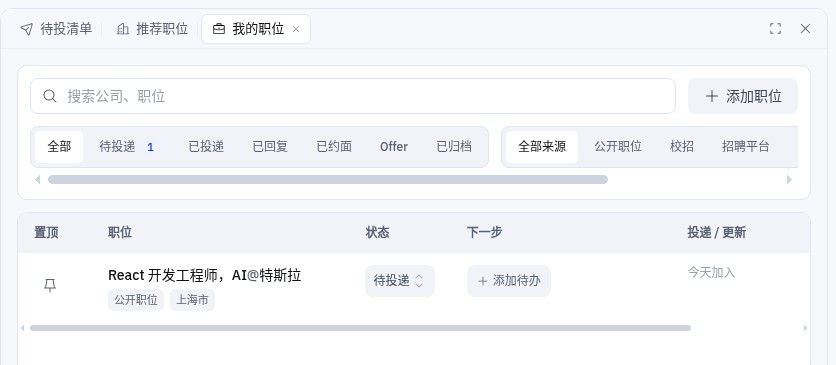
不会。暂停停的是当前任务和待投清单,已经提交到招聘方的申请不在 UP求职的撤回范围;是否支持撤回,要去对应招聘页面查看。
待投清单没有单独的暂停按钮。任务运行时点 Agent 输入框右下角的方块按钮;任务停下后,再点岗位卡片右上角“×”移出。
回到待投清单,确认岗位还在;点底部“AI 辅助投递”重新开始。逐岗确认模式下,每个岗位仍会先向你确认。
逐岗确认会在每个岗位投递前问你;无需确认会按待投清单顺序处理,不再逐岗问你。第一次用或要暂停批量投递,选逐岗确认。

UP求职的自动生成简历功能采用AI技术匹配岗位需求,整体质量不错,能快速生成多版本简历,模板选择多样。积分获得方式包括注...
2026-10-17
UP简历会不会透露个人隐私?简历内容只在你授权的范围内使用,不主动对外发布;手机号和身份证这类字段建议删掉再上传。它读...
2026-10-18
UP简历pdf导出方法:在简历编辑页右上角点导出,选 PDF,导出前先看预览有没有错行。直接截图或打印网页,页眉页脚和分页会把...
2026-10-18
UP简历的积分只有充值获得吗?不只靠充值,注册赠送、活动任务、邀请好友都能拿到,付费会员通常自带一批额度。纯靠充值是最...
2026-10-18
UP简历找工作口令是什么?是替代手动填岗位信息的一段短指令,把岗位、城市、期望一次性说清楚,让工具直接对着目标岗位分析...
2026-10-18