
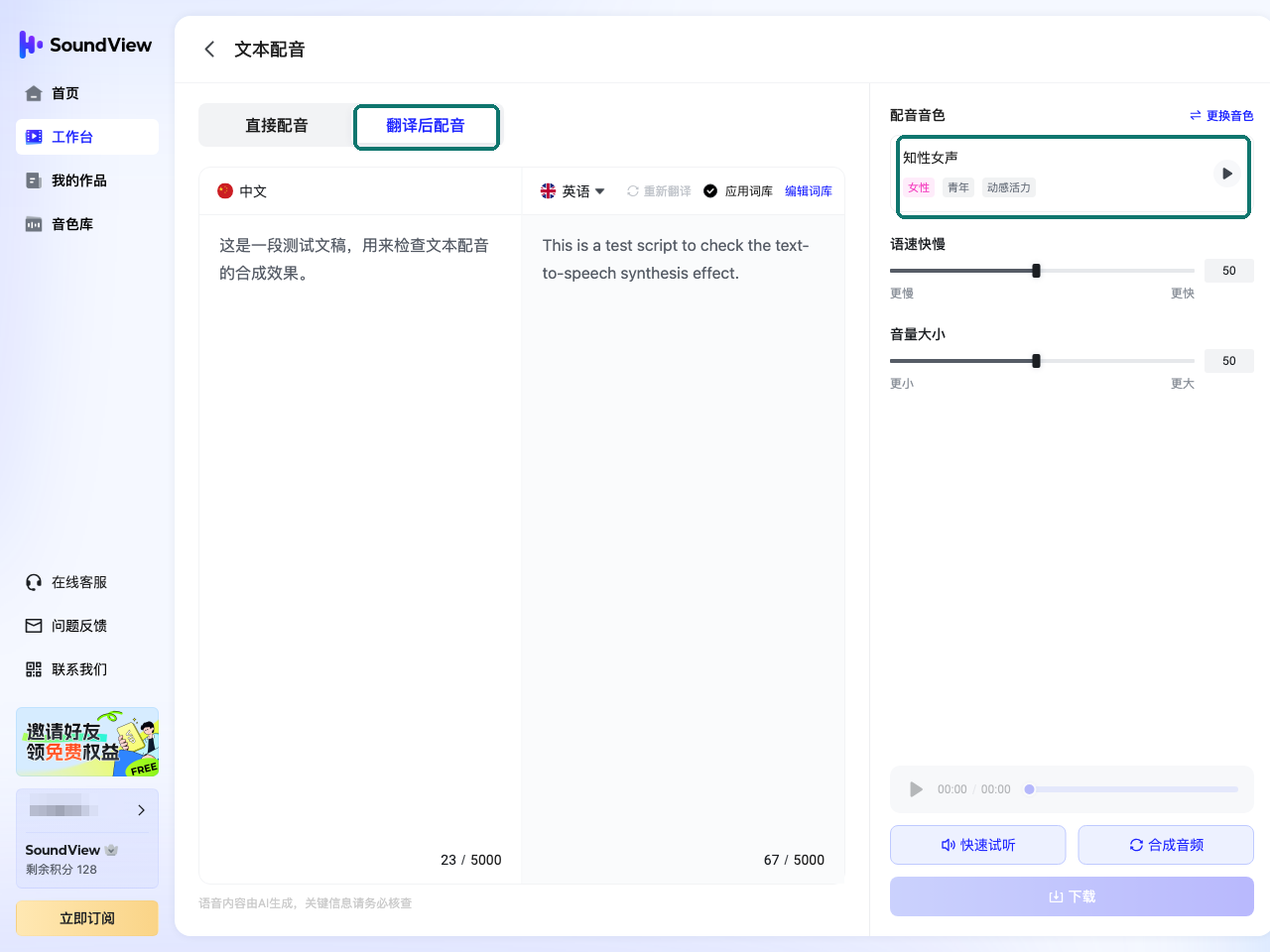
SoundView文本配音在工作台的“文本配音”,先选配音模式:直接配音把中文文稿合成音频,翻译后配音先把中文翻成目标语言;粘贴文稿、选音色,点“合成音频”,生成后点“下载”。
还没账号?立即注册,注册后从左侧“工作台”进入“文本配音”。
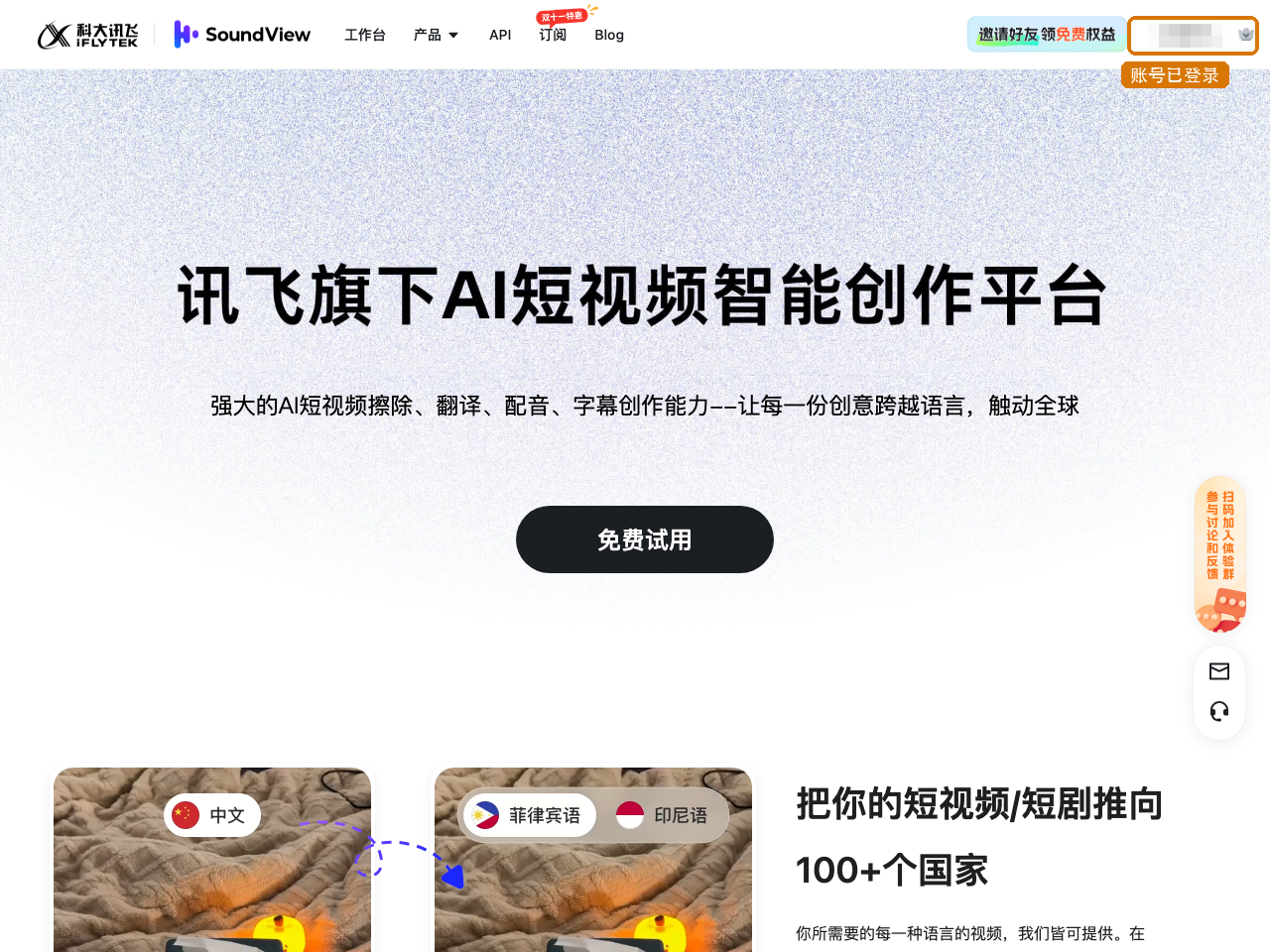
浏览器打开 soundviewai.com,登录后右上角显示账号和积分入口,左侧导航出现“首页”“工作台”“我的作品”“音色库”,说明账号在登录状态。
工作台地址是 soundviewai.com/video-workbench。页面“推荐工具”第一排右侧是“文本配音”,卡片说明是“将文本转成不同语种和音色的音频”,点卡片进入文本配音页。
页面顶部有两个模式。“直接配音”只处理中文,输入框上限 20000 字符,适合已经写好中文口播稿、只需要中文音色的情况。“翻译后配音”先把中文翻成目标语言,再按目标语言文稿合成音频;左侧中文输入框上限 5000 字符,右侧目标语言输入框上限 5000 字符。
文本配音只处理声音;要处理整条视频时用视频翻译,人物口型和配音对不上时用口型同步,原片字幕在画面里时先去除视频字幕。
只做中文配音时切回“直接配音”,在单一输入框粘贴文稿,不需要选目标语言。
页面右侧“配音音色”默认显示“请选择音色”。点卡片打开“音色设置”,面板分“SoundView 音色”和“个人音色”两个标签,上方可按“适用品类”“口音”“情绪”筛选。
页面底部提示“语音内容由AI生成,关键信息请务必核查”。正式使用前要听一遍数字、姓名和术语的读音。
点右下角“合成音频”,页面弹出“权益消耗提示”,显示“合成音频将消耗您的积分”和当前剩余积分。点“确认”后开始合成;确认弹窗就是最后一步。
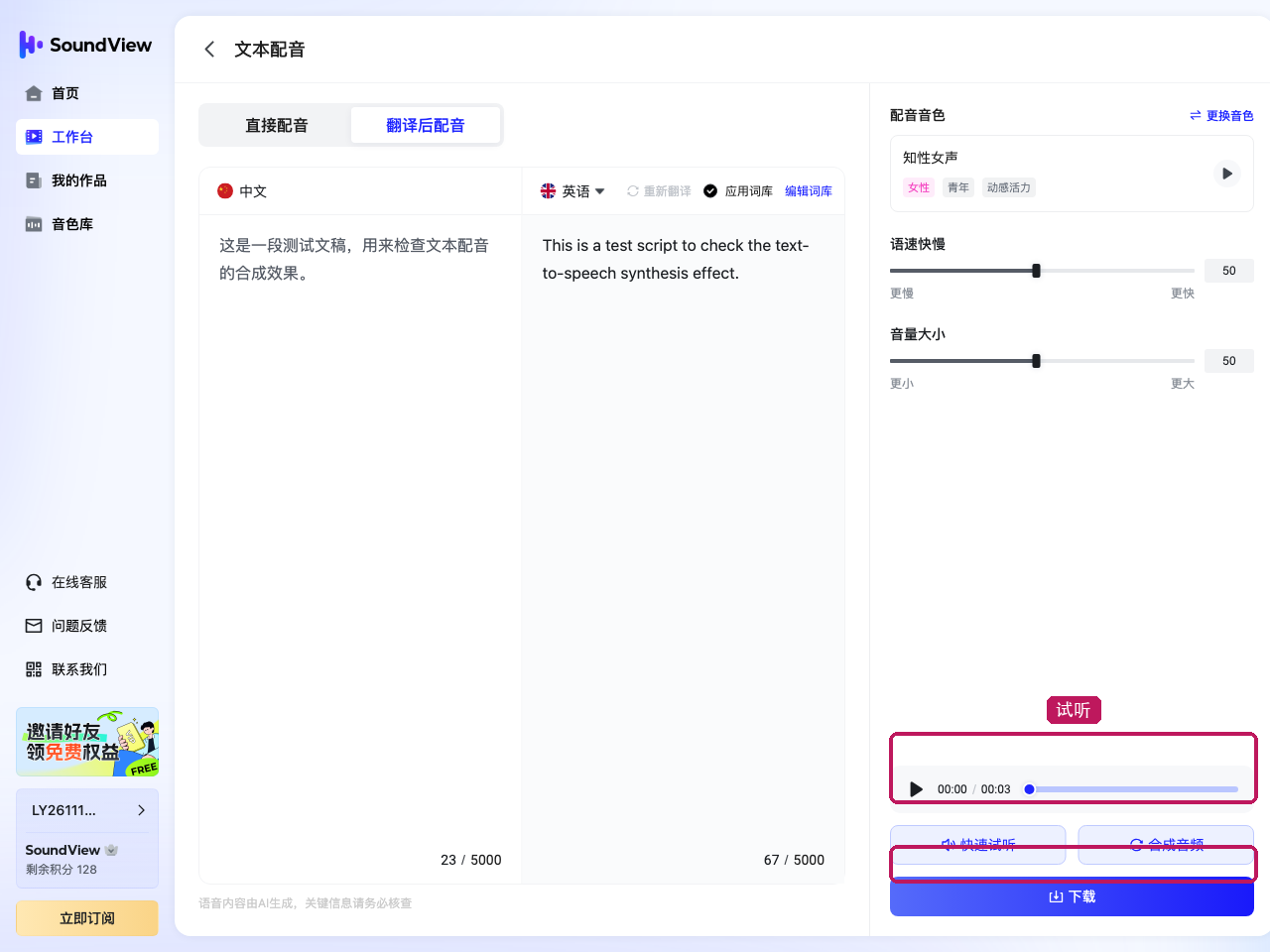
合成完成后,右侧播放器显示时长,按钮变为可用。先点“快速试听”检查发音和停顿;需要重做时改文稿、音色、语速或音量,再点“合成音频”。结果可用时点“下载”保存音频。
套餐和积分规则见网站收费吗,在订阅页和账户积分入口查看。
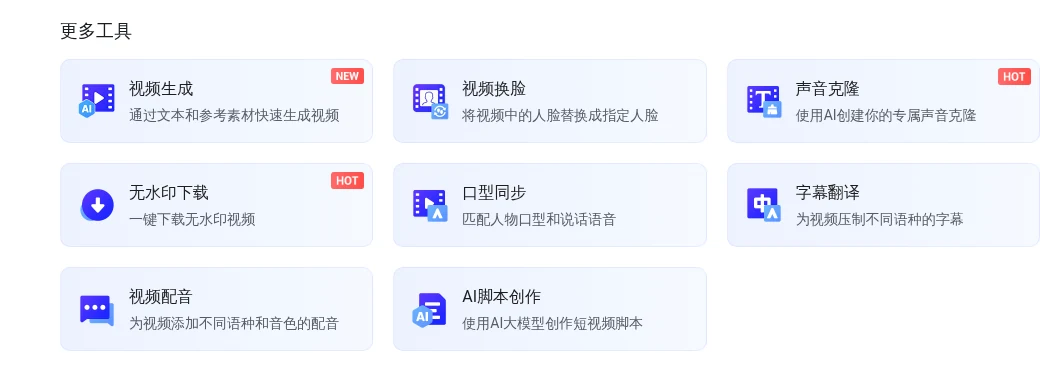
SoundView口型同步的入口在工作台“更多工具”,点“口型同步”后,上传有人声的视频,确认积分再开始,处理完在“我的作品”查看结...
2026-11-18
SoundView 视频翻译怎么用?七步,从上传到导出。打开 soundviewai.com 登录,进配音工作台点“视频翻译”,上传视频、设语言和...
2026-11-15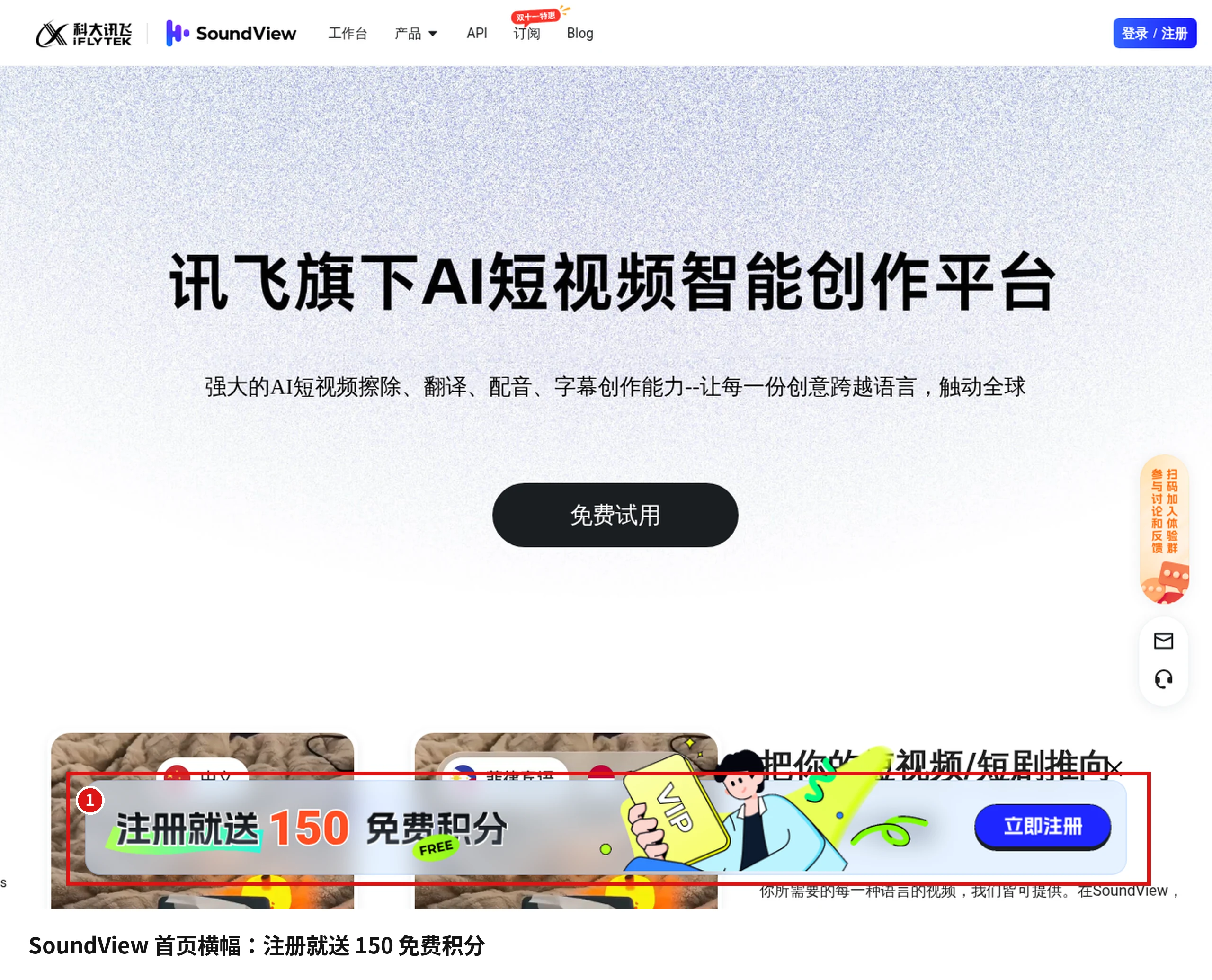
SoundView 收费,按积分结算。注册后先给免费积分,首页横幅写“注册就送 150 免费积分”,权益对比表把体验版写成 300 积分。...
2026-11-16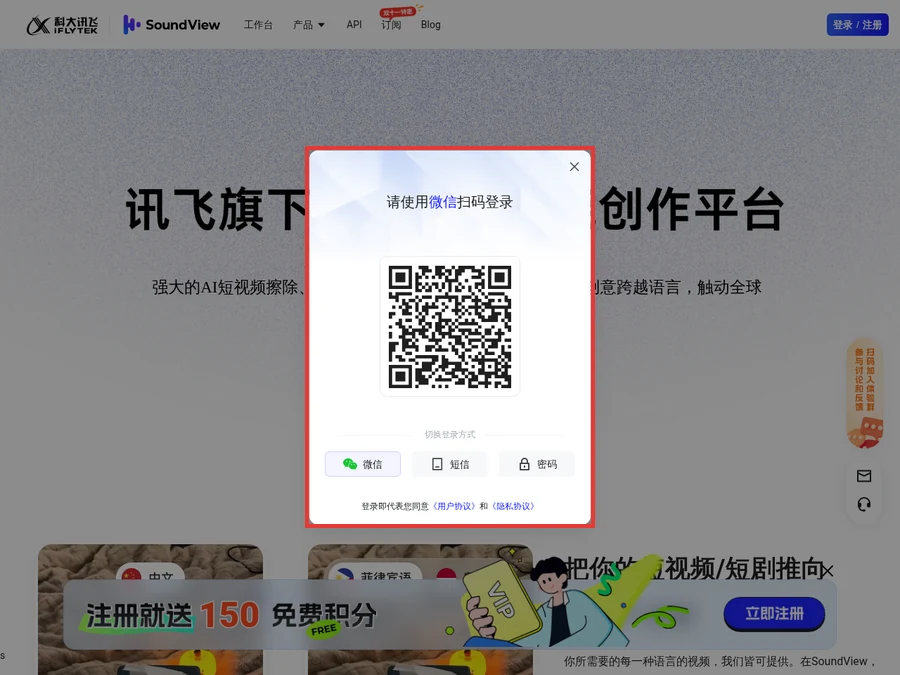
SoundView去除视频字幕用智能擦除:上传视频,选自动识别或手动选框,开始擦除,进“我的作品”下载。字幕和水印一起处理时,选...
2026-11-17
讯飞智作官网网页版入口是xfzhizuo.cn,科大讯飞的AI视频制作平台。我们公司做企业培训的,以前拍视频要找演员租场地一天花几...
2026-10-10