

Loomy是一款AI辦公智慧體,主要在桌面上運行,需要下載到電腦才能用。不過它也有網頁版,可以直接打開就用,不用裝軟體。無論選擇哪種方式,用手機號註冊後每天都有5000免費積分可以用,足夠日常辦公需求了。
Loomy的官方網站是loomy.ai,你可以直接在瀏覽器裡輸入這個地址進去。官網上面有詳細的產品介紹,以及下載和使用的各種說明。如果你想體驗網頁版,也可以直接在官網上登入使用,不用下載任何東西。
進入loomy.ai官網以後,找到下載區域,就能看到Windows版本的下載連結。點選下載按鈕,會得到一個exe安裝檔案。下載完成後雙擊打開這個檔案,跟著安裝嚮導一步步點選就行,大概幾分鐘就能裝好。裝完以後桌面上會出現Loomy的快捷方式,點選就能打開。
Mac使用者在官網也能找到對應的下載連結,下載下來是dmg格式的檔案。打開dmg檔案以後,按照提示把Loomy拖到Applications資料夾裡就完成安裝了。之後在應用程式裡面找到Loomy,雙擊打開就能用。
如果你不想下載桌面版,網頁版是最方便的選擇。進入loomy.ai官網,點選"網頁版"或者"Web版本"的入口,就能直接在瀏覽器裡打開Loomy。不用安裝,也不用等,登入以後馬上就能開始工作。功能和桌面版基本一樣,只是在網頁裡運行。
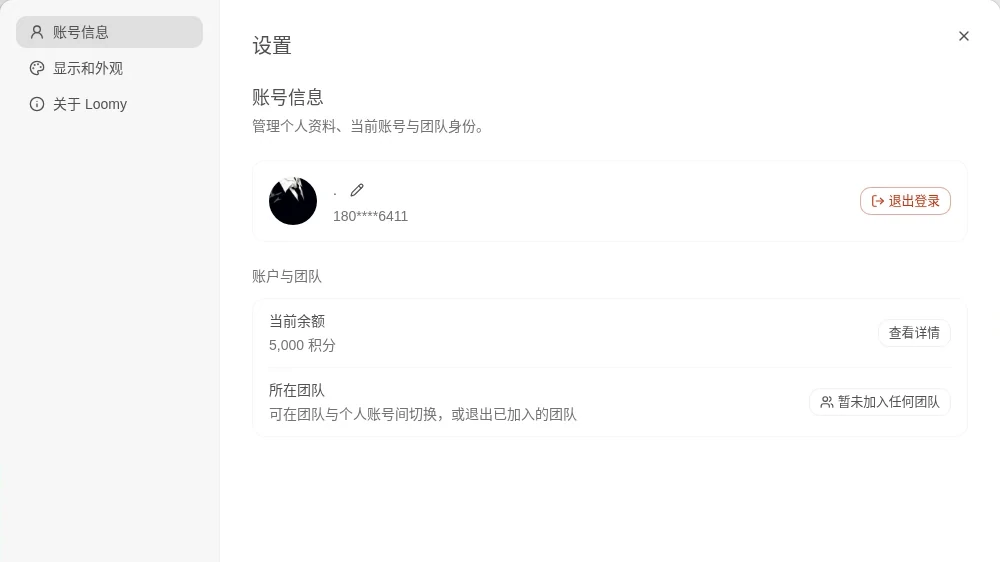
無論用桌面版還是網頁版,註冊流程都一樣。打開Loomy以後,會看到登入介面。如果沒有帳號,點選"註冊"或"新使用者"的選項。然後填入你的手機號,Loomy會發送驗證碼到你的手機,輸入驗證碼就能完成註冊。註冊成功以後,你會自動獲得5000免費積分,這些積分每天都會重置,可以用來調用各種AI功能。
登入很簡單,就輸入手機號和密碼,或者用驗證碼登入也可以。登入以後就能看到Loomy的工作介面,可以開始使用各種AI辦公功能了。
延伸閱讀:
Loomy另一台電腦的任務怎麼同步,先看任務在哪跑。雲端任務能接上,本地任務要重做:兩台電腦登入同一帳號,雲端任務和歷史會...
2026-11-23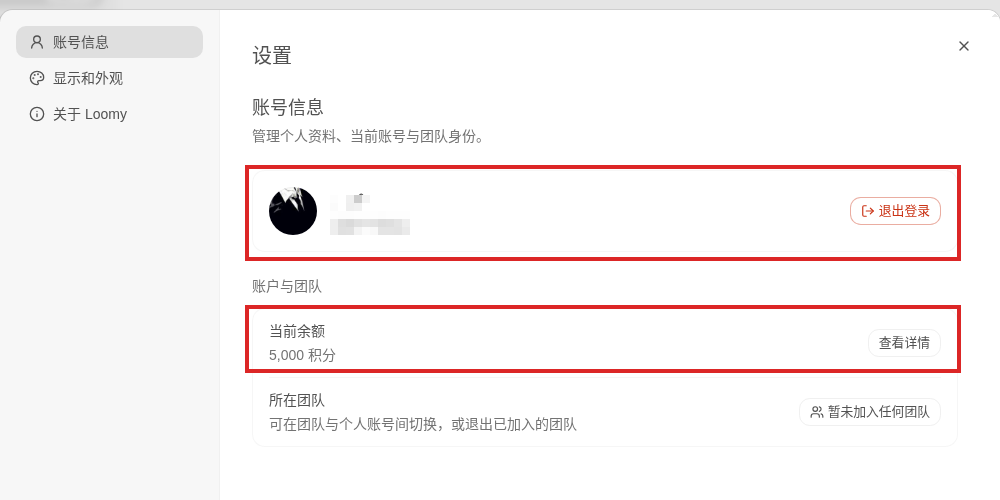
Loomy 批次重新命名檔案要 先授權再下指令:桌面端登入後,把目標資料夾加進資料庫授權目錄,在對話裡寫清範圍、改名格式和擴展...
2026-11-22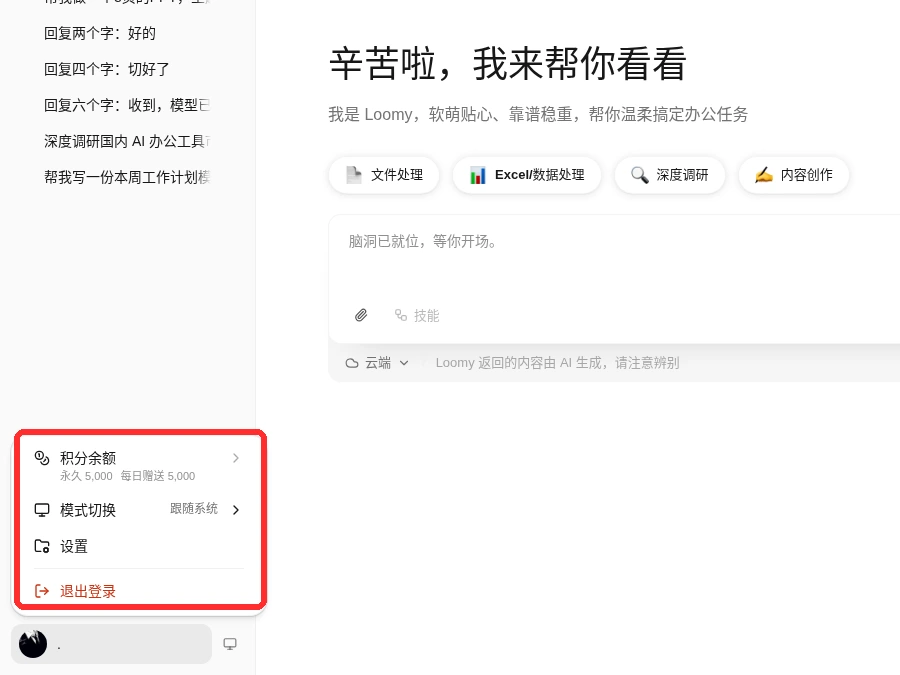
Loomy 搭工作流不是找一個畫布拖節點,是把一條你每週都要做的事拆成三步:手動跑通一次、把它固定成技能、再掛到定時任務上...
2026-11-20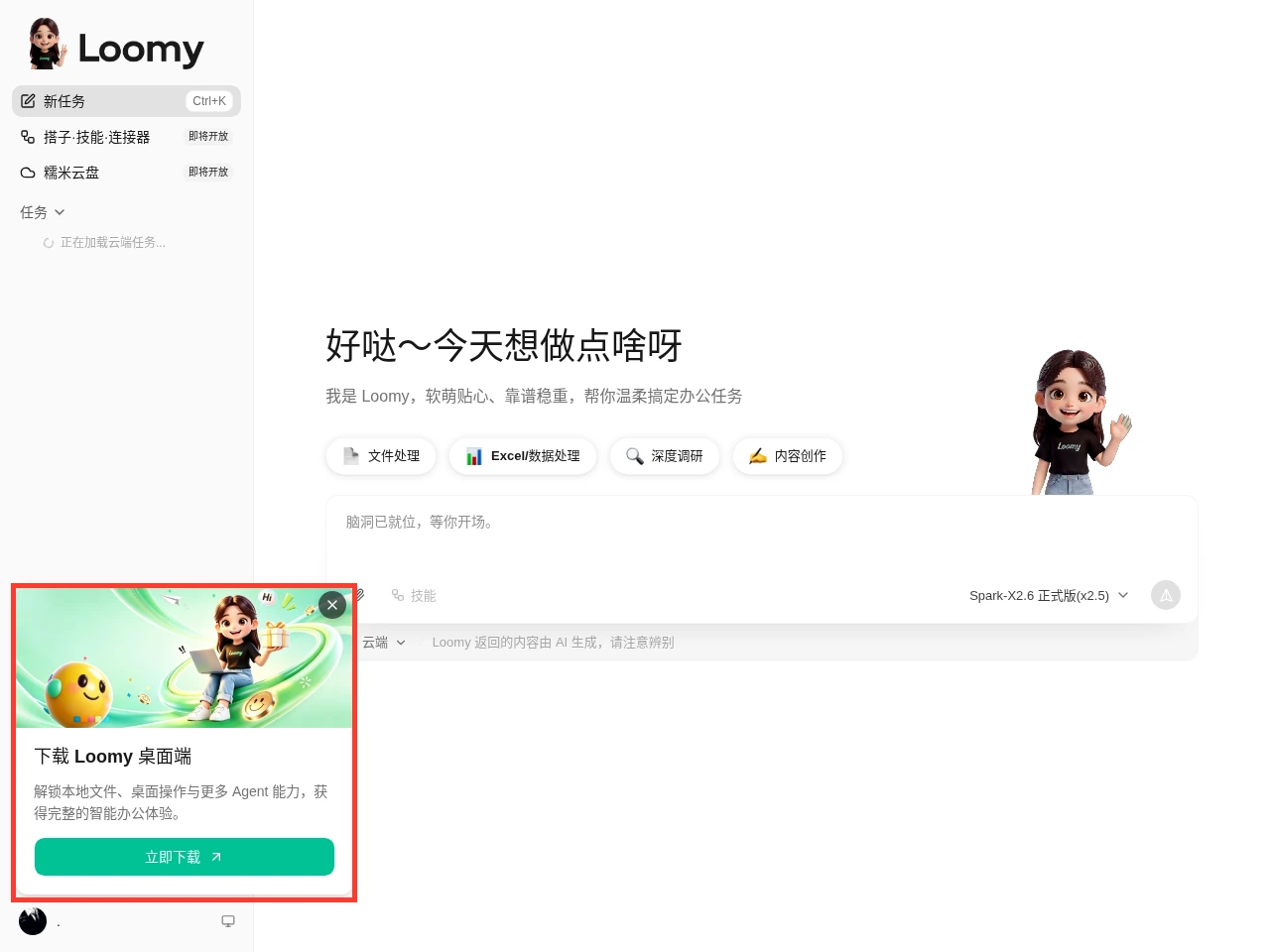
Loomy 整理桌面要裝桌面端:把 Desktop 資料夾加進授權目錄,在對話裡給分類規則,讓它按類型歸檔,執行前檢視檔案清單,確認...
2026-11-19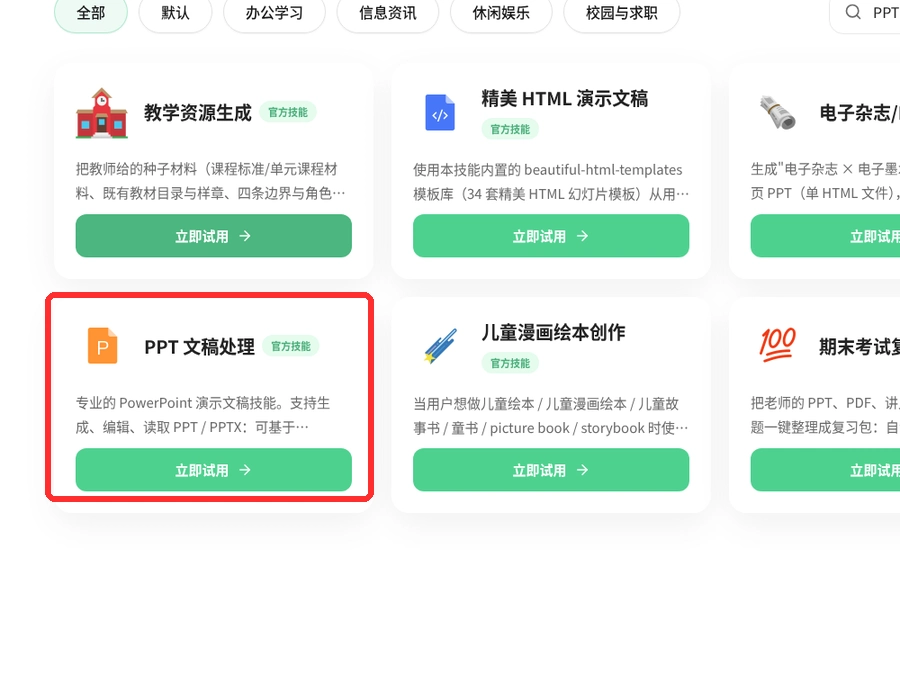
Loomy 生成 PPT 走技能,不在對話框裡拼文字。技能廣場搜 PPT 出 6 項,能出 .pptx 的是「PPT 文稿處理」,其餘兩個出 HTML ...
2026-11-18