
Loomy另一台電腦的任務怎麼同步,先看任務在哪跑。雲端任務能接上,本地任務要重做:兩台電腦登入同一帳號,雲端任務和歷史會話能在任務列表打開;本地任務依賴原電腦的授權目錄,換電腦後要重裝桌面端、重新授權目錄、重新發起。
Loomy 的任務按執行位置分兩類,換電腦後的處理不一樣。
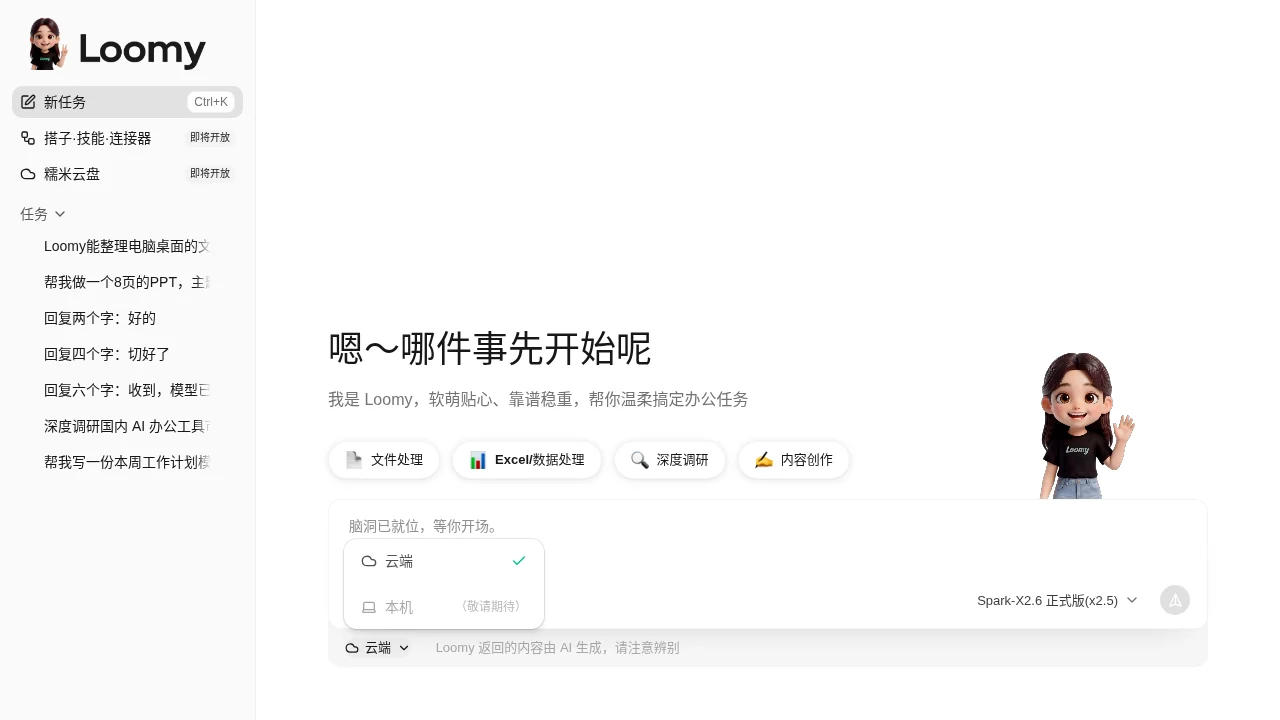
網頁端輸入框下方的執行目標只有“雲端”,“本機”標著“敬請期待”;要在另一台電腦碰本地檔案,得裝桌面端。兩種通道的差別在本地與雲端兩條通道裡寫過。
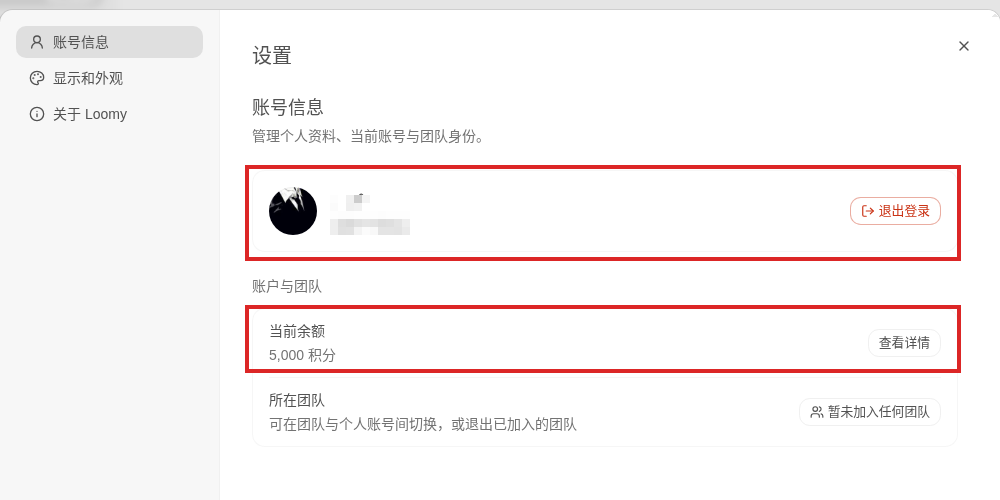
沒有帳號先看怎麼註冊帳號,也可以立即註冊 Loomy;兩台電腦用同一個手機號登入,任務列表才是同一套。
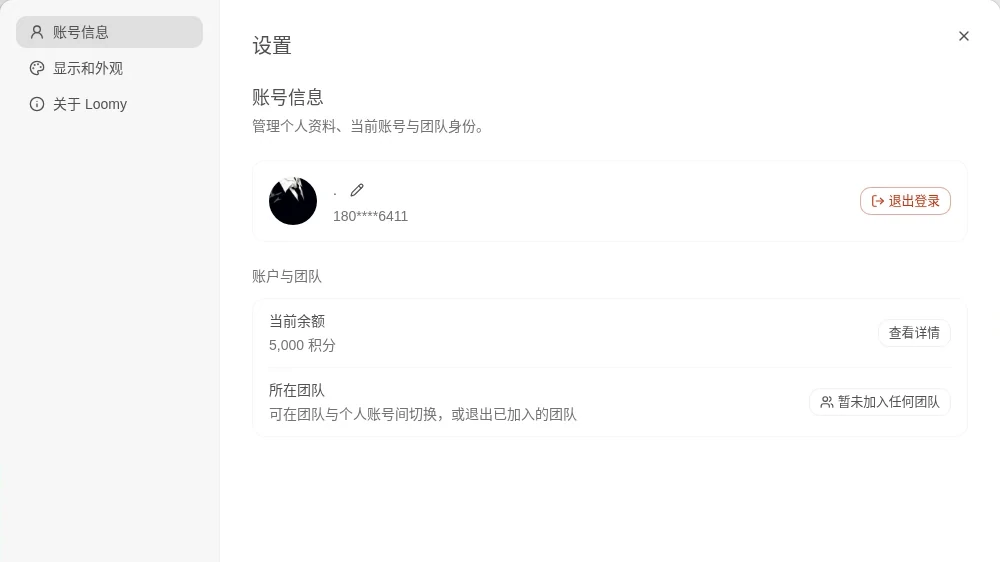
雲端任務換電腦接續,按下面順序:
任務列表按帳號載入,網頁端能看到雲端任務的記錄;本地任務的實際執行仍在桌面端,不在網頁端。
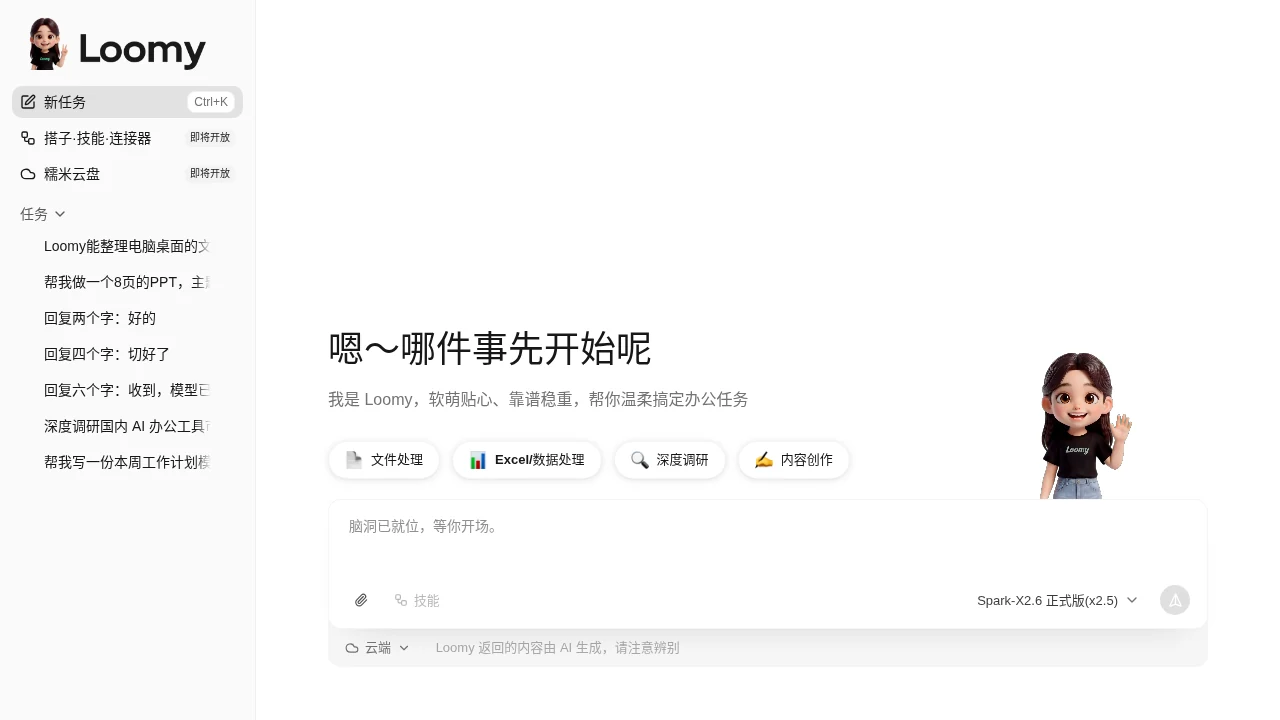
本地任務換電腦,舊任務不能點開繼續;在新電腦按下面順序重建:
桌面端同一時間處理一個任務;舊電腦的任務還在跑時,新電腦再發一條相同的本地任務,會變成兩個任務各自執行。先等舊任務結束,或先在舊電腦停止。
本地記錄和產物不跟帳號走。任務記錄能在任務列表裡看到,本地快取、目錄索引和臨時檔案留在原電腦;換電腦要手工帶過去。
網頁端的“糯米雲端硬碟”標著“即將開放”,跨電腦傳檔案先用系統共享盤、雲端硬碟或移動硬碟。
這幾類任務換電腦不要直接接管:
舊電腦還能開機聯網時,可以走遠程交辦任務:手機微信、飛書、釘釘髮指令,任務仍在舊電腦執行,結果回傳手機;這不是把任務搬到新電腦。
需要按介面走一遍,可以瀏覽器打開 Loomy,在任務列表裡對照上面的位置。
雲端任務不用,另一台電腦登入網頁端就能看進度和繼續追問;本地任務要舊電腦開機、聯網、Loomy 保持運行,或者按上面的步驟在新電腦重建。
不會。檔案留在舊電腦,帳號同步的是任務記錄和雲端產物;原始檔要自己拷到新電腦,產物要在舊電腦下載後再傳。
不能。網頁端執行目標只有“雲端”,“本機”標著“敬請期待”;本地任務要在桌面端跑,換電腦先裝桌面端並重新授權目錄。
Loomy 批次重新命名檔案要 先授權再下指令:桌面端登入後,把目標資料夾加進資料庫授權目錄,在對話裡寫清範圍、改名格式和擴展...
2026-11-22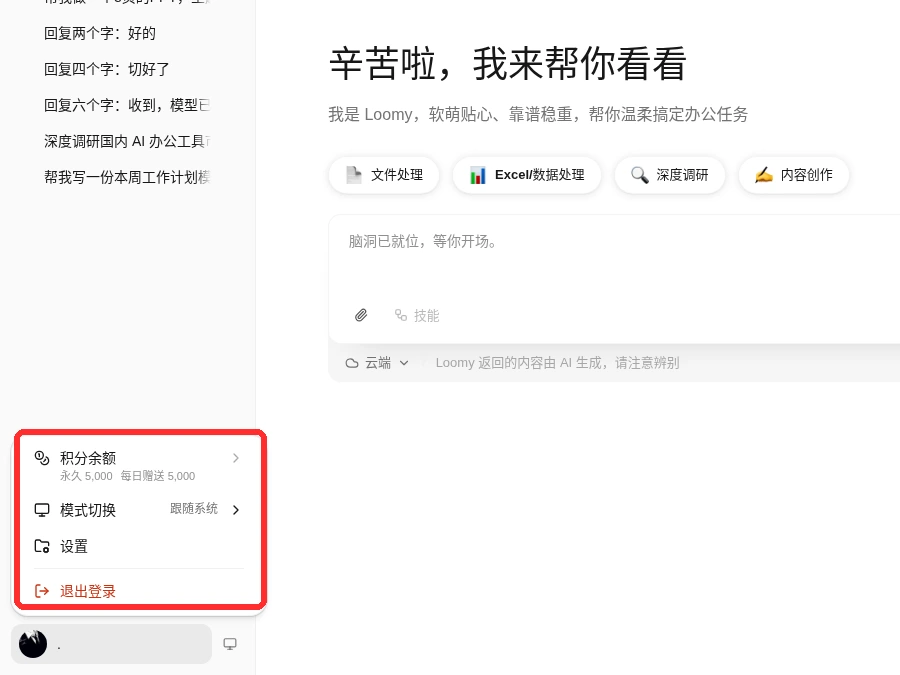
Loomy 搭工作流不是找一個畫布拖節點,是把一條你每週都要做的事拆成三步:手動跑通一次、把它固定成技能、再掛到定時任務上...
2026-11-20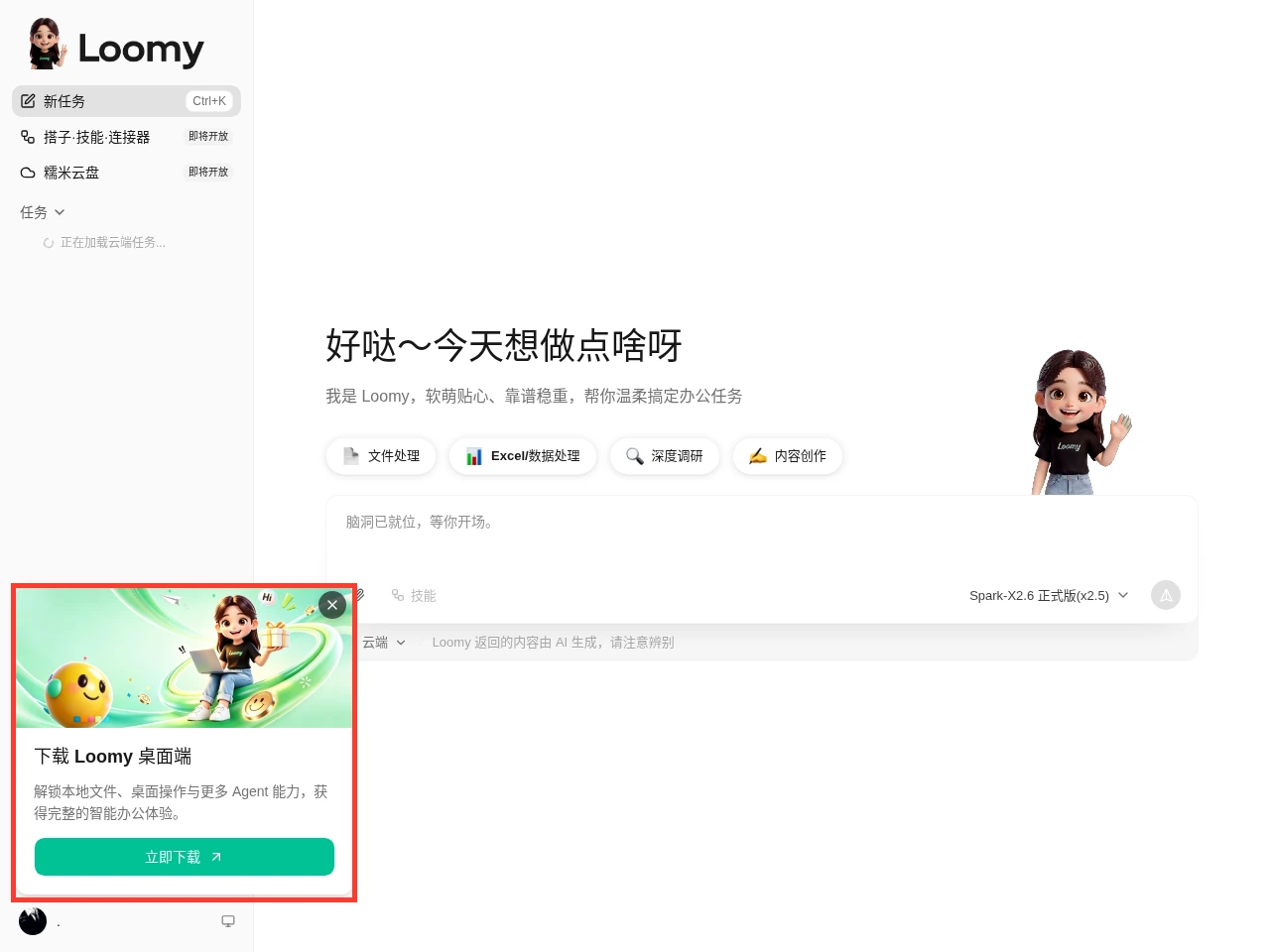
Loomy 整理桌面要裝桌面端:把 Desktop 資料夾加進授權目錄,在對話裡給分類規則,讓它按類型歸檔,執行前檢視檔案清單,確認...
2026-11-19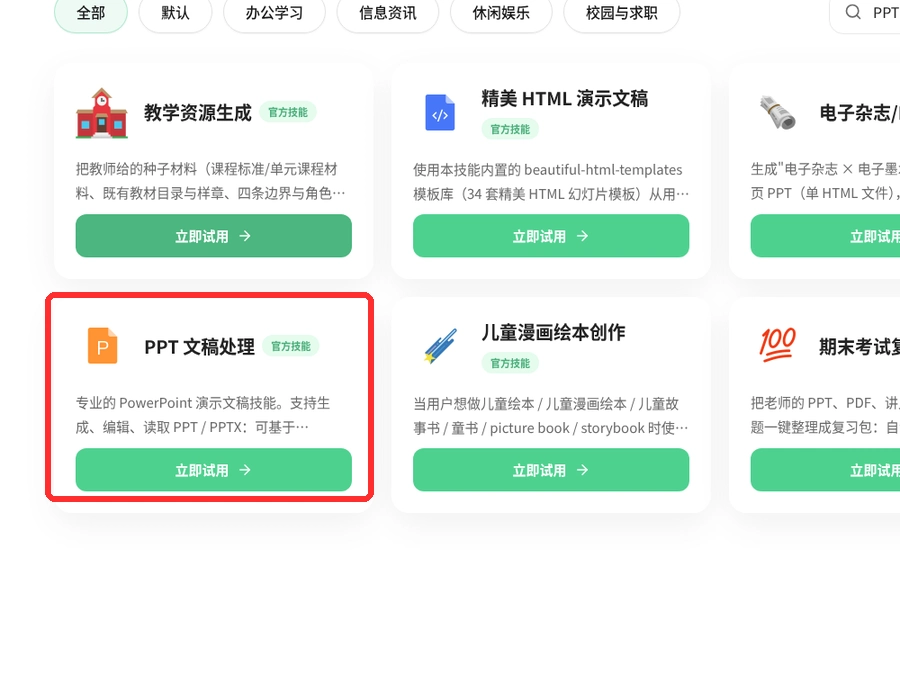
Loomy 生成 PPT 走技能,不在對話框裡拼文字。技能廣場搜 PPT 出 6 項,能出 .pptx 的是「PPT 文稿處理」,其餘兩個出 HTML ...
2026-11-18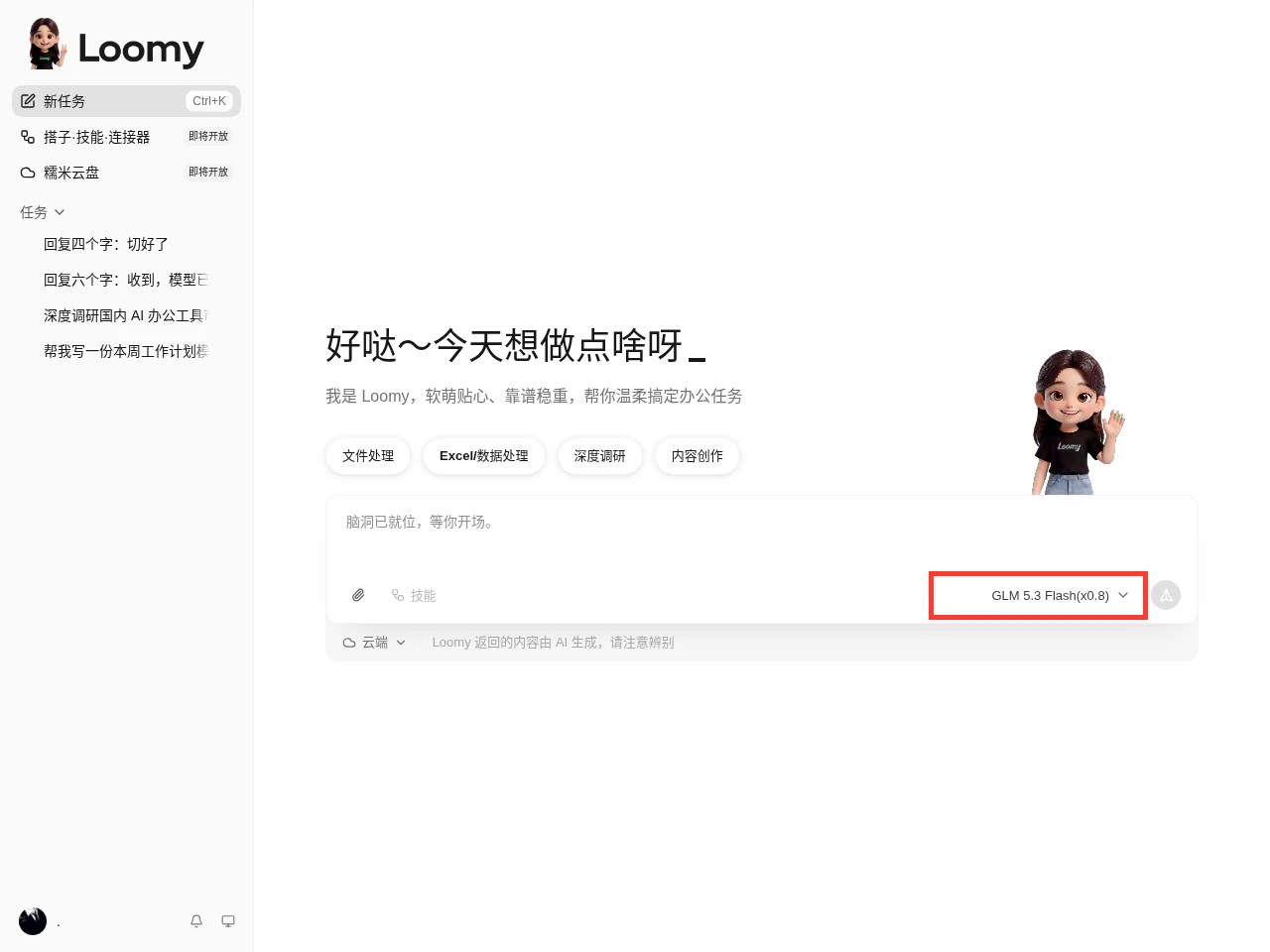
“Loomy 的模型怎麼換”這個問題的答案在輸入框右下角:點輸入框右下的模型名,下拉一展開就是十項模型和倍率,點哪一項,接下...
2026-11-17