

LibTV是一個不需要下載的AI影片創作平台,直接在瀏覽器裡就能用。註冊完帳號以後就有免費額度可以試用,新手也能快速上手。你可以輸入文字提示詞或者上傳圖片,選擇Seedance 2.5模型,點一下生成按鈕,幾分鐘就能出來一條影片。如果你想快速體驗AI影片創作,LibTV是個不錯的選擇。
LibTV的官網地址是 libtv.com,你可以直接在瀏覽器的地址欄輸入這個網址,按回車就能打開。因為是純網頁版平台,所以不用裝任何軟體,用Chrome、Firefox、Safari或者Edge都行。打開網頁以後,你會看到一個簡潔的介面,首頁上有"註冊"或"登入"的按鈕。
打開LibTV特別簡單,就跟訪問其他網站一樣。在瀏覽器地址欄輸入libtv.com,按Enter鍵,頁面就載入出來了。如果網頁打開比較慢,可能是網路問題,重新整理一下試試。LibTV沒有任何系統要求限制,只要你能上網就行。有些使用者會把網址儲存到書籤,這樣下次打開會更快。
打開LibTV官網以後,在頁面右上角或者中間位置會看到"註冊"或"Sign Up"的按鈕。點一下這個按鈕,就會跳轉到註冊頁面。
註冊頁面會讓你填寫郵箱地址和設定密碼。郵箱很重要,因為後面登入和找回密碼都要用到。密碼要設定得複雜一點,最好包含大小寫字母、數字和符號。有些平台還支援用Google或者Microsoft帳號直接註冊,這樣會更快。
填完資訊以後,LibTV會發一封驗證郵件到你的郵箱。你需要點選郵件裡的連結或者輸入驗證碼來確認身份。有時候郵件會進到垃圾箱裡,檢查一下。驗證成功以後,帳號就算正式開通了。
下次想用LibTV的時候,直接輸入郵箱和密碼登入就行。登入成功以後就能進入到創作介面,看到自己的帳號資訊和剩餘的免費額度。
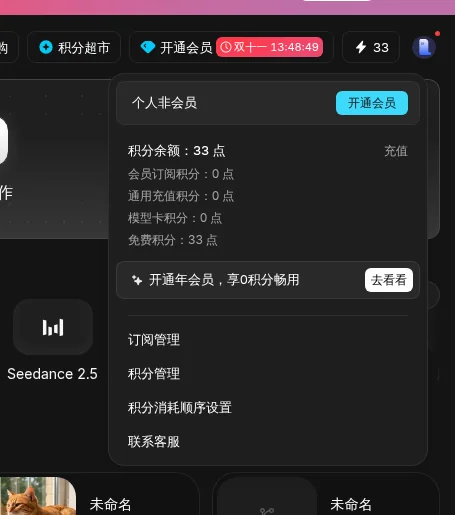
註冊完帳號以後,LibTV會給你一定的免費試用額度。這個額度可以用來生成幾條影片,對新手測試平台功能很有幫助。額度用完以後如果想繼續用,就需要購買付費方案。
登入以後點選"創建影片"或者類似的按鈕,就能進入到工作台。工作台的左邊通常有菜單欄,中間是編輯區域,右邊可能有預覽視窗。整個介面設計得比較直觀,不用太多學習成本。
在文字輸入框裡輸入你想要生成的影片內容描述。比如你可以寫"一個女孩在森林裡散步,陽光透過樹葉灑下來"這樣的文字。提示詞越詳細具體,生成的影片效果往往就越好。試著用一些形容詞和具體的場景描寫,會比單純的幾個關鍵詞更有效果。
如果你有參考圖片,也可以直接上傳。LibTV會根據你上傳的圖片來生成影片,這樣可以更精確地控制生成結果的風格和內容。上傳圖片通常就是點一個"上傳"或者"加號"按鈕,然後從電腦裡選擇圖片檔案。
在模型選項裡找到 Seedance 2.5,這是LibTV推薦的模型,效果比較穩定。選中這個模型以後,下面可能還有一些其他參數設定,比如影片時長、解析度等。新手的話用預設設定就行。
確認好文字或圖片、選好模型以後,就可以點"生成"或者"Create"按鈕。點選以後,LibTV會開始處理你的請求。生成影片需要一些時間,通常幾秒到幾分鐘不等,這個過程中你可以看到一個進度條或者載入動畫。
影片生成完以後,你可以在平台上預覽效果。如果滿意就可以點"下載"按鈕把影片儲存到本地。也可以直接分享到社交媒體上,比如抖音、YouTube等。LibTV會自動生成分享連結或者幫你上傳到某些平台。
LibTV提供免費試用額度,註冊以後就能用。免費額度通常可以生成幾條影片。如果額度用完了,就需要升級到付費方案才能繼續生成。付費方案的價格會根據使用量和功能需求而定,可以在帳戶設定裡檢視具體的價格方案。
LibTV使用Seedance 2.5這樣的先進AI模型,生成的影片品質還是不錯的。但是效果也取決於你輸入的提示詞品質。提示詞描述得越詳細具體,影片效果就越好。有時候生成的結果可能不完全符合預期,這時候你可以調整提示詞再試一遍。
LibTV本身主要是AI生成功能,不是一個完整的影片編輯工具。不過你可以下載生成好的影片,然後用其他影片編輯軟體(比如剪映、Adobe Premiere等)進行進一步的編輯和最佳化。
根據影片長度和當前平台的負載情況,生成時間可能會有差異。一般來說短影音可能只需要幾秒到一兩分鐘,長一點的影片可能需要更久。這個過程中頁面會顯示進度,你可以看到實時的處理狀態。
如果生成過程中出現錯誤,LibTV通常會提示失敗原因。可能是因為提示詞有問題、檔案格式不支援或者系統故障。你可以調整提示詞再試一次,或者換一個圖片試試。如果問題一直解決不了,可以聯繫LibTV的客服支援。
LibTV是網頁版平台,理論上用任何有瀏覽器的設備都能訪問,包括手機和平板。不過完整的創作體驗可能還是在電腦上更好,因為螢幕更大,操作也更方便。手機上可以用LibTV來預覽影片或者基礎操作,但如果要進行複雜的設定,電腦會更合適。
LibTV通常支援多種語言,包括中文。在帳戶設定或者偏好設定裡,你可以切換語言。如果預設不是中文,找到語言選項改一下就行。提示詞的語言和影片生成沒有太大關係,中英文都能用。
這取決於LibTV的具體協議。有些平台生成的內容是可以自由使用的,有些有限制。你應該在使用前檢視LibTV的使用者協議和許可條款。如果打算用生成的影片做商業用途,最好先確認一下版權問題,避免後續麻煩。 延伸閱讀:
LibTV 角色造型室從畫布左側“全部功能 > 小工具 > 角色造型室”進入,打開的是角色庫。沒有角色時點“創建角色”,選“生成...
2026-11-23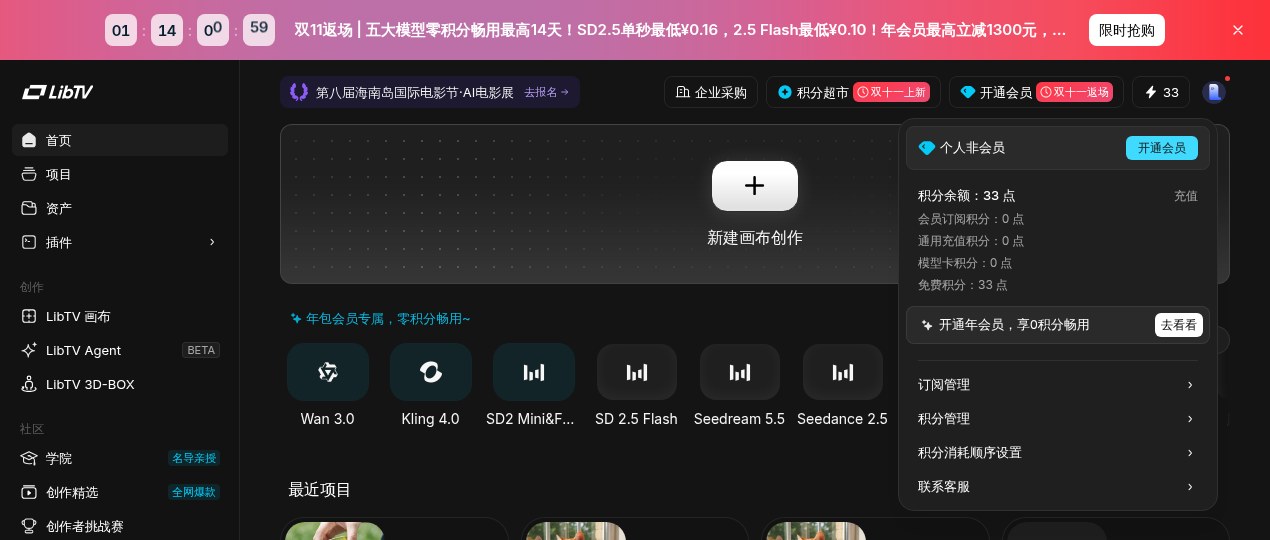
LibTV 的打光入口不在首頁,先選中圖片節點,再從節點工具欄的“更多”裡點“打光”。進去後可以選智慧模式寫光照描述,也可以拖...
2026-11-22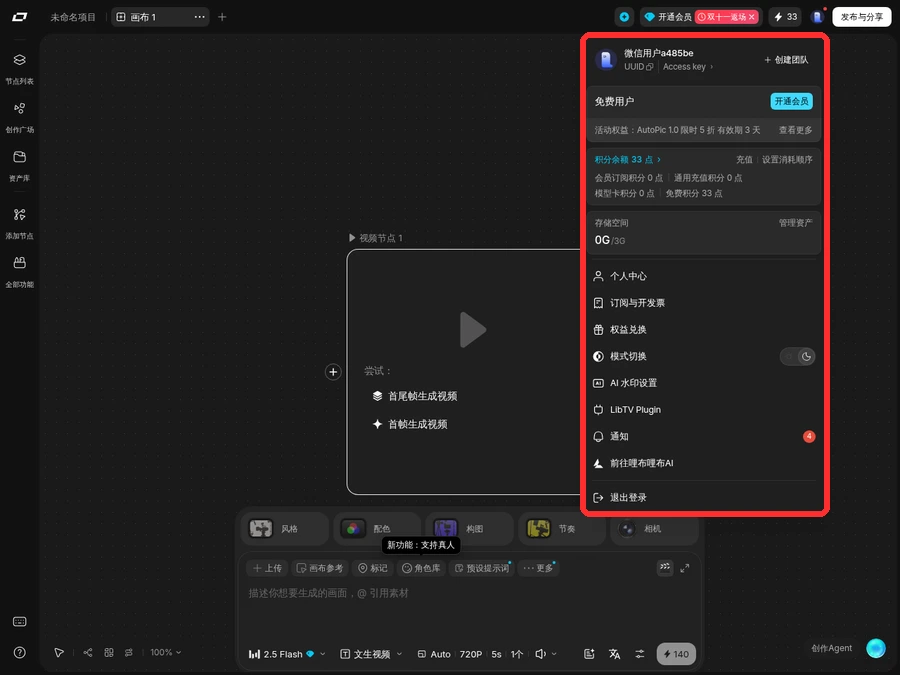
LibTV怎麼讓影片連貫?辦法是把鏡頭串成一條鏈:首幀接上一鏡尾幀。影片節點的模式從文生影片切到首尾幀,首幀和尾幀各掛一張...
2026-11-21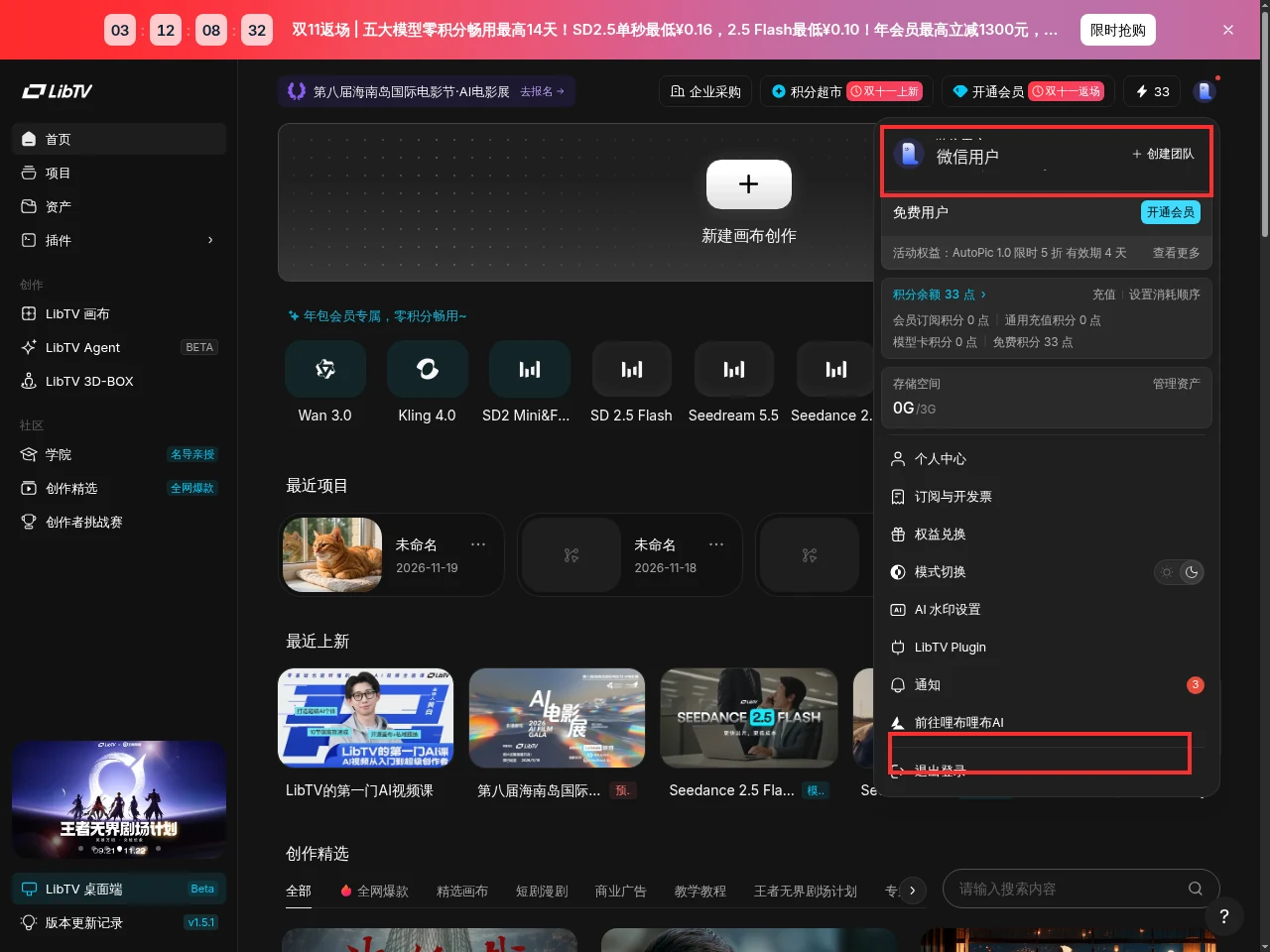
LibTV圖層分離的用法是框選後拆分:選中圖片節點,在節點工具欄裡點“圖層分離”,框住要拆的對象,再點“拆分”。拆分完成後背...
2026-11-20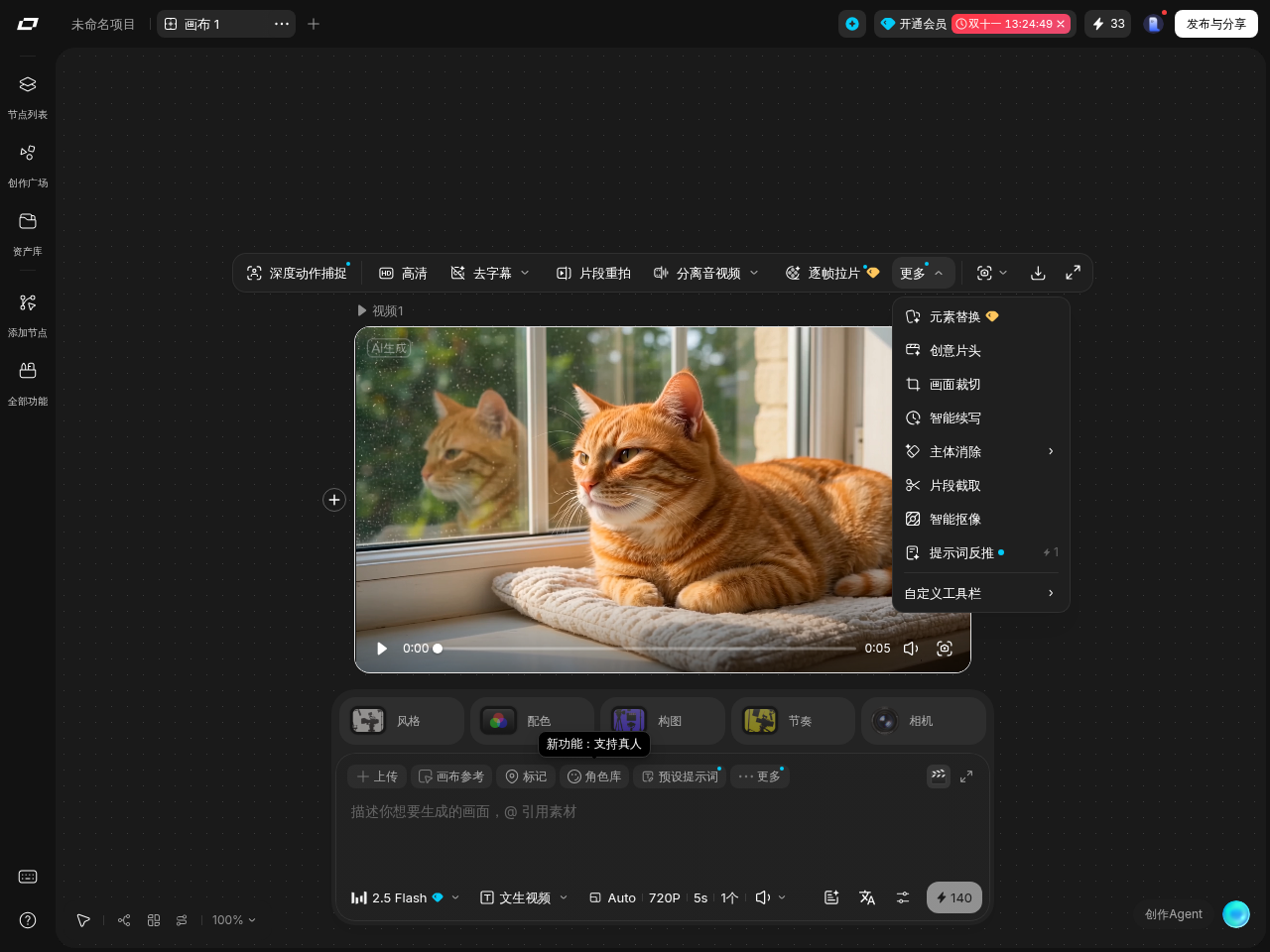
LibTV 創意片頭的入口在影片節點的“更多”菜單裡,不在頂層工具條。點開後先選一幀,寫片名,再決定走“片名設計”還是“文字動效...
2026-11-19