
LibTV圖層分離的用法是框選後拆分:選中圖片節點,在節點工具欄裡點“圖層分離”,框住要拆的對象,再點“拆分”。拆分完成後背景鎖定,對象變成可單獨拖曳、縮放、旋轉的圖層,點“合併”生成新圖。
LibTV 官網是 liblib.tv,打開後用微信掃碼登入。下面按我這次的實際操作走一遍,圖裡紅框是每一步要點。
我用的免費帳號,登入後積分 33。測試圖是一隻趴在窗台上的橘貓,畫面裡有窗戶、玻璃反光和坐墊,剛好能看物體和背景怎麼分開。
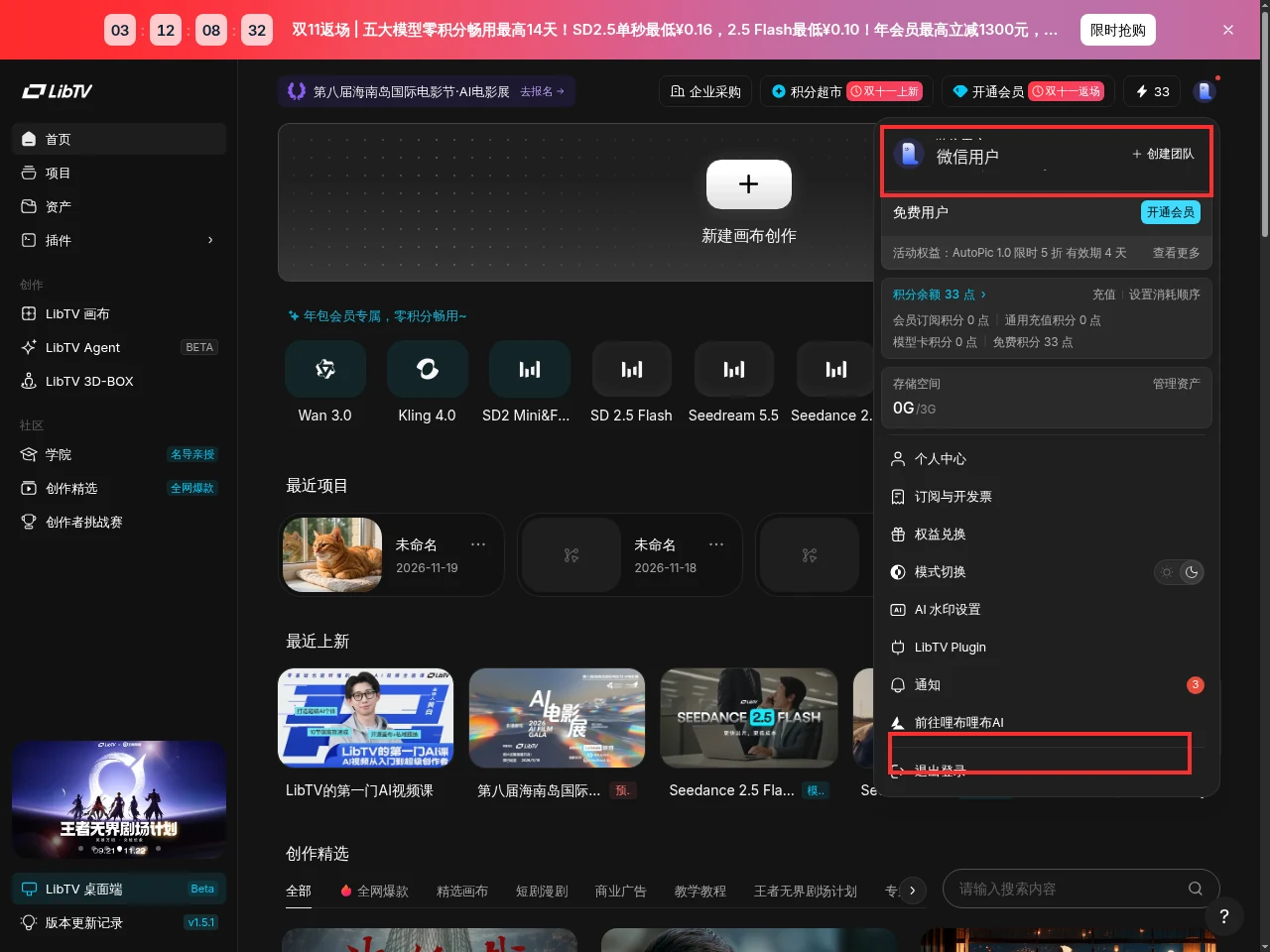
打開 liblib.tv,點右上角頭像,帳號菜單裡能看到“微信使用者”、免費使用者、積分餘額 33 點,以及底部的“退出登入”。這幾項出現,說明雲瀏覽器裡的登入態已經生效。
確認登入後,點首頁的“新建畫布創作”,會打開一張空白畫布。畫布左側是節點列表、創作廣場、資產庫、新增節點、全部功能,右側是畫布區域。
圖層分離只出現在圖片節點上,所以先把圖片放進畫布。點左側“新增節點”,選“圖片”,節點出現後點“上傳”,再點“本地上傳”,選一張本地圖片。
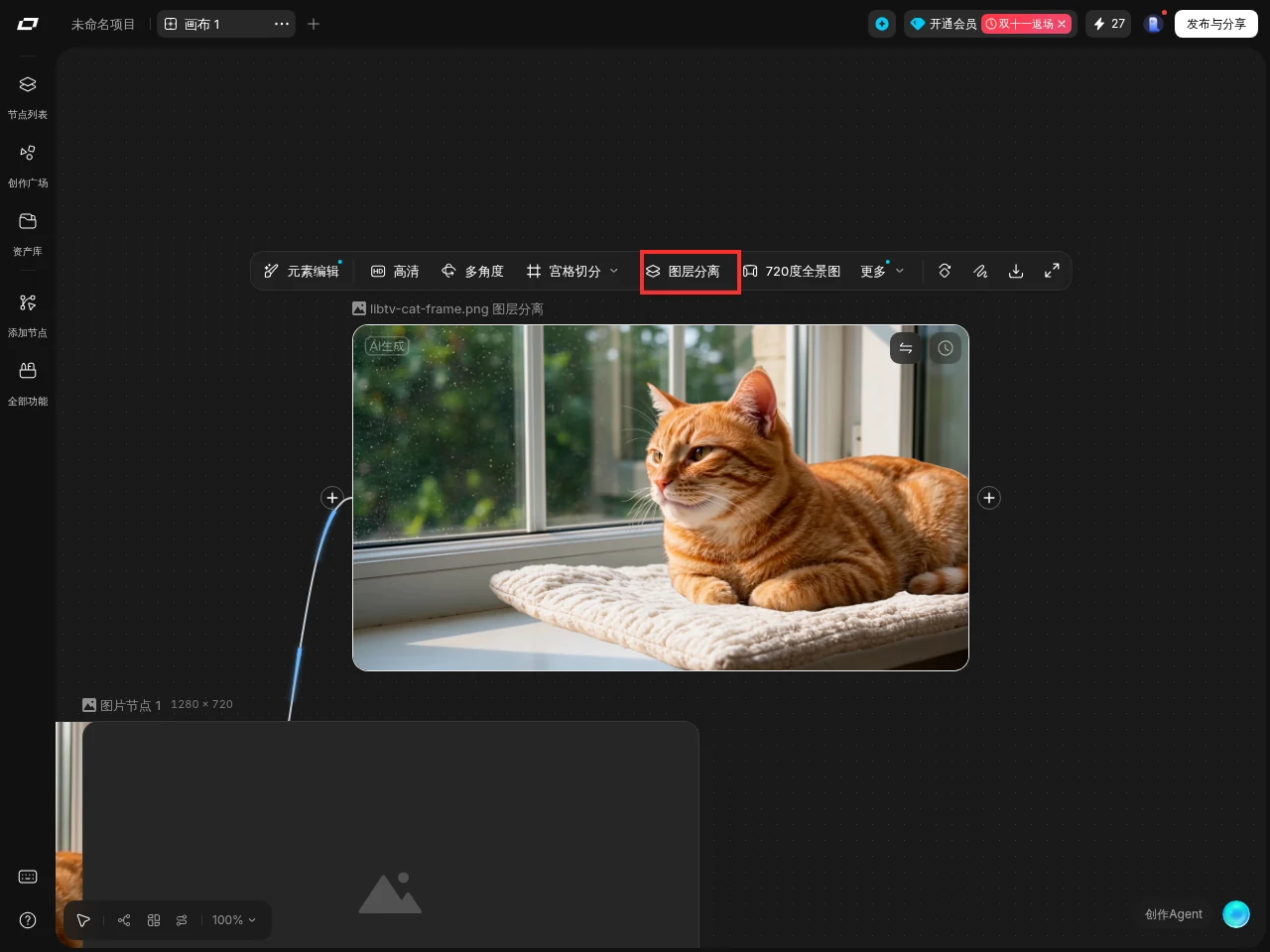
我上傳的是一張 1280×720 的 PNG,節點標題顯示為 libtv-cat-frame.png。圖片節點和影片節點不是一回事:影片節點底部是播放條和“擷取當前幀/首幀/尾幀”,沒有圖層分離按鈕;要先截一幀成圖片節點,才能進圖層分離。
選中圖片節點,節點上方會出現一條工具欄,從左到右是元素編輯、高畫質、多角度、宮格切分、圖層分離、720度全景圖、更多、旋轉、標註、下載、預覽。圖層分離在工具欄中間,圖標是兩個疊在一起的方塊。
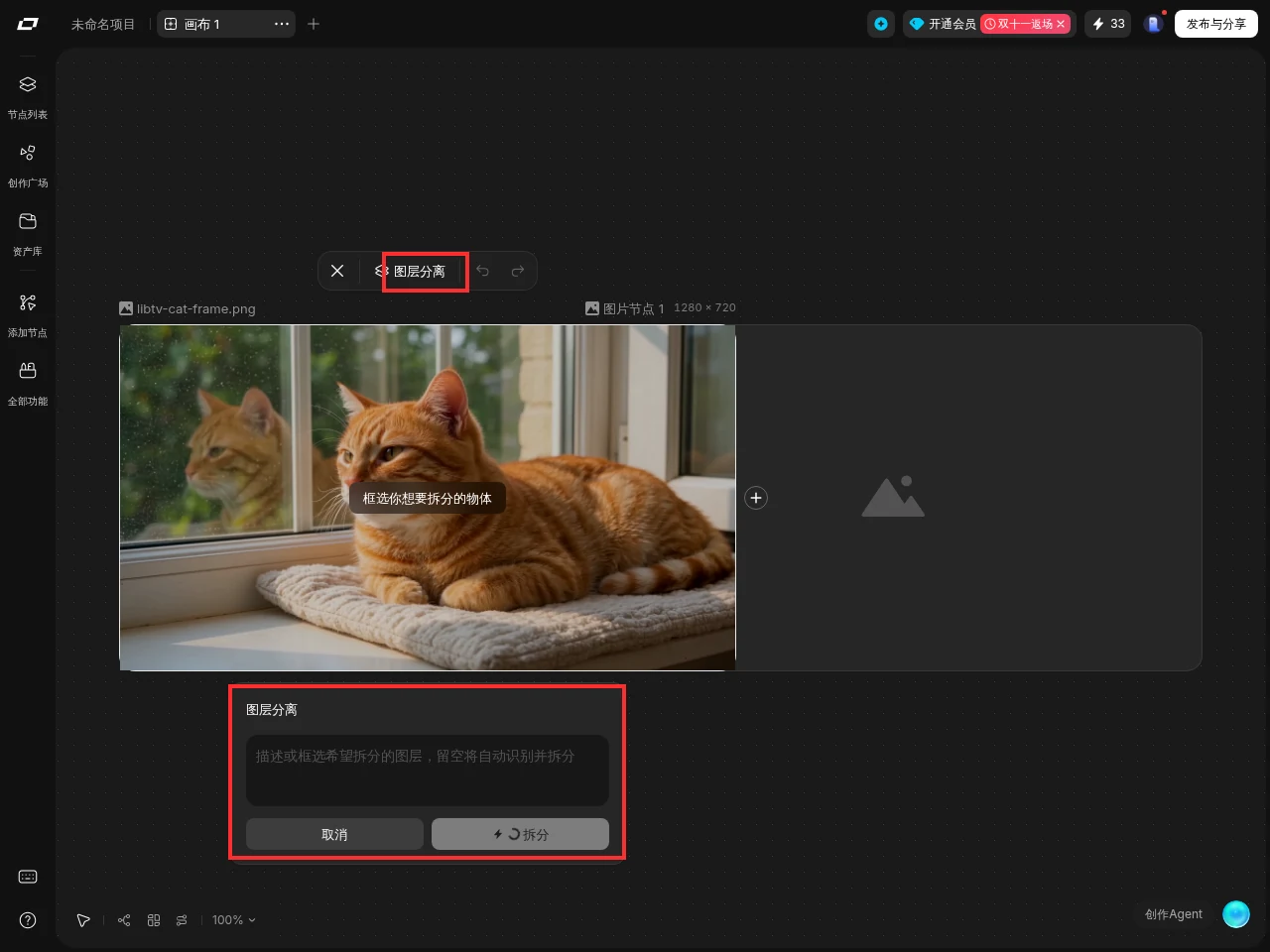
點下去不會馬上拆,先進入編輯模式。畫布上會出現提示“框選你想要拆分的物體”,底部面板寫著“描述或框選希望拆分的圖層,留空將自動識別並拆分”。
面板給兩種方式:在圖片上拖一個框,圈住要拆的對象;或者在輸入框裡寫對象名。留空也能提交,系統會自動識別並拆分,但自動識別不一定按你想要的邊界走,我第一次用框選,先把貓圈準。
我框的是貓的身體,從耳朵上方到尾巴尖,選區覆蓋貓和它身下的坐墊邊緣。框得太鬆會把背景帶進去,框得太緊會切掉耳朵或尾巴,拖框時可以留一點餘量,拆完再修。
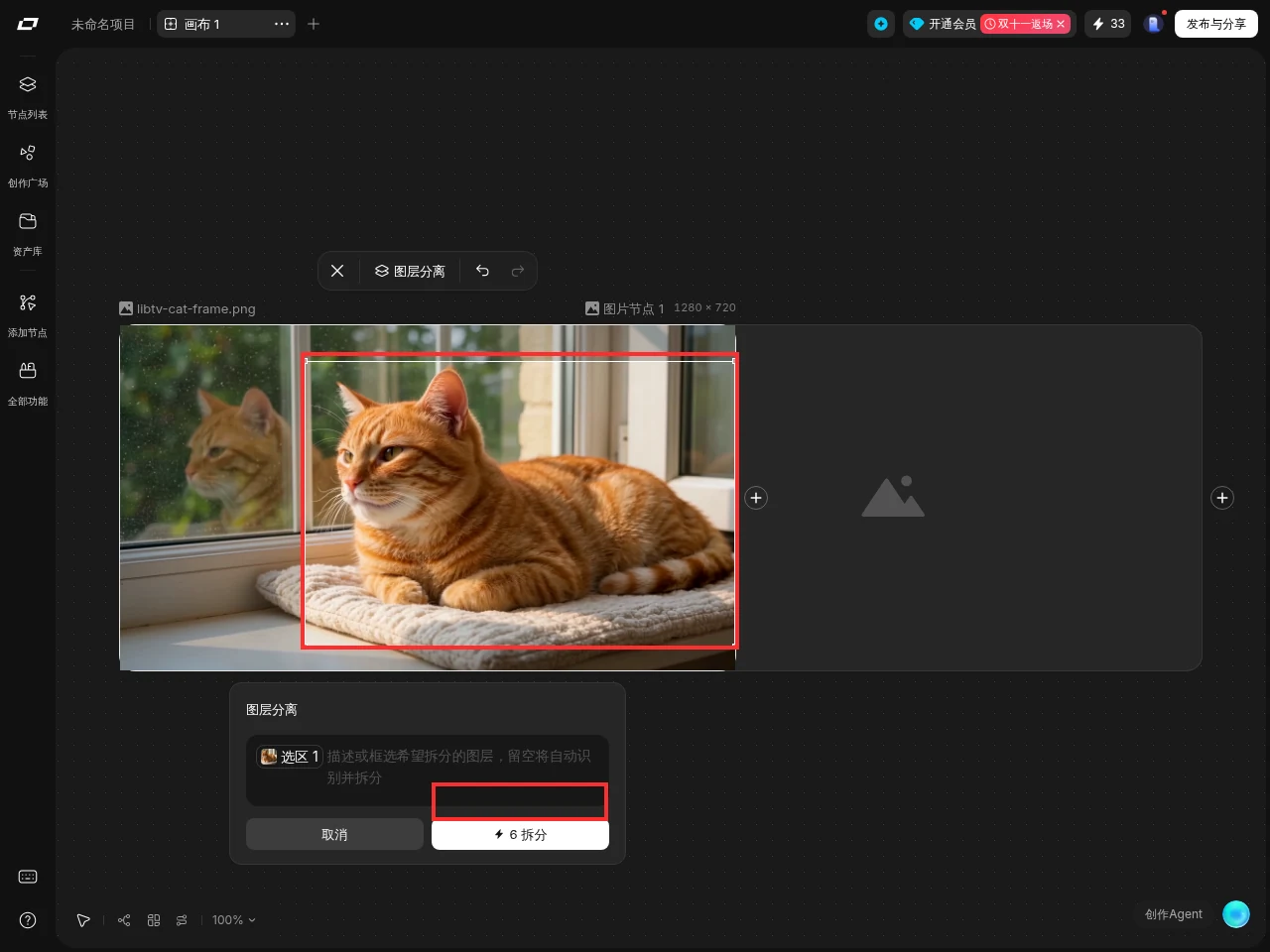
拆分按積分計費。我這次按鈕顯示 6 積分,點下去後餘額從 33 變成 27。免費帳號也能用,拆分前按鈕會顯示本次消耗。
點“拆分”後,節點上顯示“圖層分離中”,按鈕變成“取消任務”。等它跑完,畫面回到畫布,左上角出現“背景已鎖定”。這時背景是鎖定層,貓是單獨圖層。
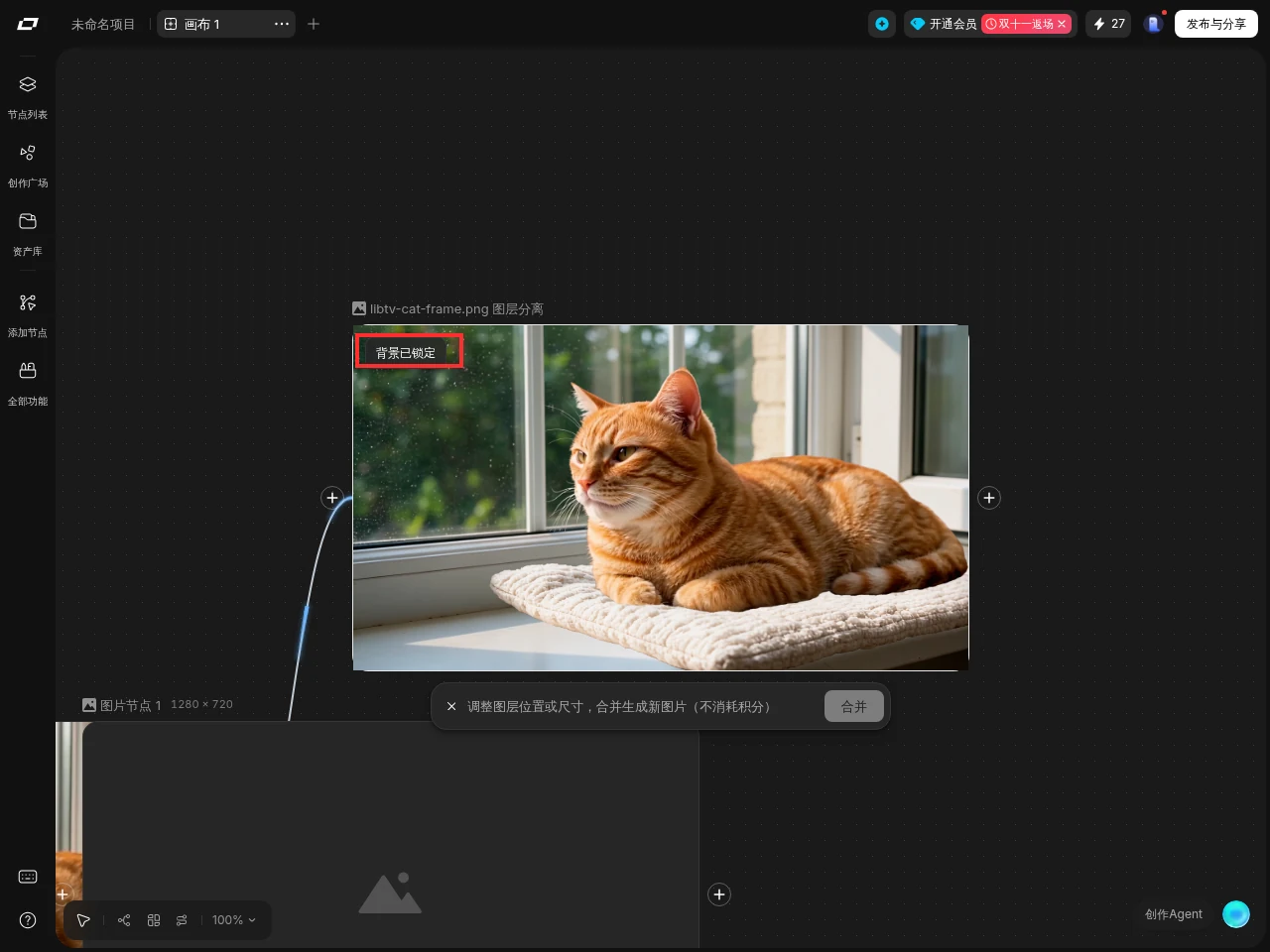
我把貓往右拖了一段,背景沒有跟著動,窗戶和坐墊還在原位,說明圖層已經分開。拖曳後底部出現“合併”按鈕,旁邊寫著“調整圖層位置或尺寸,合併生成新圖片(不消耗積分)”。
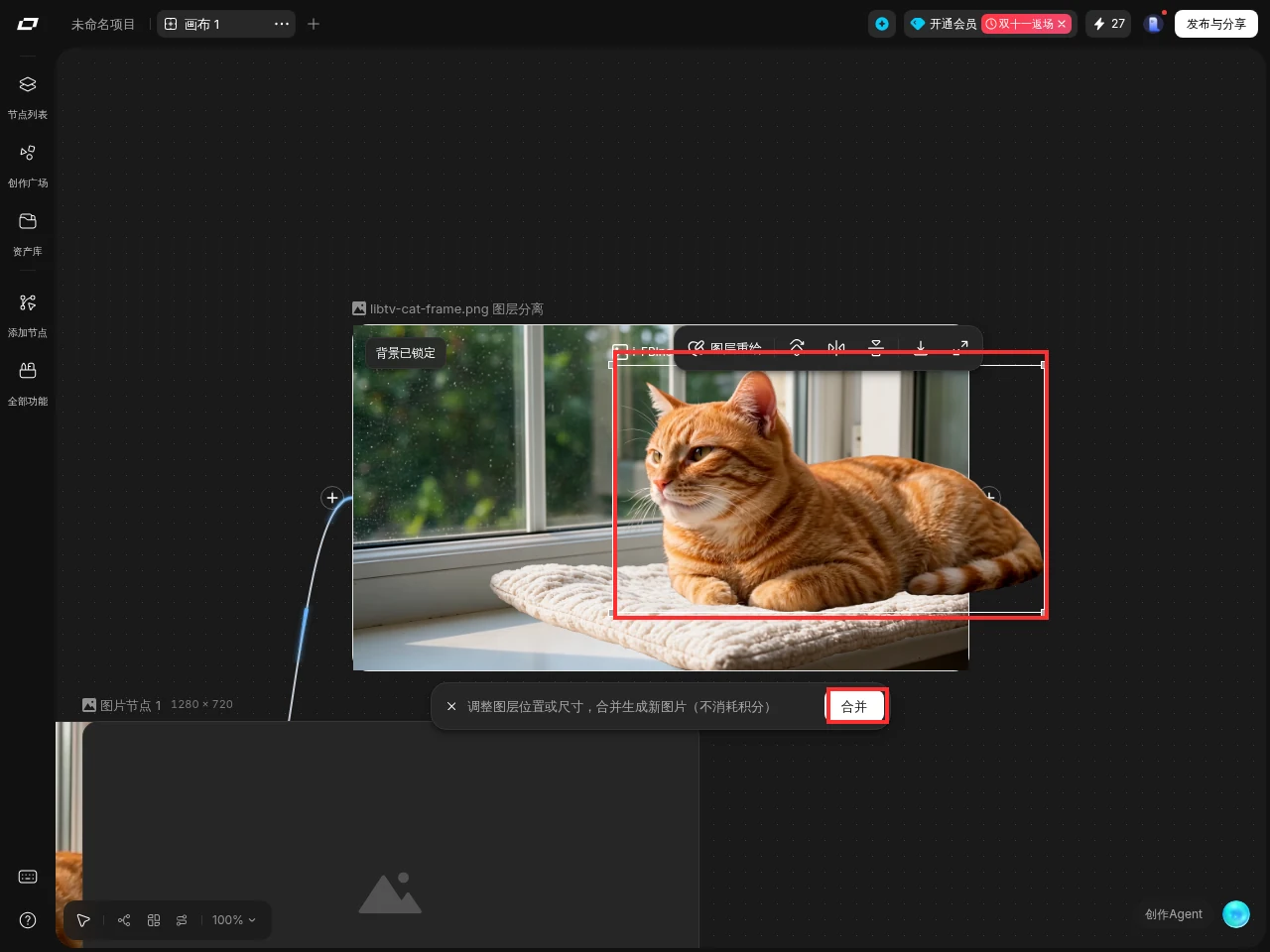
工具條裡的“圖層重繪”可以重新生成當前選中的圖層,旋轉和翻轉在右側。圖層多的時候,先調位置和大小,再合併;這張圖只有貓和背景兩層,調完直接合併。
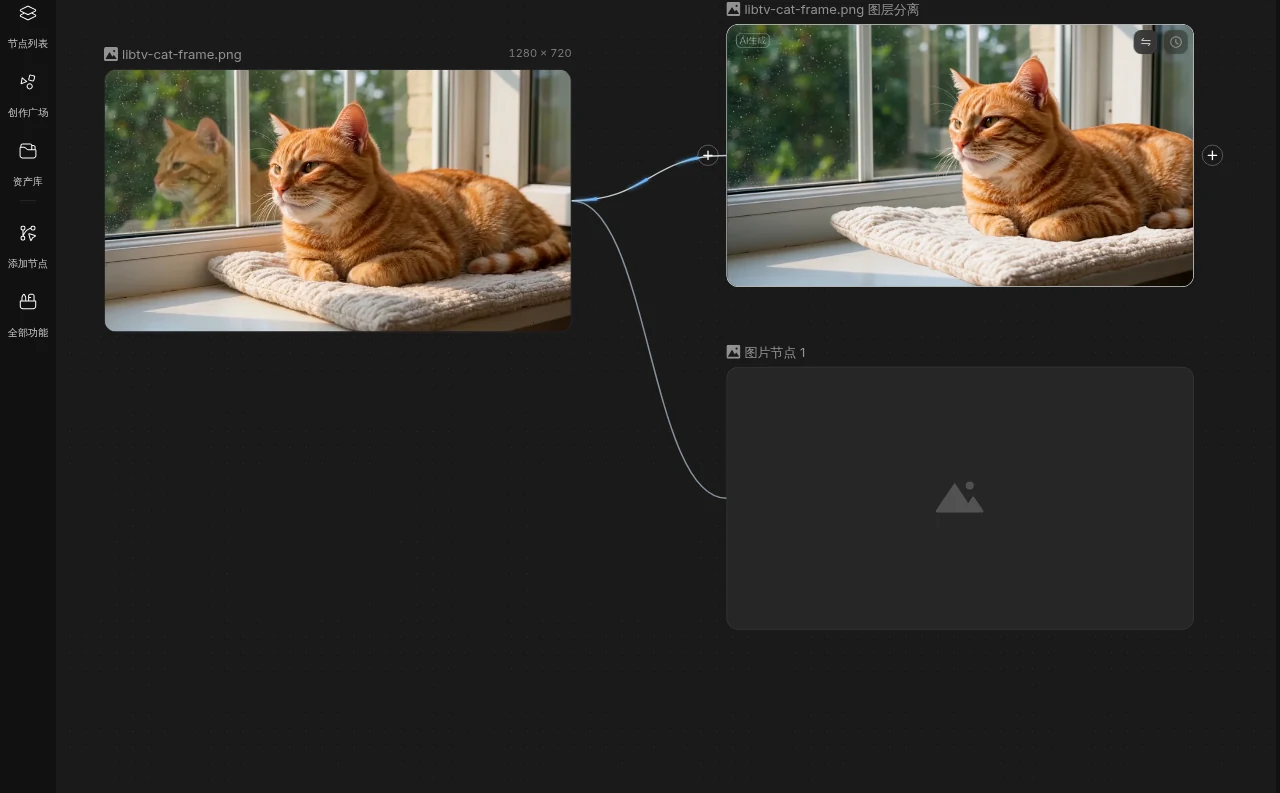
位置調好,點底部的“合併”。合併不扣積分,等幾秒,畫布上會多出一張新圖,原來的圖片節點還在旁邊。新圖就是按你剛才的圖層位置合成後的結果。
官方功能頁把圖層分離寫成人物、物體、文字、背景都能拆,還提到景深控制。我這張圖裡沒有文字,也沒有出現景深滑塊,所以這篇只驗證了物體和背景;人物、文字和景深入口要以你當前版本的實際介面為準。
不是。官方說明支援人物、物體、文字、背景;我這次拆的是貓和窗戶背景。文字層我這張圖沒測,建議用帶大字的圖試一次,拆完檢查筆畫和邊緣。
按次扣積分,拆分按鈕上會寫本次消耗。我這次是 6 積分,餘額從 33 變成 27;合併生成新圖不扣積分。
背景作為底圖被鎖定,防止拖曳主體時把整張圖帶走。主體層可以單獨拖曳、縮放、旋轉,調整完點“合併”,生成一張新圖。
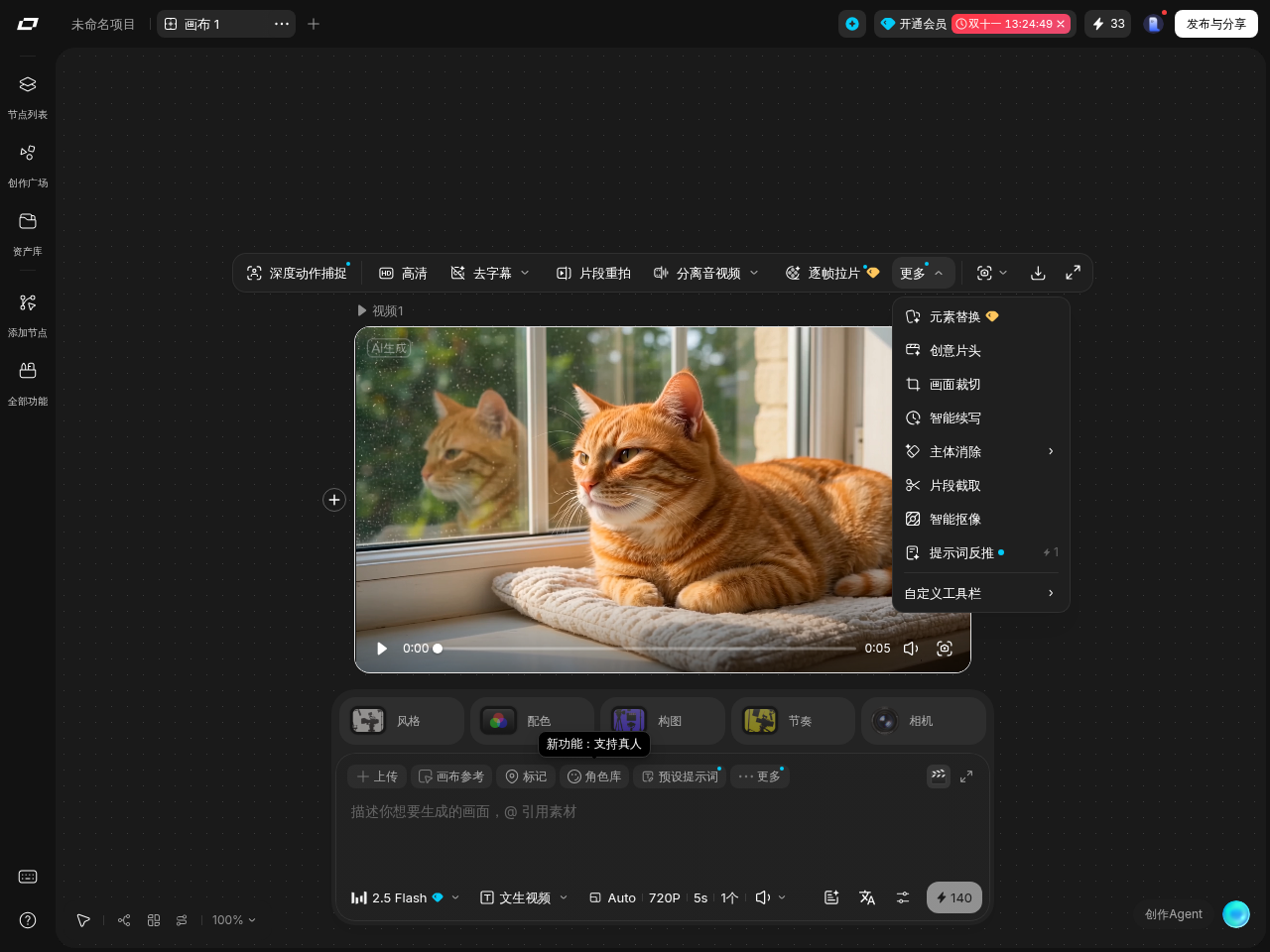
LibTV 創意片頭的入口在影片節點的“更多”菜單裡,不在頂層工具條。點開後先選一幀,寫片名,再決定走“片名設計”還是“文字動效...
2026-11-19給某一鏡加運動,選中那個鏡頭節點,打開節點下方的“更多”,點“運鏡”,在運鏡廣場選一個運動預設;選好後把運鏡留在畫面描述...
2026-11-18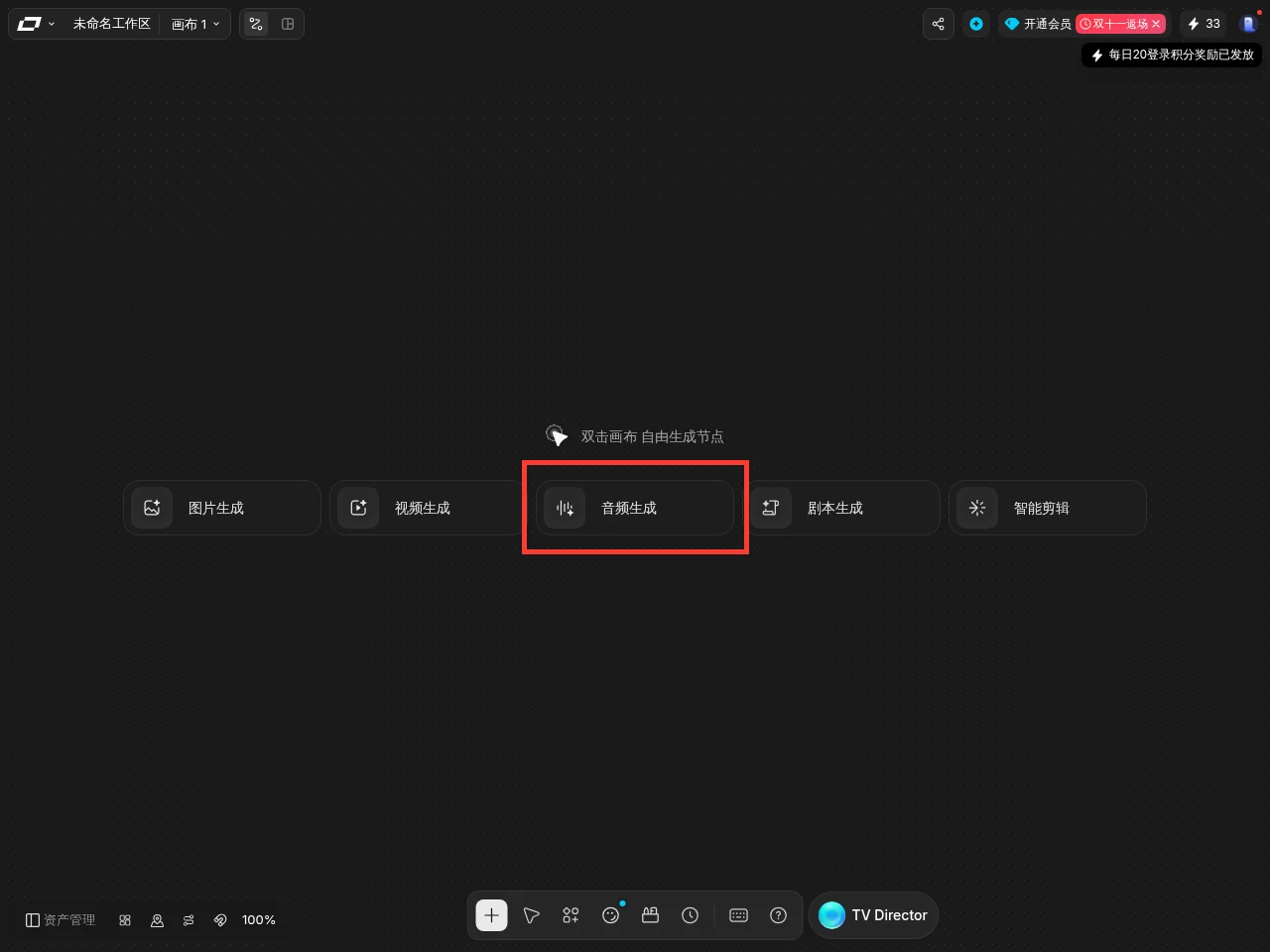
LibTV 的音訊生成在畫布底部那排按鈕裡,進畫布點開“音訊生成”,工作區落下一個音訊節點,在畫布底部點音訊生成,配音、配樂...
2026-11-17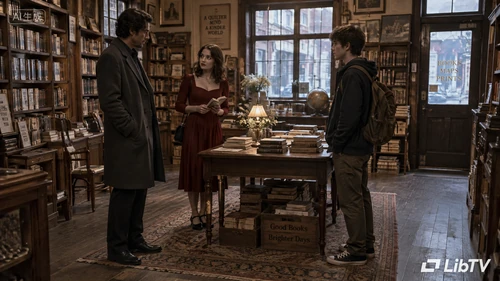
LibTV 分鏡圖場景對不上,根子在每換一次機位就重新生成一張圖。想保持場景不變,先把一張多人場景底圖轉成 720 度全景,再用...
2026-11-16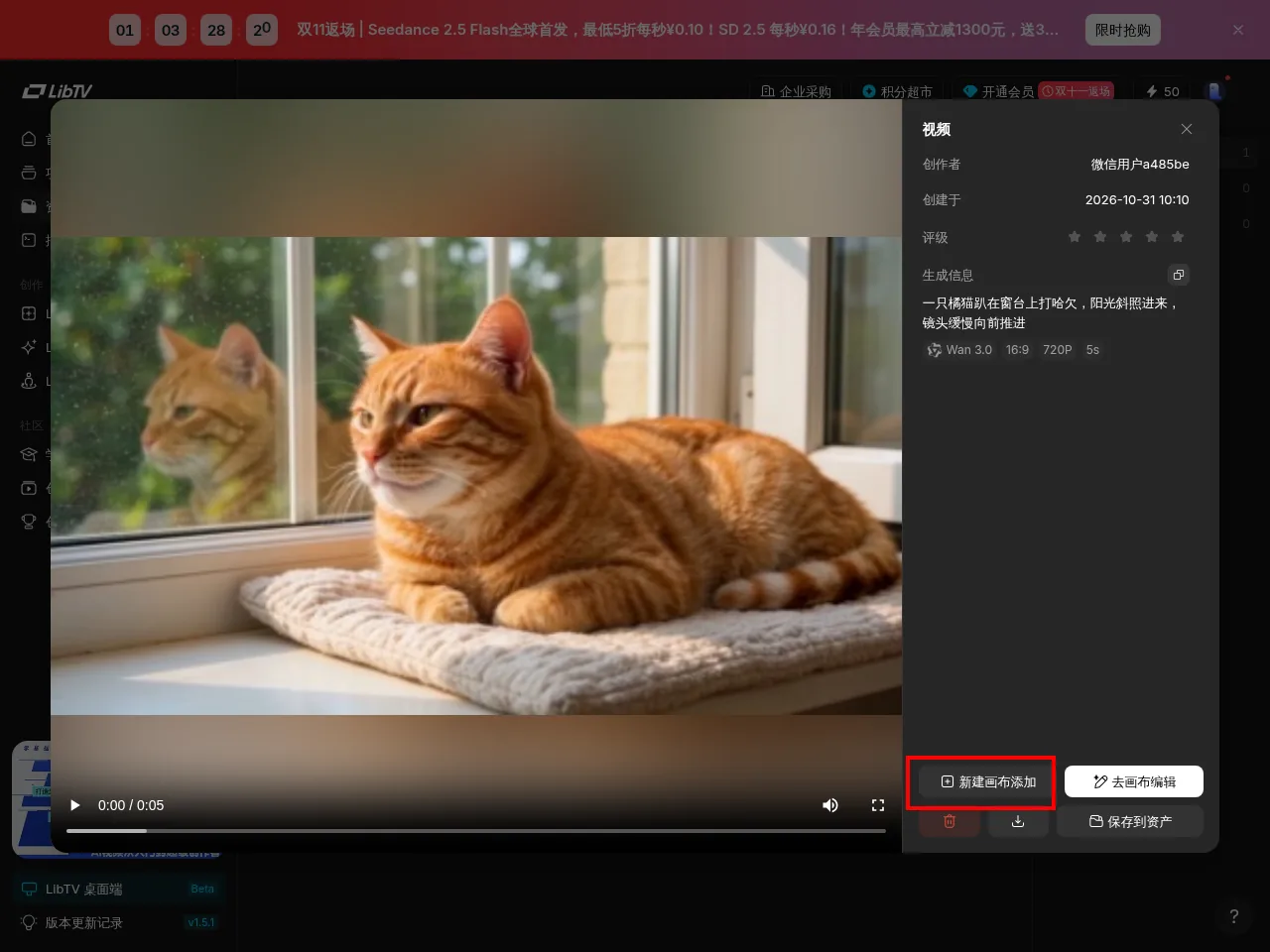
LibTV 的逐幀拉片在影片節點工具欄裡:右鍵影片節點,節點上方出現一排按鈕,逐幀拉片排在其中;點它,畫布上新增一個同名節...
2026-11-15