
LibTV 分鏡圖場景對不上,根子在每換一次機位就重新生成一張圖。想保持場景不變,先把一張多人場景底圖轉成 720 度全景,再用導演台在這個空間裡擺人物、加機位,所有分鏡共用同一套背景和站位。720全景加導演台,這套流程能把場景、道具、人物位置固定下來。
LibTV 的圖片生成不是“記住”上一張圖,而是每次按提示詞重新畫。你換一個機位、改一句提示,模型就會把書架、桌子、窗戶重新安排一遍。人物站位也跟著變,最後剪在一起就不像同一個空間。
我最早做多人分鏡時,四個機位生成了四張圖,人物臉能對上,身後的書櫃卻一張一個樣。後來把場景底圖轉成全景,再讓導演台只動相機、不動人物,背景才穩住。問題不在提示詞長度,在於每張分鏡都在重新生成場景。
底圖要給後面的全景和機位留空間。構圖過滿、人物貼邊、腳被裁掉,轉成 720 度全景時邊緣會拉伸,導演台裡也找不到地方放相機。
在畫布點“圖片生成”,比例選 16:9,清晰度選 2K。多人場景不要用豎屏,豎屏轉全景後左右空間不夠。
提示詞寫清人物在左、中、右的位置,加一句“全身入鏡,書架和窗戶都在畫面裡”。不要寫“特寫”“半身”“電影感大頭照”。
生成後先檢查四件事:人物腳有沒有被裁、桌子有沒有缺角、左右兩側有沒有留空、背景裡有沒有會被拉變形的長直線。
底圖只留一張。不要反覆生成挑圖,場景一變,後面的全景和機位全部要重做。
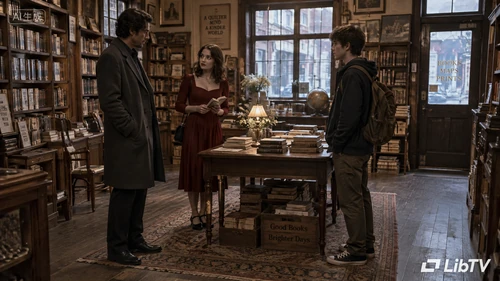
我這次用的提示詞是“一間老式書店裡,三個人站在木桌旁,左邊穿深灰風衣的男人,中間紅裙女人,右邊揹包少年,全身入鏡,書架和窗戶都在畫面裡”。畫面裡有三個人、桌子、書架、窗戶,轉全景後,這四個位置能對上。
選中圖片節點,工具欄才會出現“720度全景圖”。點進去以後不用再寫新提示,系統會拿當前圖片當參考,把平面場景補成一張 2:1 的全景圖。
點一下場景底圖,讓它變成選中狀態。圖片上方的“元素編輯、高畫質、多角度、720度全景圖”這一排才會亮。
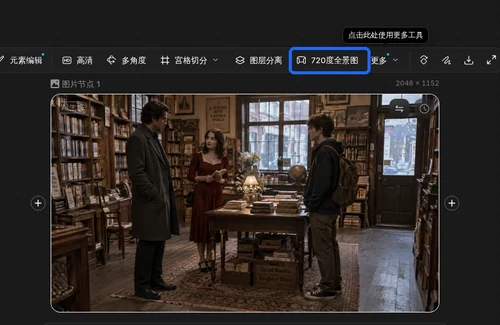
點“720度全景圖”。面板裡確認參考圖是剛生成的那張底圖,比例 2:1,清晰度 2K,生成數量 1 張。
點右下角生成。我這邊 2K 一張顯示 22 積分,實際以你頁面為準;先出一張,不要一上來批次。
生成完,節點會變成 2048×1024 的全景圖。不要裁、不要換圖,這張就是後面所有機位共用的背景。
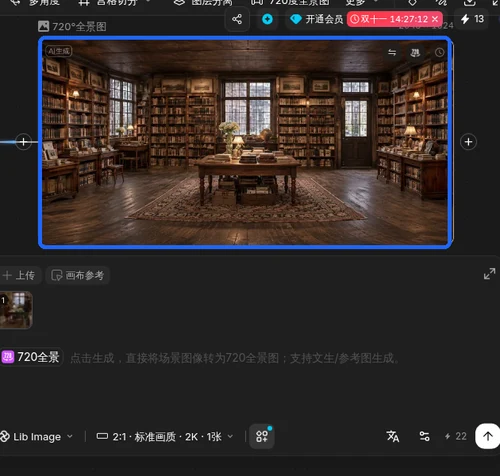
全景圖會被拉長,這是 2:1 比例的結果。它的左右邊緣要包住整個空間,導演台會把這張圖重新鋪回 3D 場景裡。你要檢查的不是畫面效果,是書櫃、桌子、窗戶有沒有接上,人物原來的位置有沒有斷。
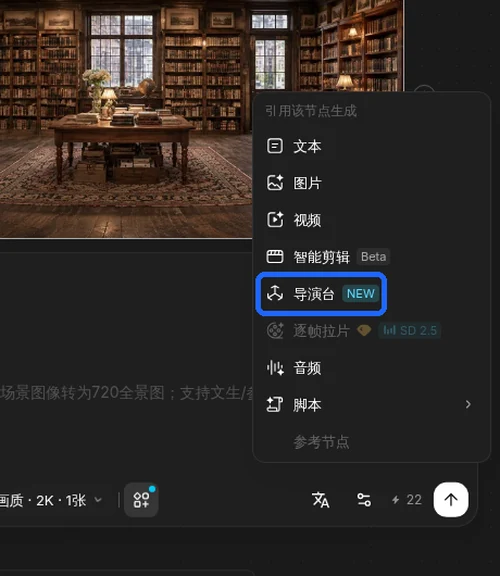
從全景節點右側的加號拉出新節點,菜單裡選“導演台 NEW”。點開後是一個 3D 空間,全景圖鋪在背景裡,人物、道具、相機都在這個空間裡擺。
如果你把畫布底部的 TV Director 當成導演台,先分清:創建導演台那篇講的是聊天入口,這裡要的是新增節點菜單裡的 3D 導演台。
先布人物。底部工具欄點“AI識圖匯入”,選全景圖或一張已有分鏡,系統會把人物、道具提成 3D 素模;沒有現成圖就用“新增角色”選男女、大人、小孩。
用 V 移動、R 旋轉、S 縮放。多人場景先排前、中、後,不要三個人並排站;縮放用統一縮放,不要單獨拉高矮,否則人物比例會亂。
切到“機位視角”,先點截圖讓系統建一個機位,再調相機的位置、角度和視野。右上角預覽框就是構圖。
第二個機位只動相機,不動人物和場景。每調好一個機位截一張圖,截圖會回到畫布,並保留這個機位。
這一步不是把人物擺細,是先把空間關係定死。人物前後距離、朝向、桌子位置定好以後,相機在空間裡怎麼轉,背景都不會重新生成。
導演台截圖回到畫布以後,每張圖都要接到圖片節點上生成分鏡。提示詞只寫動作、表情、光線,不要重新描述場景。你一旦寫“書店裡三個人站在木桌旁”,模型就會再畫一張背景,前面的全景就白做了。
可以按這個順序寫:
把導演台截圖接到圖片節點,作為參考圖。
提示詞開頭寫“保持參考圖的構圖、人物站位、鏡頭和透視關係”。
只改要變的部分,比如“女人低頭看書”“男人把手插進口袋”“窗外光線壓暗”。
把鏡頭編號改成 S01、S02、S03,按機位順序排在同一行;同一張全景圖連到所有分鏡,不要中途換背景。
匯出時統一尺寸,按編號順序打包。這樣剪的時候,觀衆看到的是同一個空間裡的不同機位。
如果你是從腳本節點批次生成分鏡,先把每個鏡頭的景別、人物動作和場景資產過一遍;劇本生成分鏡缺情節時,先補事件再補鏡頭,不要靠反覆抽卡。
分鏡背景還是變了,按這個順序查:
參考圖有沒有接到圖片節點。
提示詞有沒有重寫場景。
導演台裡有沒有移動人物。
全景節點有沒有被替換。
四個地方都對,背景不會跑。
LibTV 720全景圖生成要多少積分?
我這邊 2K、1 張顯示 22 積分,實際價格以頁面為準。先出一張確認空間接得上,再決定要不要做好幾個場景。
LibTV 導演台打不開怎麼辦?
先看提示是不是“請開啟瀏覽器硬體加速”。在瀏覽器設定裡打開圖形加速,重啓瀏覽器;雲電腦或遠程桌面沒有顯卡時,換本地桌面瀏覽器。
LibTV 手機能做這套流程嗎?
手機端入口不全,3D 導演台、多機位截圖和全景預覽都要在桌面瀏覽器做。手機適合檢視項目、改提示詞,不適合搭空間。
LibTV 分鏡圖背景還是變了怎麼辦?
先檢查參考圖有沒有接到圖片節點,再檢查提示詞是不是又把場景寫了一遍。只寫動作和表情,不要寫“書店、桌子、窗戶”這些背景詞。
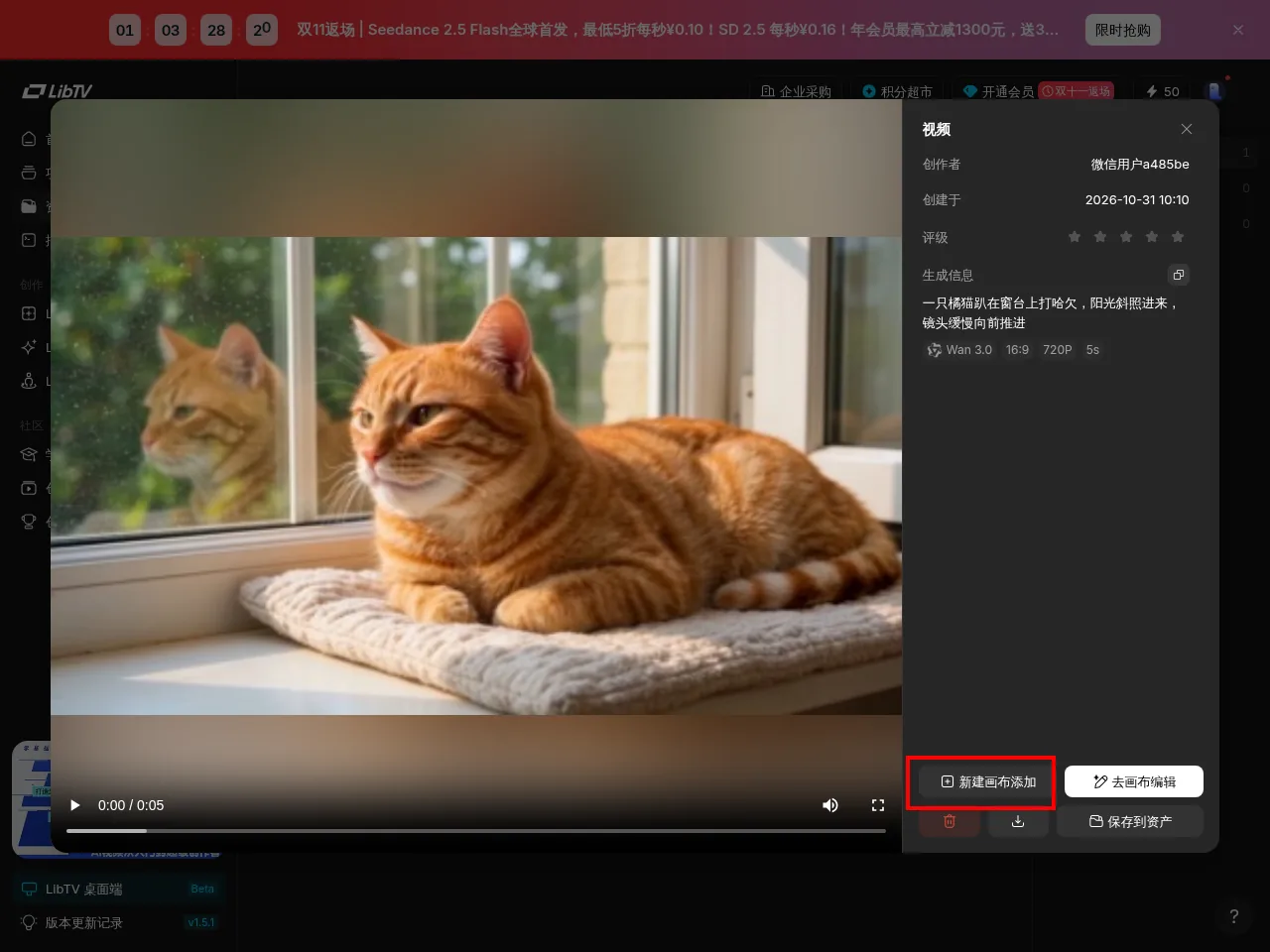
LibTV 的逐幀拉片在影片節點工具欄裡:右鍵影片節點,節點上方出現一排按鈕,逐幀拉片排在其中;點它,畫布上新增一個同名節...
2026-11-15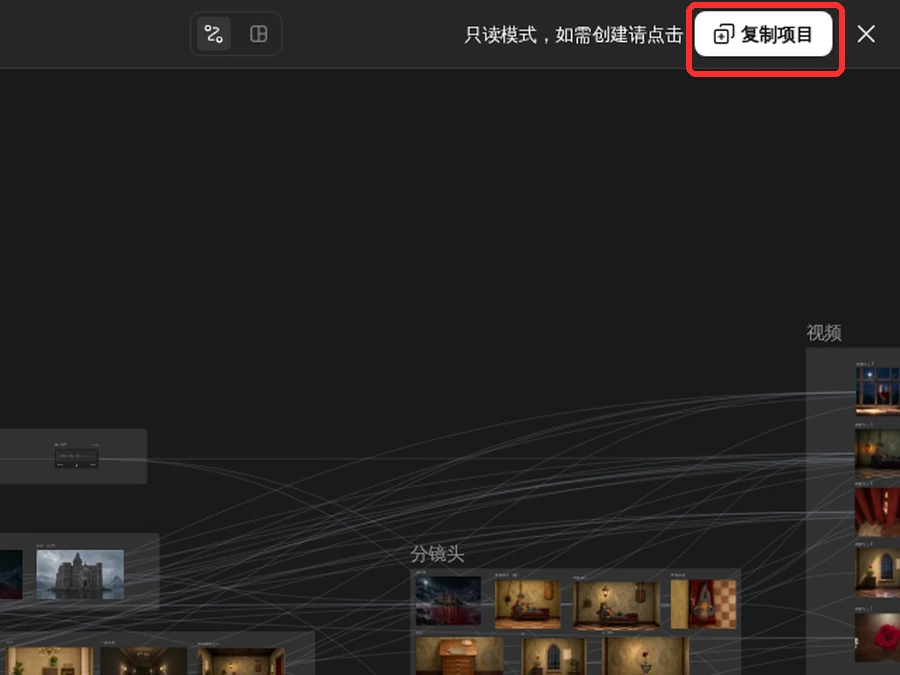
LibTV怎麼複製別人的畫布?點複製項目。別人的作品只能以只讀方式打開,頁面頂部寫著“只讀模式,如需創建請點選”,右上角有一...
2026-11-14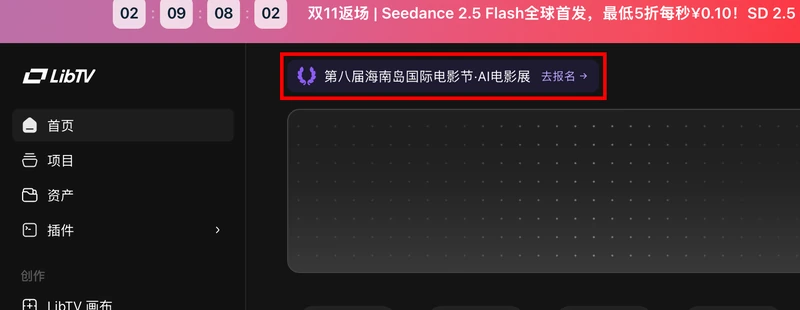
先點首頁頂部那條活動橫條進“第八屆海南島國際電影節·AI電影展”,讀完徵集說明對好自己的片長,再點頁面右上角的“立即報名”交...
2026-11-14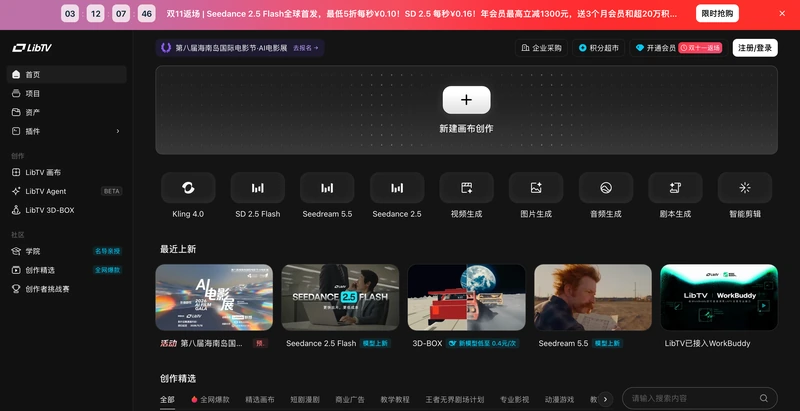
LibTV 的 3D-BOX 是導航裡的獨立一項,和畫布、Agent 平級,最近上新裡標的價格是新模型低至 0.4 元一次。 還沒帳號?立即注...
2026-11-13
在 LibTV 畫布的影片節點裡選全能參考,Minimax H3 的上限是 9 張參考圖、3 段參考影片、3 段參考音訊,超過就提示參考數量已...
2026-11-12