
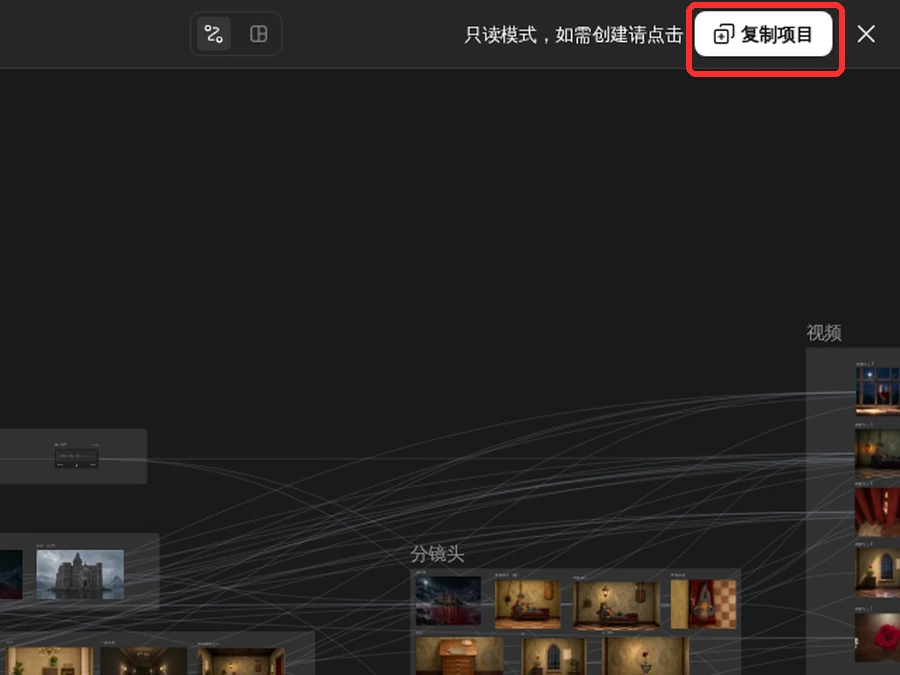
LibTV怎麼複製別人的畫布?點複製項目。別人的作品只能以只讀方式打開,頁面頂部寫著“只讀模式,如需創建請點選”,右上角有一個複製項目按鈕。點它之後會要求登入,登入完就生成一份副本放進全部項目,節點和素材都保留,原作品不受影響。
這套流程在瀏覽器裡走,不用裝客戶端。入口在首頁的創作精選,先挑一幅想拆結構看的作品。
首頁中間“創作精選”下面掛著作品卡,點任意一張進詳情頁。詳情頁有播放器、作品說明和“檢視創作過程”按鈕。
我點的是《鏽湖之野豬先生》,2 分 17 秒,頁面標著“含 AI 生成內容”。
那個按鈕點下去,進的是 creation/process 頁面,地址後面跟作品的 id。打開就是一張節點畫布,角色音色、場景、分鏡頭、影片分在幾個區。
這幅作品左下角寫著共 95 節點,縮放停在 10%。畫布怎麼用這套流程,看別人的項目和新建項目是同一套操作。
畫布頂部一行字:“只讀模式,如需創建請點選”,右邊就是複製項目按鈕。
沒登入的時候點它,會彈一個登入框,微信一鍵登入、手機號登入、團隊郵箱登入、QQ 登入四種。截圖放在下面。
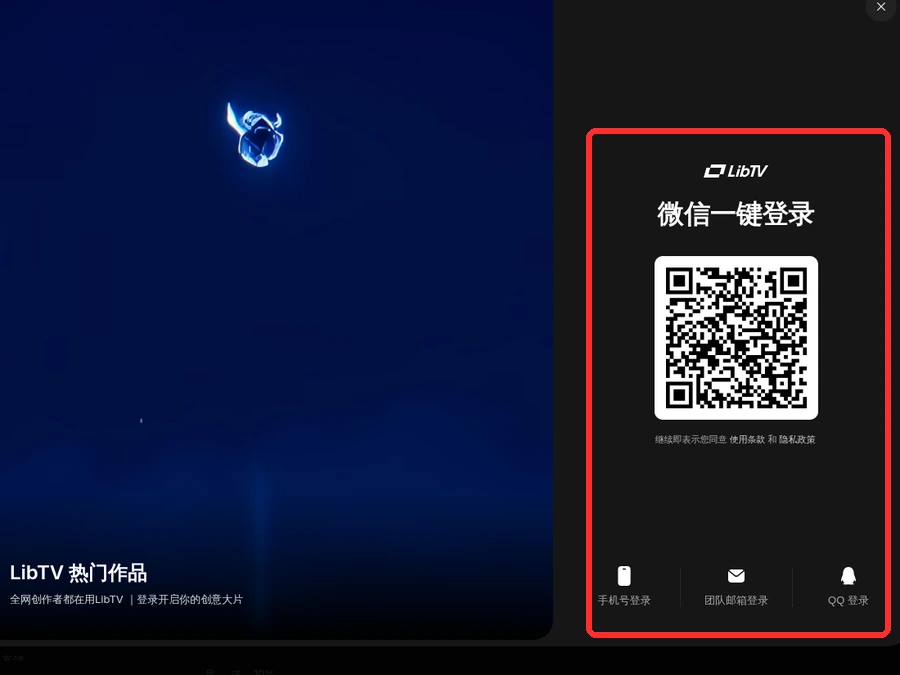
登入完再點,頁面跳到 canvas,地址帶新的 projectId 和 spaceId,左上角標題變成“《鏽湖之野豬先生》- 副本”。
副本不會留在別人作品下面,它進的是你自己的項目列表。側邊欄點“項目”再點“全部項目”,第一張卡就是複製出來的副本,下面標著複製日期。
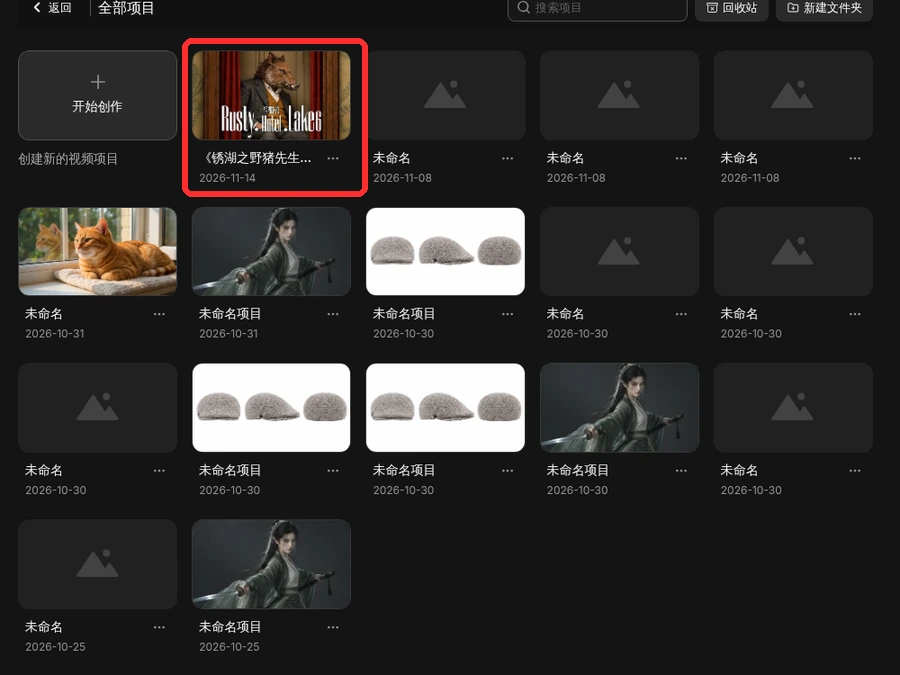
點進去能改,新增節點、移動、素材庫這些按鈕都亮著。節點打組和複用要看工作流怎麼搭那套設定。
複製這一步有幾處和想象的不一樣。
LibTV 的逐幀拉片在影片節點工具欄裡:右鍵影片節點,節點上方出現一排按鈕,逐幀拉片排在其中;點它,畫布上新增一個同名節...
2026-11-15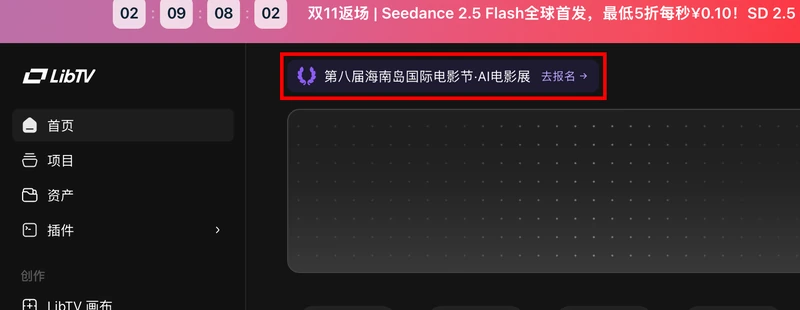
先點首頁頂部那條活動橫條進“第八屆海南島國際電影節·AI電影展”,讀完徵集說明對好自己的片長,再點頁面右上角的“立即報名”交...
2026-11-14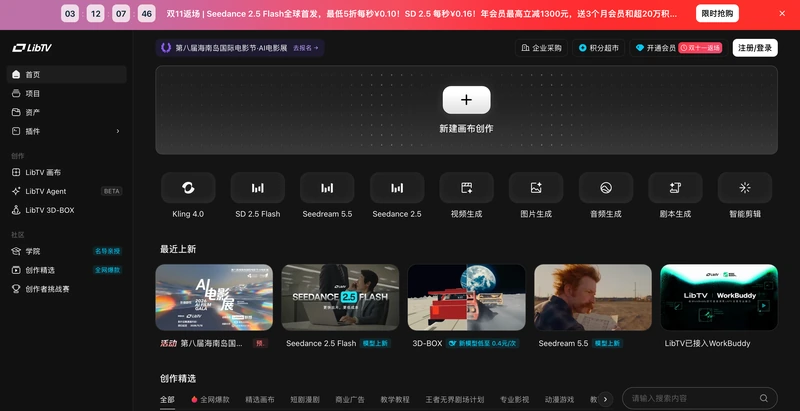
LibTV 的 3D-BOX 是導航裡的獨立一項,和畫布、Agent 平級,最近上新裡標的價格是新模型低至 0.4 元一次。 還沒帳號?立即注...
2026-11-13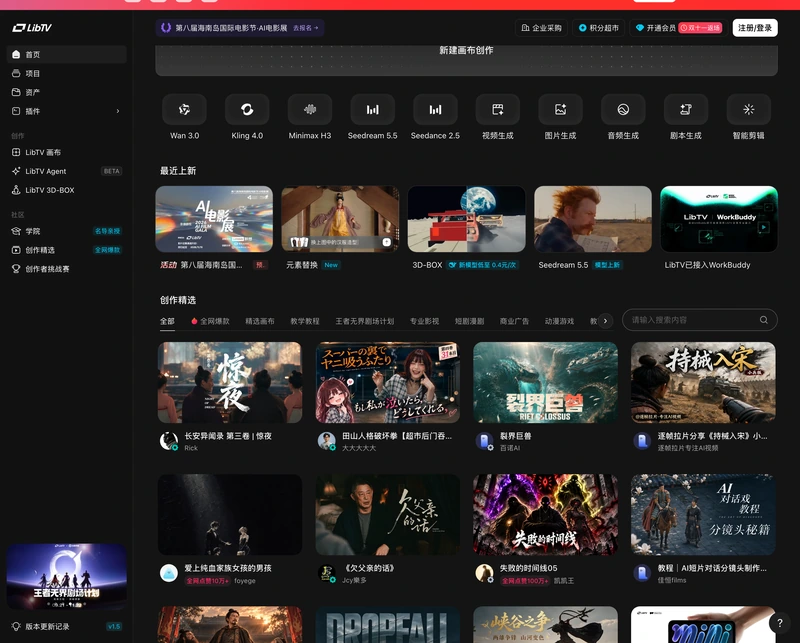
在 LibTV 畫布的影片節點裡選全能參考,Minimax H3 的上限是 9 張參考圖、3 段參考影片、3 段參考音訊,超過就提示參考數量已...
2026-11-12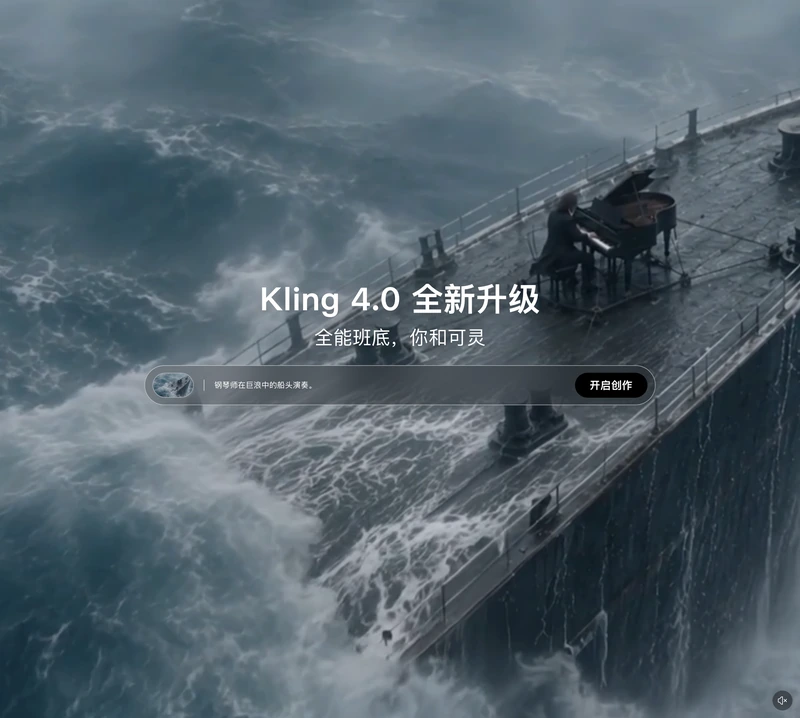
LibTV 裡那個 Kling 4.0,就是可靈的模型:一個把各家模型接進來裝進同一塊畫布,一個既是模型方也自己開店。所以兩邊跑同一...
2026-11-11