
給某一鏡加運動,選中那個鏡頭節點,打開節點下方的“更多”,點“運鏡”,在運鏡廣場選一個運動預設;選好後把運鏡留在畫面描述裡,再點生成。按鏡頭節點處理,只重跑這一鏡,不改時間線,前後鏡頭和素材不動;不想片子重來,就先動這一鏡,再按這個順序走。
我們團隊改短劇時遇到一種情況:某一鏡的鏡頭運動不夠,片子重跑,角色、光影、前後銜接要對。LibTV 的運鏡入口放在影片節點裡,處理單位是這一鏡,不按時間線處理;把這個關係搞清楚,後面就不會浪費額度。
先在畫布上選中要改的那一鏡。影片節點下方有一排按鈕,“上傳”“畫布參考”“標記”“角色庫”“預設提示詞”和“更多”;“運鏡”不在頂部工具欄,也不在 TV Director 裡,它放在“更多”展開後的菜單裡。
點開“更多”會看到“標記”“角色庫”“特效”“運鏡”四項。這裡別點“特效”,特效管畫面效果,運鏡管鏡頭運動;兩個入口在一起,但生成時的作用分開。
選中要加運動的那一鏡,點影片節點下方的“更多”,在展開的菜單裡點“運鏡”。節點標題先確認是這一鏡,別選錯圖片節點或音訊節點。
進“運鏡廣場”後,按畫面需要點一個預設。第一頁能看到固定鏡頭、跟隨拍攝、盤旋抬升、盤旋下降、鏡頭上搖、鏡頭下搖、鏡頭左搖、鏡頭右搖;這些能處理單鏡運動,先選一種,不要疊幾個。
選完回到節點,提示詞開頭會出現“鏡頭上搖”標籤,後面寫主體、場景、起幅和落幅。比如“夜晚的書店,台燈,一位女性站在書架前翻書,鏡頭從下往上抬升,停在她的側臉”;模型、時長、比例沿用節點設定,點生成只重跑這一鏡。
生成前看兩處,不用重讀提示詞。
這兩處都對,再點生成。生成過程中不要重複點,隊列裡會出現同鏡任務;等這一條出結果,再決定要不要換預設。
成片沒有運動,按下面順序查,比抽卡省額度。
影片節點的“運鏡廣場”適合給單鏡加運動:上搖、下搖、左移、右移、跟隨、盤旋。要在 3D 空間裡擺人物站位、換機位、拉關鍵幀,才用畫布左下角的 TV Director。
兩條路不要混著用。單鏡只缺一個上搖或跟隨,先在影片節點裡選預設;需要多機位、運鏡和關鍵幀銜接,再進 3D導演台。先用影片節點把這一鏡跑順,不要擺多個機位,改起來慢。
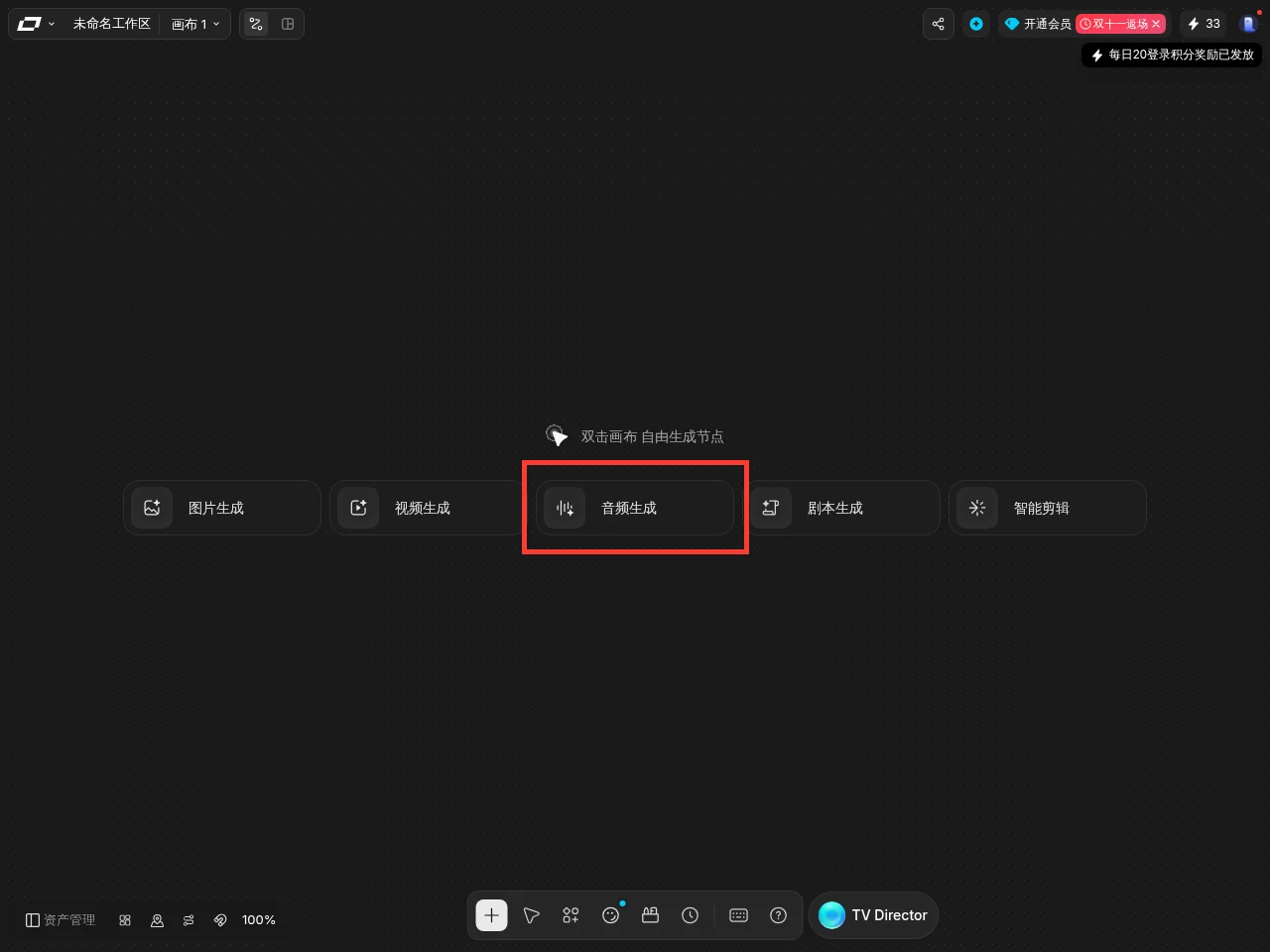
LibTV 的音訊生成在畫布底部那排按鈕裡,進畫布點開“音訊生成”,工作區落下一個音訊節點,在畫布底部點音訊生成,配音、配樂...
2026-11-17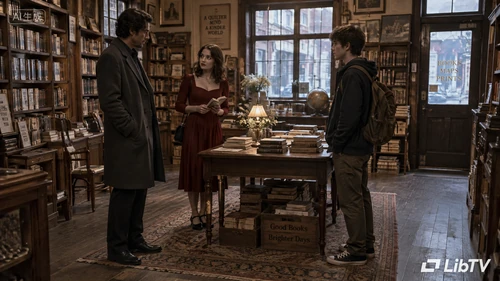
LibTV 分鏡圖場景對不上,根子在每換一次機位就重新生成一張圖。想保持場景不變,先把一張多人場景底圖轉成 720 度全景,再用...
2026-11-16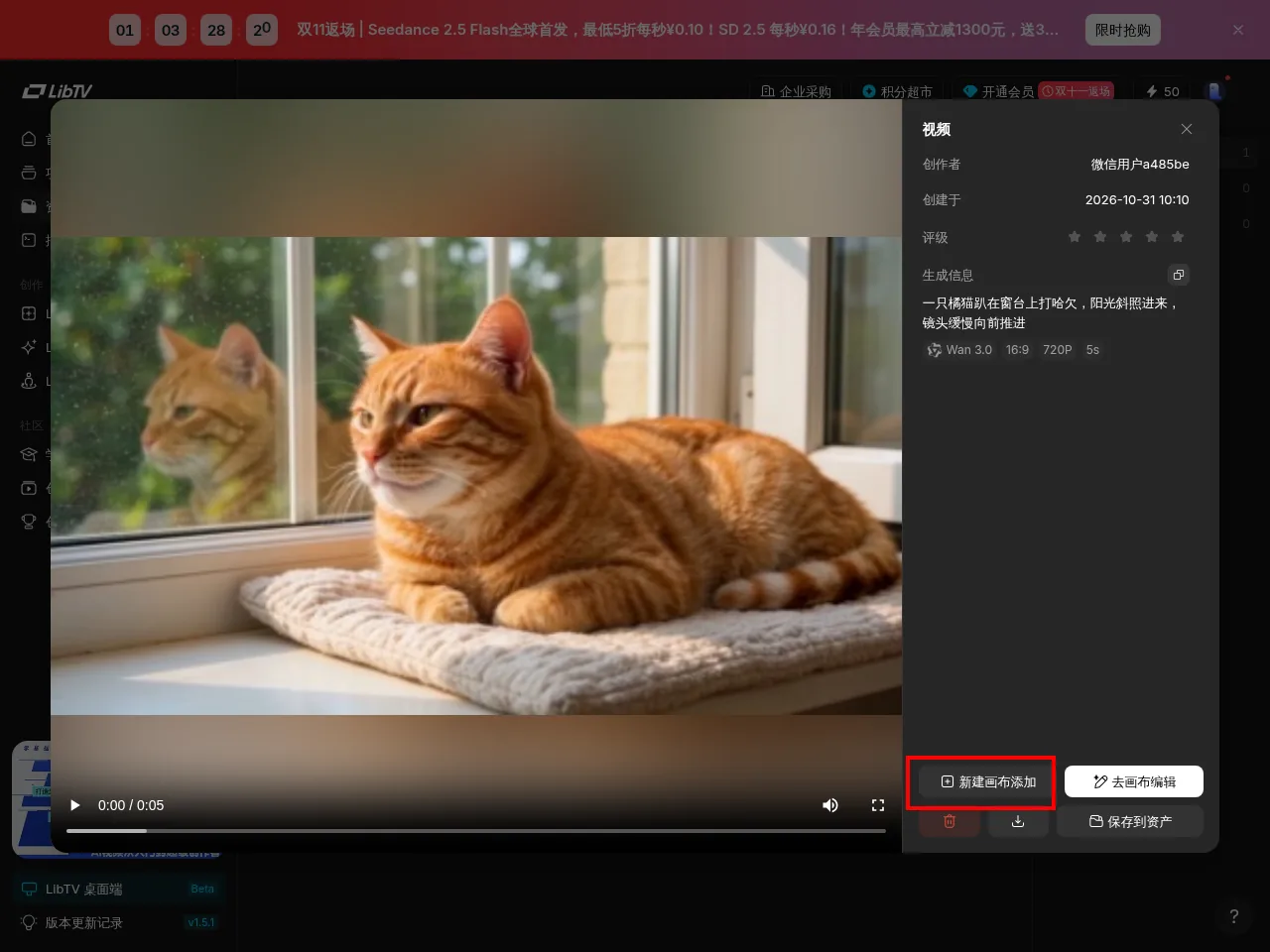
LibTV 的逐幀拉片在影片節點工具欄裡:右鍵影片節點,節點上方出現一排按鈕,逐幀拉片排在其中;點它,畫布上新增一個同名節...
2026-11-15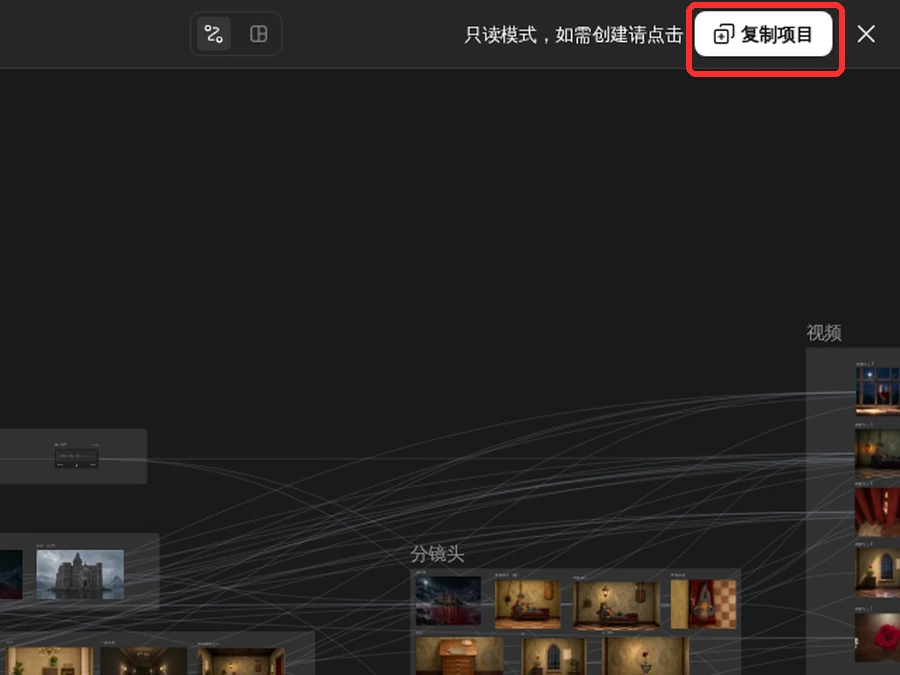
LibTV怎麼複製別人的畫布?點複製項目。別人的作品只能以只讀方式打開,頁面頂部寫著“只讀模式,如需創建請點選”,右上角有一...
2026-11-14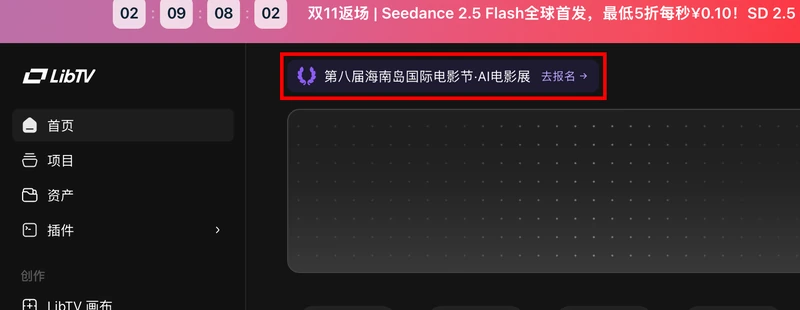
先點首頁頂部那條活動橫條進“第八屆海南島國際電影節·AI電影展”,讀完徵集說明對好自己的片長,再點頁面右上角的“立即報名”交...
2026-11-14