
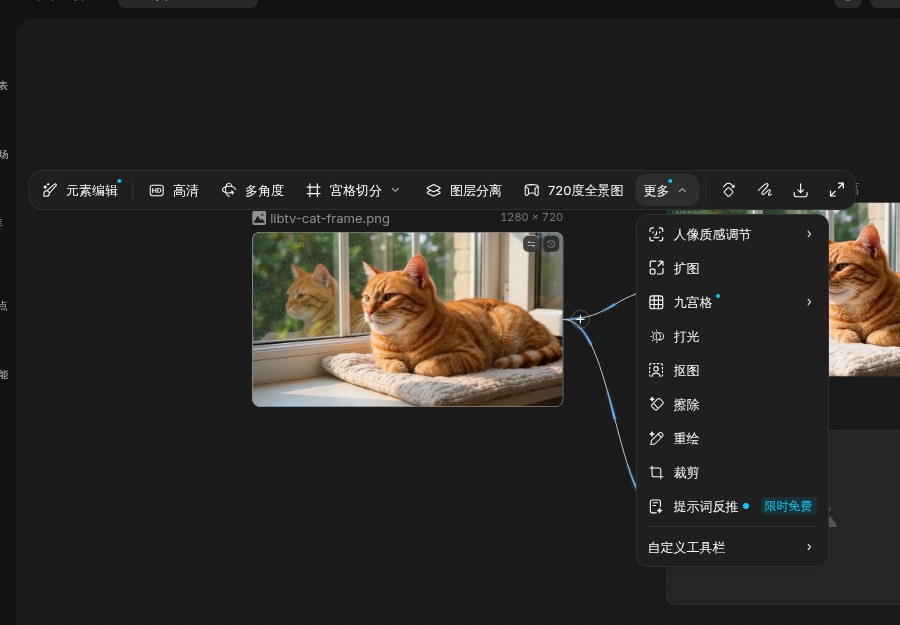
LibTV 的打光入口不在首頁,先選中圖片節點,再從節點工具欄的“更多”裡點“打光”。進去後可以選智慧模式寫光照描述,也可以拖三維座標球手動定光源方向、亮度和顏色,調完提交生成一張新圖。
還沒帳號?立即註冊,登入後打開一個帶圖片節點的畫布,再按下面的順序操作。
打光是圖片節點的工具,不對文字節點和影片節點開放。畫布里先有一張圖,上傳的照片或生成的圖都行。選中圖片後,節點上方才會出現編輯工具欄。
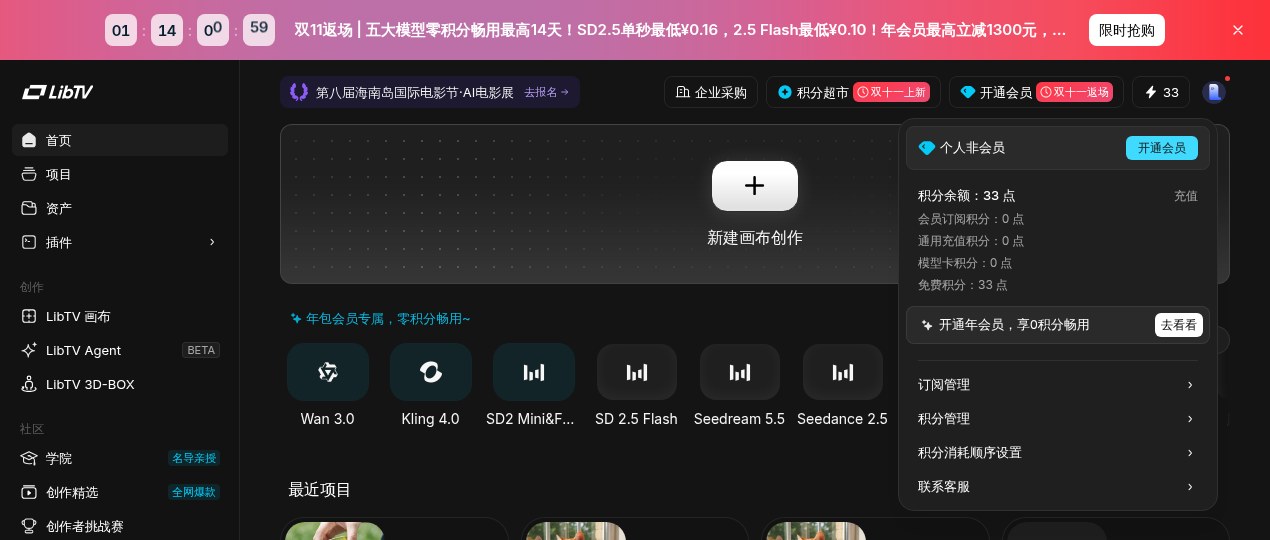
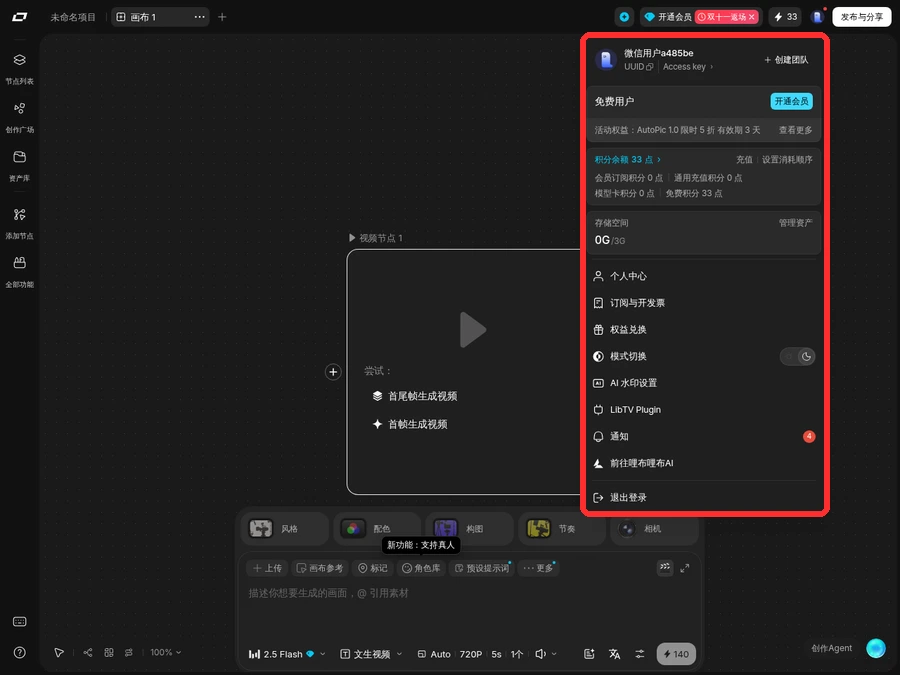
先看右上角帳號面板:能看到“個人非會員”和積分餘額,說明當前會話已經登入。沒有登入時,面板會顯示登入入口,畫布也不能正常儲存項目。
如果選中圖片後只看到“替換素材”和“節點歷史”,先把畫布縮到 50% 或 75%。圖片節點太大時,頂部工具欄會被畫布邊緣擠掉,“更多”裡的打光也跟著看不見。
進入打光面板後,先看頂部的“智慧模式”。它適合你已經知道想要什麼光,但不想逐個拖參數的情況。
在“簡單描述你想實現的打光效果”裡寫清楚四件事:主光從哪邊來、光是什麼顏色、亮暗對比要多強、暗部要不要保留細節。比如“主光從右後方來,暖金色輪廓光,人物正面保留柔和補光,背景壓暗但不要死黑”。
描述裡只寫“電影感”“高級感”“氛圍感”,模型很難判斷你要頂光還是側光。把方向、顏色、明暗寫出來,結果才接近預期。
不想寫長句時,先用面板裡的主光源預設定方向:左側、頂部、右側、前方、底部、後方。再用風格預設試一遍:過曝膠片、藍色逆光、賽博朋克、倫勃朗光、輪廓光、落日迷幻、神祕暗調、黃金時刻、諾蘭冷灰。預設只是起點,選中後還可以繼續改亮度和顏色。
智慧模式給的是方向,手動模式給的是控制。面板裡切到手動後,主要操作對象是三維座標球。
正式生成前,先複製一份圖片節點,把原圖和打光版分開。這樣結果不理想時還能回到原圖,不用重新上傳素材。
參數調完,提交當前圖片節點生成。生成結果不要只看“亮不亮”,按下面四項對比原圖:
四項裡先修最明顯的一項。方向不對就回打光面板改主光源位置,亮度過曝就收亮度,顏色髒就換色溫,不要同時改三輪。每次只改一項,下一版才有可比性。
滿意的打光圖可以繼續接到影片節點,當首幀或參考圖,也可以單獨下載成圖片。需要做整組鏡頭時,把同一套打光思路和同一張參考圖沿用到相鄰鏡頭,畫面氣氛才連得上。
最常見的原因不是帳號,是瀏覽器沒有開硬體加速。打光用的是 3D 光照空間,雲電腦、遠程桌面和部分精簡瀏覽器會直接彈提示:“當前瀏覽器無法使用硬體加速,導演台、全景預覽、打光等 3D 功能暫不可用”。
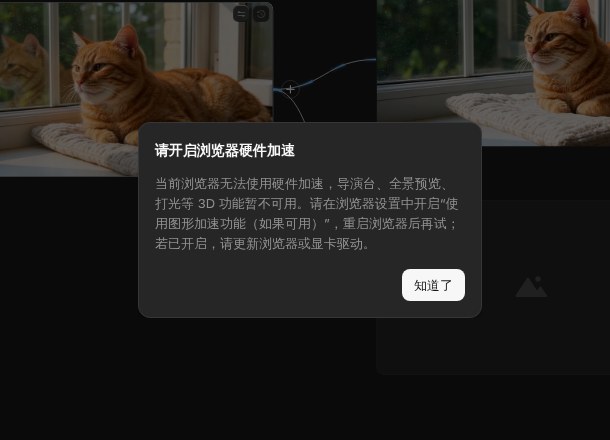
處理順序:先在瀏覽器設定裡打開“使用圖形加速/硬體加速”,完全退出瀏覽器再重開;遠程桌面或雲主機沒有 GPU 時,換本地瀏覽器操作。還打不開,再檢查當前選中的是不是圖片節點,以及畫布是不是縮放過大把工具欄擠掉了。
如果只是“更多”菜單裡沒有打光,先確認圖片節點已經被選中,再縮到 50% 看完整工具欄;仍然沒有,重新整理畫布重新進項目。不要在沒有選中圖片節點時反覆點“打光”,入口根本不會出現。
LibTV怎麼讓影片連貫?辦法是把鏡頭串成一條鏈:首幀接上一鏡尾幀。影片節點的模式從文生影片切到首尾幀,首幀和尾幀各掛一張...
2026-11-21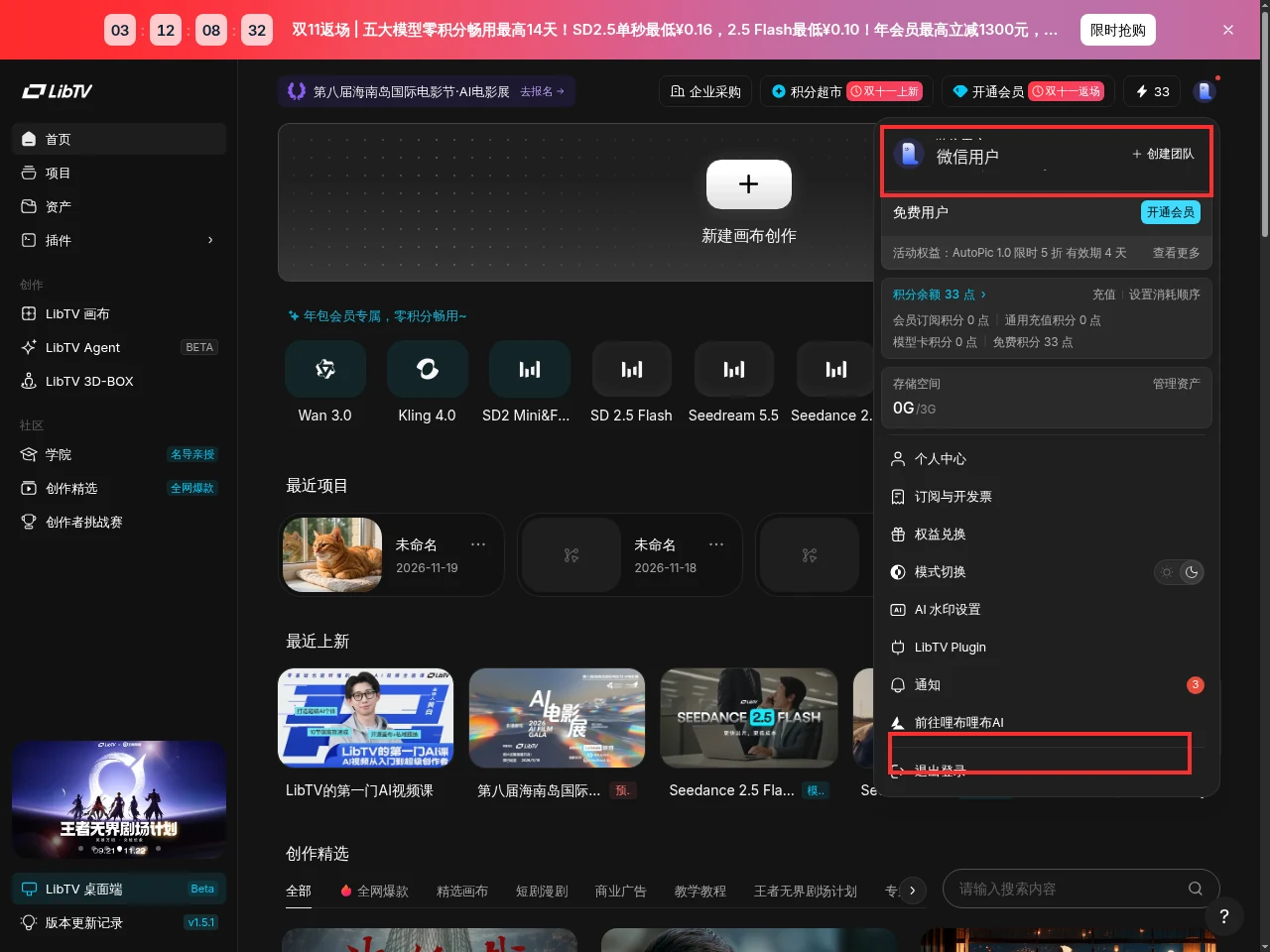
LibTV圖層分離的用法是框選後拆分:選中圖片節點,在節點工具欄裡點“圖層分離”,框住要拆的對象,再點“拆分”。拆分完成後背...
2026-11-20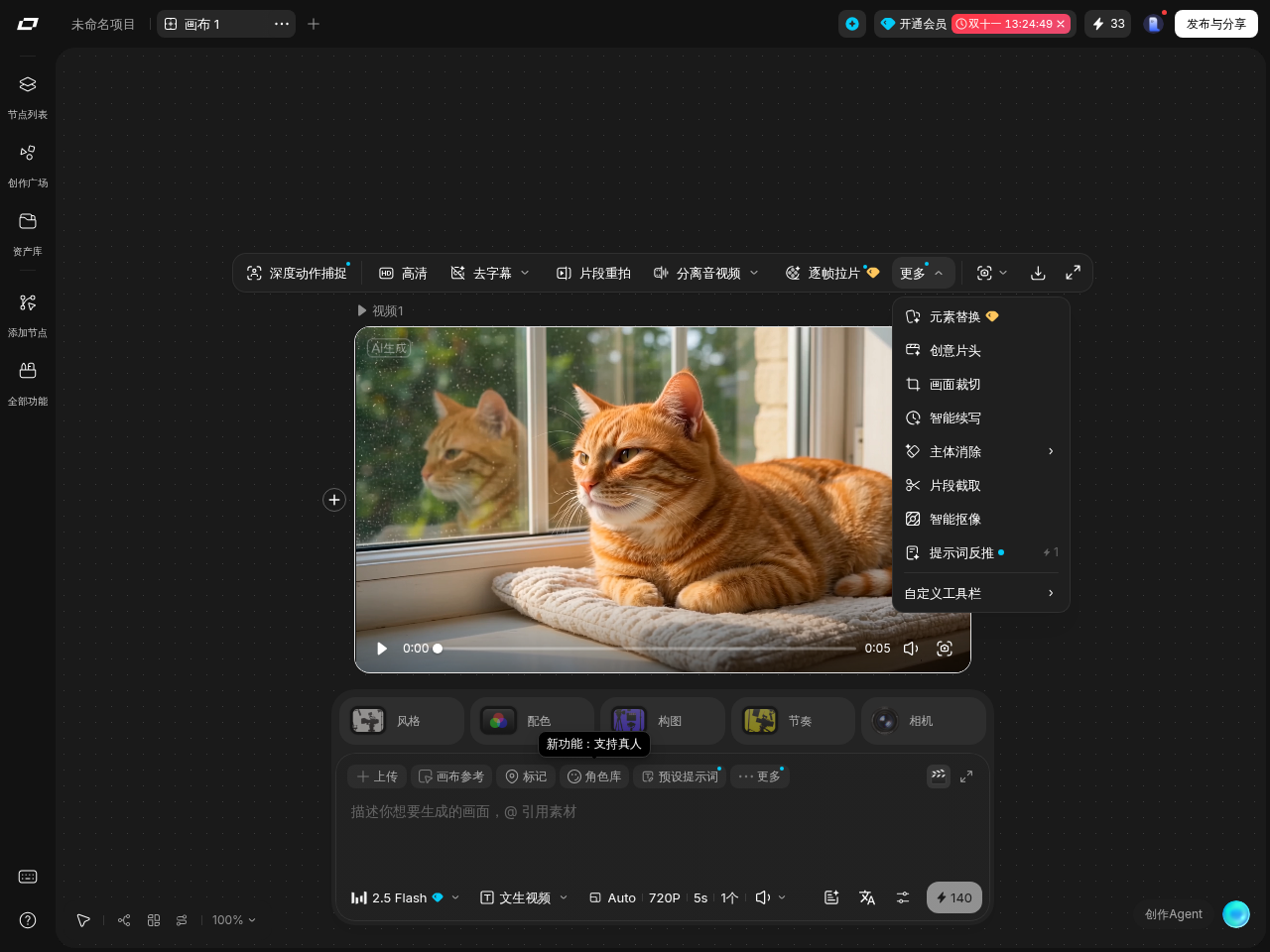
LibTV 創意片頭的入口在影片節點的“更多”菜單裡,不在頂層工具條。點開後先選一幀,寫片名,再決定走“片名設計”還是“文字動效...
2026-11-19給某一鏡加運動,選中那個鏡頭節點,打開節點下方的“更多”,點“運鏡”,在運鏡廣場選一個運動預設;選好後把運鏡留在畫面描述...
2026-11-18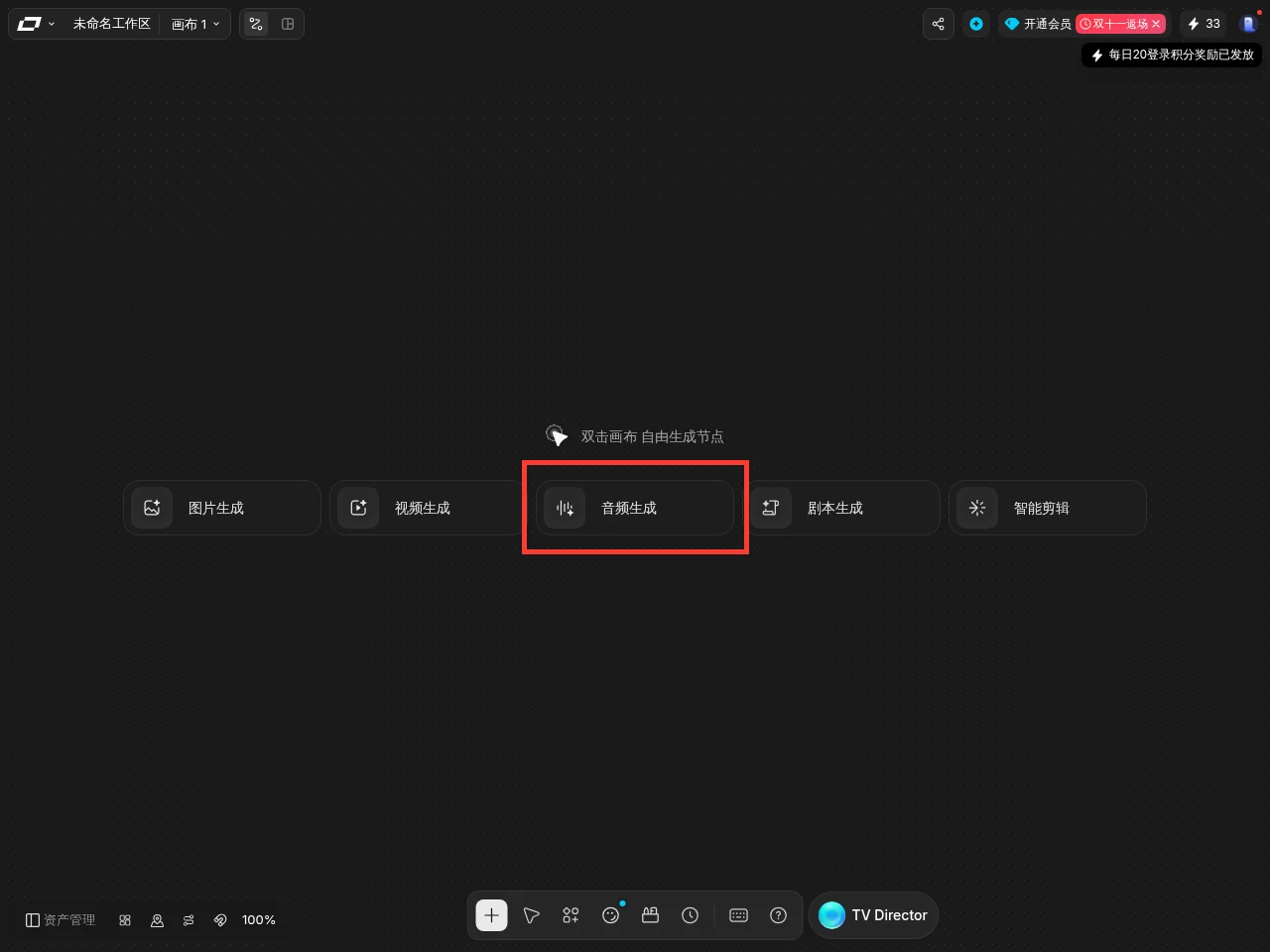
LibTV 的音訊生成在畫布底部那排按鈕裡,進畫布點開“音訊生成”,工作區落下一個音訊節點,在畫布底部點音訊生成,配音、配樂...
2026-11-17