
如果你是和同事一起做海報、產品圖或短影片,建組的重點不只是”把人拉進來”,還要讓成員進入正確的工作空間、找到對應項目,并按職責獲得權限。Lovart 是AI設計Agent,支持在無限畫布上進行圖片、影片等創作;團隊空間則用於集中管理成員、項目和品牌素材。

這裡說的”建組”,可以理解為建立團隊工作空間,并邀請成員共同處理設計項目。具體按鈕名稱和權限選項可能隨產品版本或套餐調整。若界麵與下文不同,優先以 Lovart 當前帳號中的團隊或工作空間設定為准。
團隊空間能讓項目不再散落在不同成員的個人帳戶裡。成員可以圍繞同一項目協作、整理生成素材,并減少反復傳檔案、找版本的情況。團隊套餐介紹還提到,空間可以配合成員席位、團隊額度和權限管理使用。
如果只是自己做圖、偶爾把成品發給別人看,個人工作區加項目分享可能就夠用,不必為了”建組”增加管理成本。
如果成員收不到邀請,先檢查信箱拼寫和垃圾郵件資料夾,再確認對方是否接受了邀請。邀請成功但看不到空間時,也要確認成員登入帳號使用的信箱與受邀信箱一致。
給權限時,按”完成工作所需的最低權限”來分配:
還要檢查具體項目的可見范圍。Lovart 團隊計劃說明,項目可能設定為私人、指定成員共享或整個工作空間可見;因此,加入團隊不一定代表能看到每個項目。
| 問題 | 原因 | 解決辦法 |
| 成員看不到項目 | 項目設為私人,或沒有共享給該成員 | 檢查項目可見范圍,將成員加入項目,或調整為團隊可見 |
| 成員打開項目但無法編輯 | 成員權限不足,或項目只開放查看 | 檢查成員角色和項目訪問權限;按工作需要開放編輯 |
| 成員進不了團隊空間 | 邀請未接受,或登入信箱與受邀信箱不一致 | 確認邀請狀態,讓成員用受邀信箱登入并接受邀請 |
| 素材混亂、重複生成 | 檔案和項目沒有統一命名、分類規則 | 按客戶、活動或交付物建立項目;統一素材命名和版本標記 |
| 品牌素材被誤改 | 品牌資產編輯權限開放范圍過大 | 由管理員維護品牌素材;普通成員按需使用,必要時收緊編輯權限 |
| 外包人員接觸到過多內容 | 授權范圍設定過寬 | 只分享相關項目,并在合作結束後檢查和撤銷訪問權限 |
| 工具名 | 類型 | 團隊功能 | 適合誰 |
| Lovart | AI設計Agent | 團隊套餐包含工作空間、成員角色和項目權限 | 需要整合圖片、影片與項目管理的設計團隊 |
| 即夢 | AI圖片與影片創作工具 | 更適合個人創作及內容生成;團隊協作能力以帳號當前功能為准 | 需要快速生成圖片、影片或短內容的創作者 |
| LibTV | AI影片創作與製作工具 | 側重影片創作流程與作品展示;具體協作方式以產品當前功能為准 | 做AI短片、分鏡和影片內容的團隊 |
| SkildArt | AI創作工具 | 團隊空間與權限功能以產品界麵為准 | 先確認其功能與工作流程是否匹配的創作者 |
| 白日夢 | AI創作工具 | 團隊管理和項目權限需以其當前版本為准 | 先按創作類型和實際協作需求評估的使用者 |

即夢怎麼用照片做影片?打開即夢AI,進入”AI影片”選”圖生影片”,上傳一張清晰照片,寫下動態描述,...
2026-10-03
即夢的擴圖功能能把一張現有的圖片向外拓展,自動補出周圍的畫面。比如你有一張人物照,左邊和上面空間不夠,就能往外擴,AI...
2026-10-08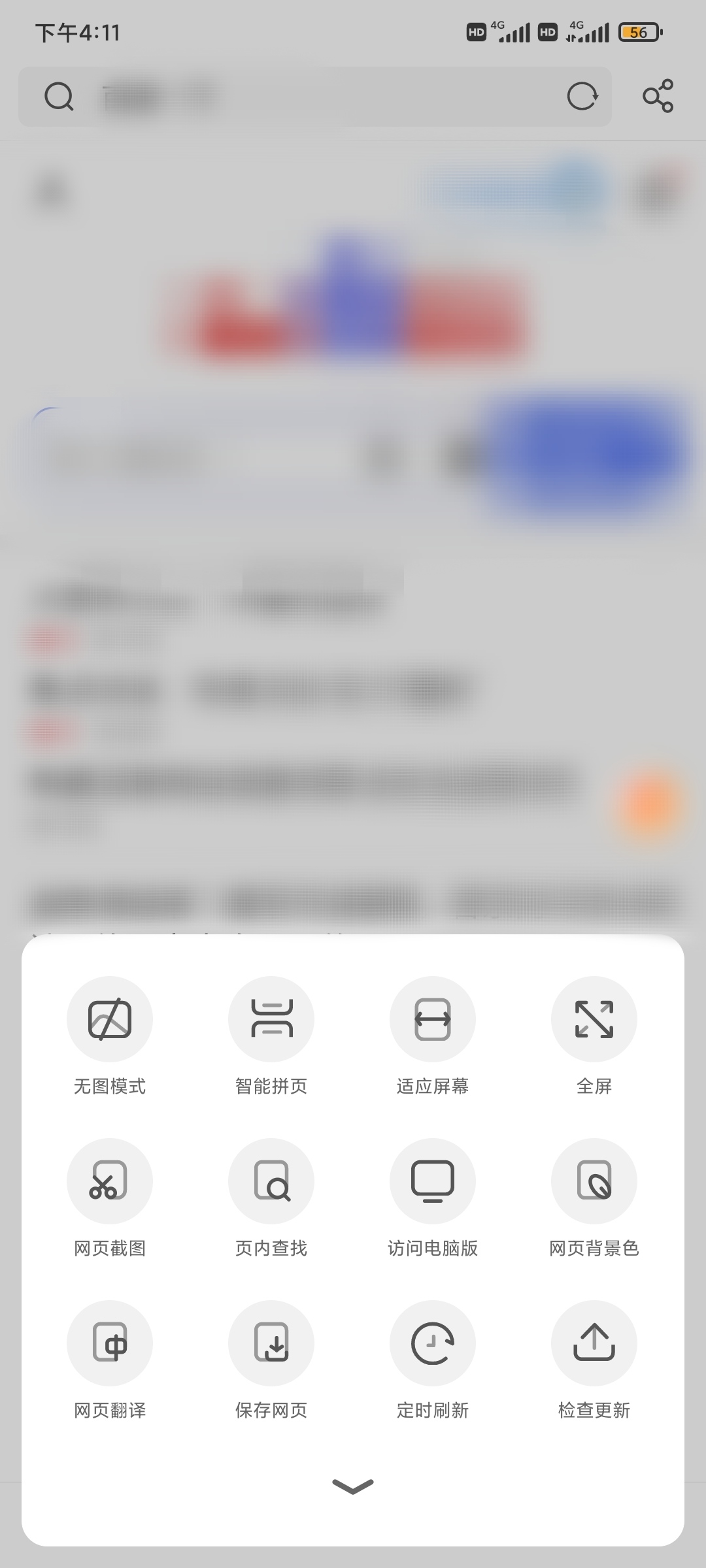
uc瀏覽器極速版怎麼保存網頁?在uc瀏覽器極速版,打開網頁。點擊下面“菜單”,選擇“工具箱”。在第三排,點擊“保存網頁”。 延...
2022-03-01
番茄免費小說聽書沒有聲音是很多使用者都遇到過的問題。有時候好好的聽着突然就沒聲音了,很煩人。其實大多數情況下這不是App...
2026-10-09
uc極速版瀏覽器的訂閱在哪裏?在uc瀏覽器極速版,沒有髮現訂閱按鈕。不過,在閱讀時,可以收藏文章。或關注作者,相當於訂閱...
2022-03-06