
我第一次用AiPPT做職場彙報,從輸入佈景主題、整理大綱到匯出檔案,完整走了一遍流程。我的做法是先寫清楚彙報對象和目標,再把內容拆成幾部分,選範本生成初稿,逐頁檢查文字與版式,確認無誤後匯出。AiPPT可以根據佈景主題或大綱生成簡報初稿,常見流程是輸入內容、調整結構、選樣式、編輯頁面並匯出。
還沒帳號?立即註冊

註冊並登入後,我在工作台裡找新建或AI生成PPT入口。頁面按鈕名稱可能隨版本變化,認準能輸入佈景主題、粘貼文字或匯入材料的創建入口就行。進入後先選適合自己的生成方式:只有一個佈景主題時從佈景主題開始,已經寫好內容時直接整理成大綱再輸入。
我第一次進頁面時,在範本和創建入口之間轉了一圈。後來發現先創建簡報,再處理大綱和樣式更順手。若登入後停留在帳號頁,回到產品工作台找新建入口,不用重複註冊。
輸入框裡別隻丟一個寬泛標題。我會寫上演示目的、聽衆、內容範圍和希望的表達方式,例如:”面向部門負責人,彙報本季度客戶運營項目進展,說明目標完成情況、主要問題和下季度計劃,語言簡潔,適合會議彙報。”頁面若能設定頁數或風格,也可以一併填寫。
AiPPT的產品介紹提到可從佈景主題、文字或檔案內容創建簡報;部分頁面也提供文件轉換和分享、匯出選項。實際支援的輸入項以當前頁面顯示為準。
我會先把彙報拆成能順著講下去的幾段。比如項目覆盤可以寫成”項目背景、目標與指標、執行進展、結果、遇到的問題、下一步安排”。每段下面再放兩三條材料要點,生成後才有內容可供覈對和補充。
如果還沒有大綱,可以先輸入佈景主題,讓工具幫忙起結構,再人工調整章節順序。AiPPT介紹頁也說明,它可以依據佈景主題、檔案或網頁內容協助建立大綱;生成的結構仍要對照自己的材料檢查。
我第一次輸入”季度工作”時,生成稿覆蓋面太大,內容像通用範本。後來我改成”客戶運營團隊季度覆盤:目標完成、重點項目、客戶回饋、問題原因和下季度計劃”,佈景主題一下具體了不少。
佈景主題最好帶上場景和對象。給管理層看的彙報,重點放結果、風險和決策事項;給新員工做培訓,佈景主題可以寫明學習目標、適用崗位和需要掌握的流程。範圍清晰,後續檢查頁面也更省力。
我選範本時先看頁面是不是適合內容,不會只看封面。資料較多的彙報,我會選留白充分、標題層級清楚的樣式;偏理念分享的內容,可以選圖片和文字搭配自然的範本。AiPPT頁面列有不同用途和風格的範本,具體類別以範本庫當前展示為準。
正式彙報還要留意公司常用色、字體和頁眉頁腳要求。若團隊有固定規範,我會儘量選接近的範本,生成後再按內部格式調整,避免封面漂亮、內頁卻和公司材料風格差太多。
第一次生成出來的配色太亮,我沒有重寫整份內容,而是回到範本區域換了一套更簡潔的樣式,再逐頁檢視效果。選擇新範本後,重點確認圖表、圖片和長段落有沒有出現錯位,別隻檢查封面。
我踩過一個坑:換範本後以為所有版式都自動合適,結果正文頁字數過多,視覺上仍然擁擠。後來我先刪掉重複句,再把一頁拆成兩頁,頁面就容易讀多了。
生成完成後,我按彙報順序從頭翻到尾,先看結構和內容,再調格式。標題是否準確、頁面有沒有重複、數字是否來自原始材料,這些比換顏色更重要。之後再處理文字長短、圖片位置、字體大小和頁面留白。
我也遇到過生成稿把一句計劃寫成已經完成的情況。這個坑不能靠排版修好,我會逐條覈對狀態、指標、日期和人名;沒有來源支撐的句子就刪掉或改回真實表述。AiPPT介紹其簡報可繼續編輯,實際能調整的項目以編輯頁面提供的功能為準。
檢查完成後,我在簡報頁面找”匯出”或”下載”,再根據用途選檔案格式。AiPPT頁面列出的匯出選項包括PPTX、PDF和圖片格式,也提供線上分享方式;不同帳號或功能版本的可選項可能不同。
要繼續修改的彙報,我會優先選擇PPTX;只需要發給同事預覽時,PDF更方便保持頁面樣式。檔案下載後,我會實際打開一遍,檢查字體、圖片、頁碼和換行,確認檔案能正常檢視再發送。
我第一次只給了”項目進展、客戶回饋、下週安排”三個短標題,生成的頁面內容顯得單薄。問題在於標題只說了類別,沒有提供事實和觀點。後來我給每個章節補上關鍵進展、資料或待解決事項,生成的草稿更接近實際彙報。
我的輸入習慣也改成先準備事實材料:已經完成什麼、結果如何、遇到什麼阻礙、下一步由誰處理。這樣生成稿才有具體內容可供取捨,不會把空泛描述當成項目結論。
有一頁標題太長,套用範本後擠成好幾行;另一頁的要點也超出文字區域。我當時以為匯出後會自動排好,結果預覽時發現頁面更難讀。後來我縮短標題、刪掉重複表達,把需要講的細節放進備註或拆到下一頁。
匯出前要逐頁預覽,特別檢查長標題、項目符號、圖片邊緣和圖表標籤。我也踩過點選生成後頁面像沒反應的坑:先確認載入提示和網路狀態,別連續點好幾次;生成完成後再檢查儲存狀態,避免重複提交或誤以為檔案已經匯出。
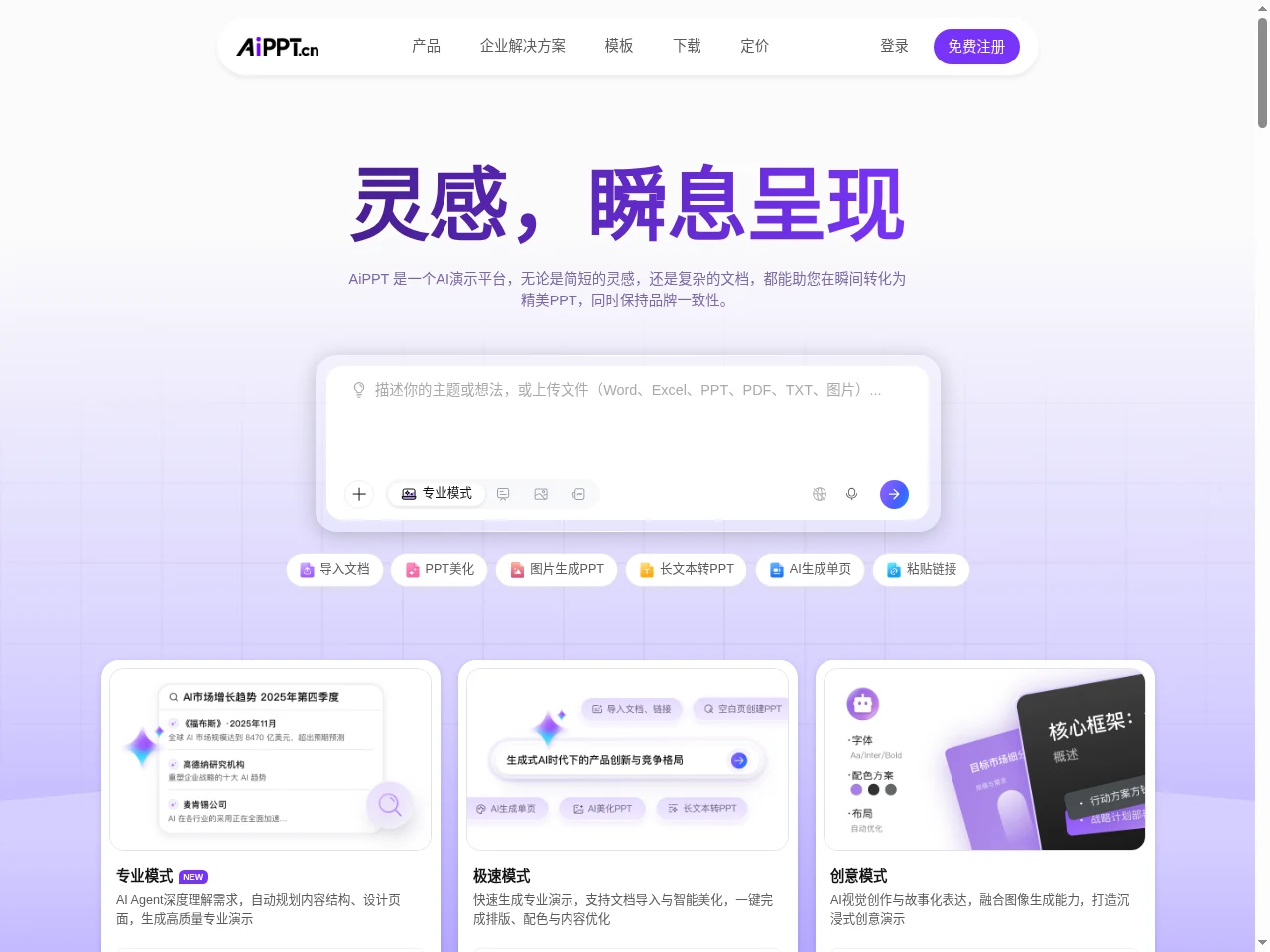
AiPPT 匯入 Word 的入口在首頁輸入框下方,核心是匯入文件生成大綱,解析完成後設頁數、選範本再生成。 還沒帳號?先立即註冊...
2026-11-25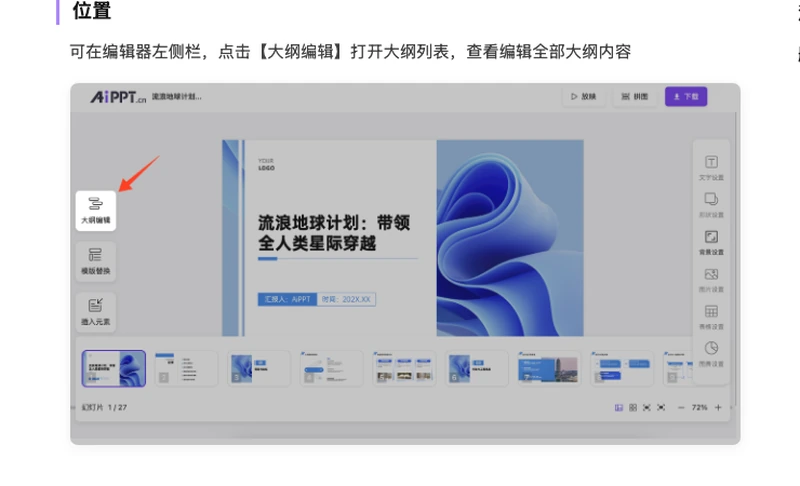
AiPPT 打開已經生成好的 PPT,點編輯器左欄的大綱編輯,左側會列出每一頁的標題和正文,點哪一行畫布就跳到哪一頁,改完的文...
2026-11-09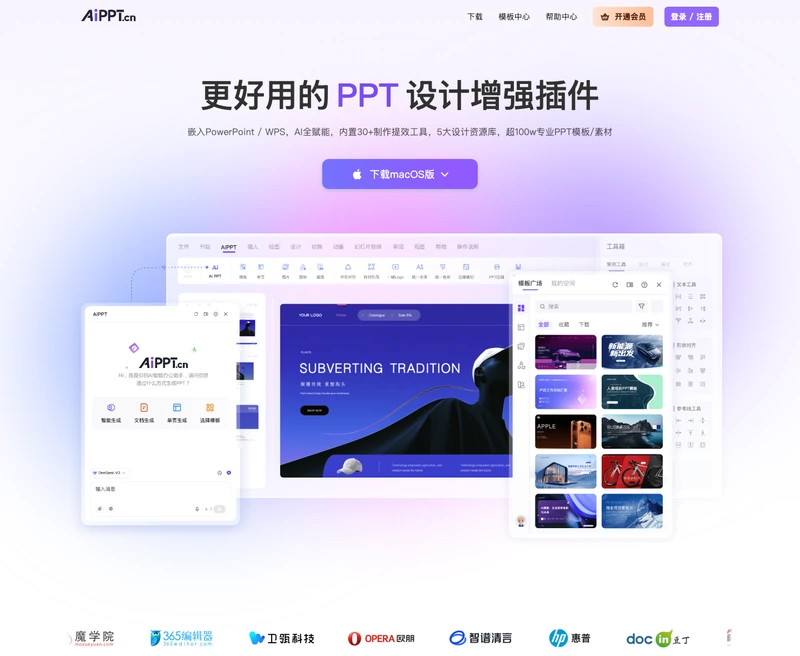
AiPPT 在電腦上不止一個入口,卸載時清掉其中一個,剩下的入口會在下次打開 Office 或 WPS 時把外掛帶回來。完整的順序是先關...
2026-11-07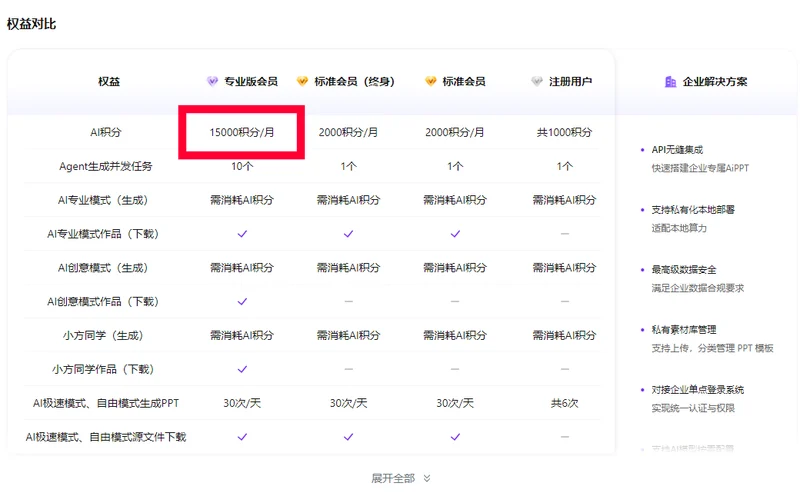
AiPPT 會員在官網介面裡分三檔:專業版會員每月 15,000 積分、標準會員每月 2,000 積分、標準會員(終身)同樣是每月 2,000 ...
2026-10-30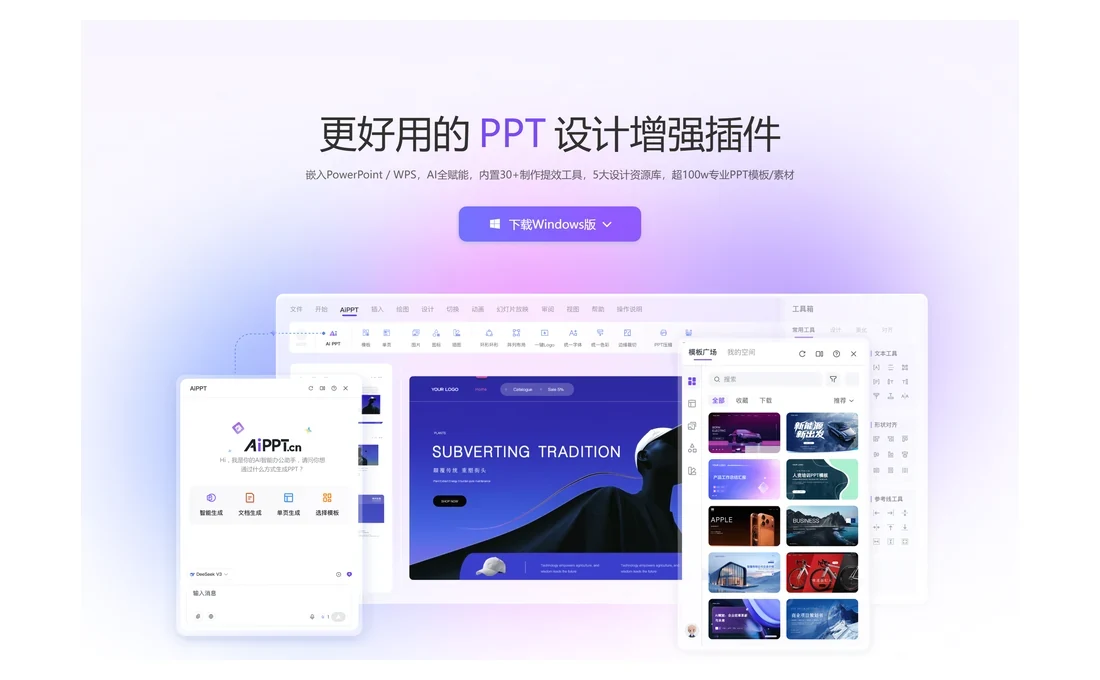
支援。AiPPT 外掛頁第一句就寫著“嵌入PowerPoint / WPS,AI全賦能,內置30+製作提效工具”,WPS 是和 PowerPoint 並列寫進去的...
2026-10-29