
AiPPT 匯入 Word 的入口在首頁輸入框下方,核心是匯入文件生成大綱,解析完成後設頁數、選範本再生成。
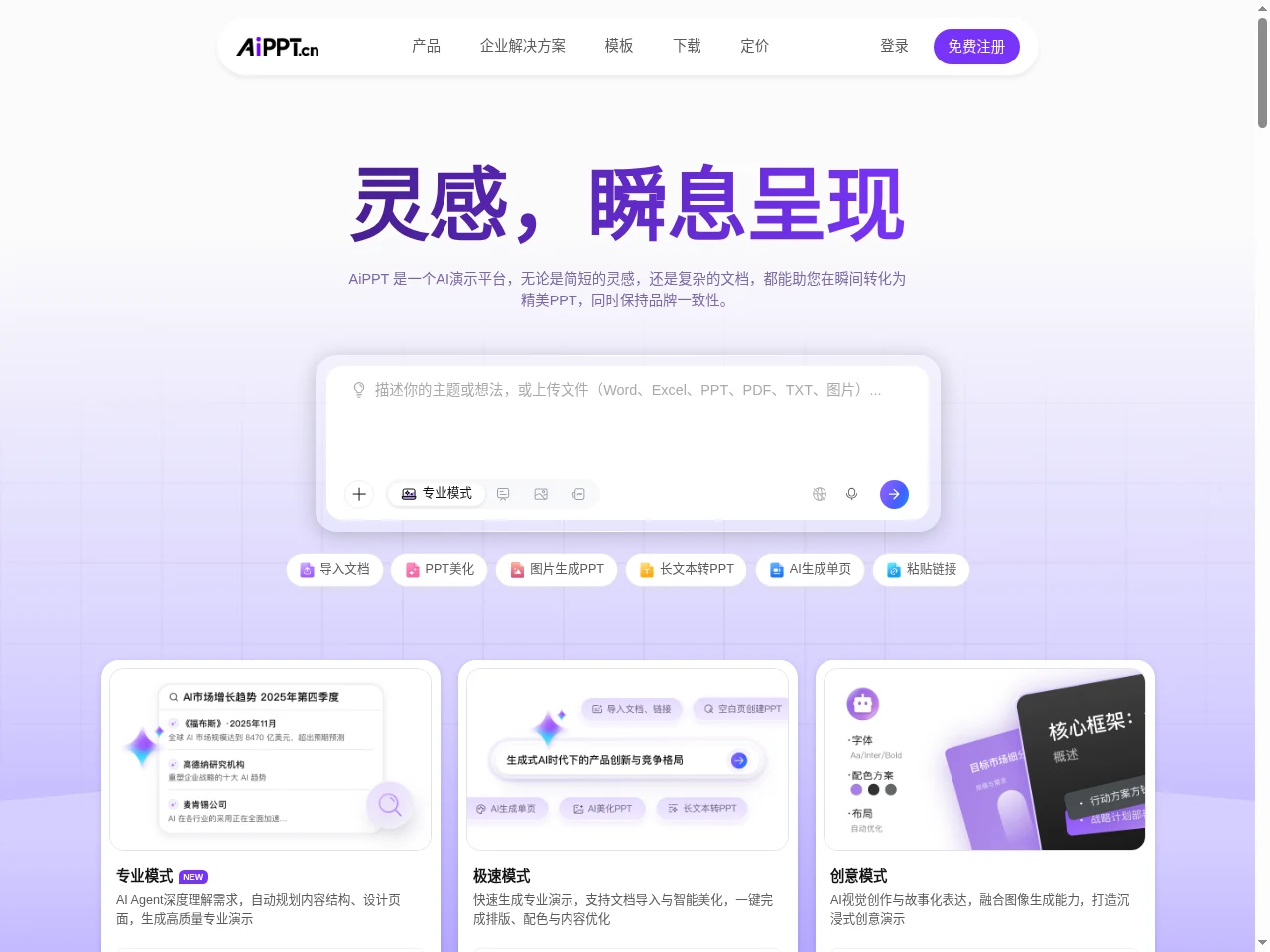
還沒帳號?先立即註冊,登入後回首頁,點“匯入文件”上傳 Word。
首頁輸入框下方有一排按鈕:匯入文件、PPT美化、圖片生成PPT、長文字轉PPT、AI生成單頁、粘貼連結。點“匯入文件”打開上傳窗。
上傳窗標題為“匯入文件生成PPT”。視窗列出 Word、PDF、TXT、PPT、Excel、CSV;最多 5 個檔案,單個 20MB。首頁輸入提示還列出 MD 和圖片,圖片上限 5MB。
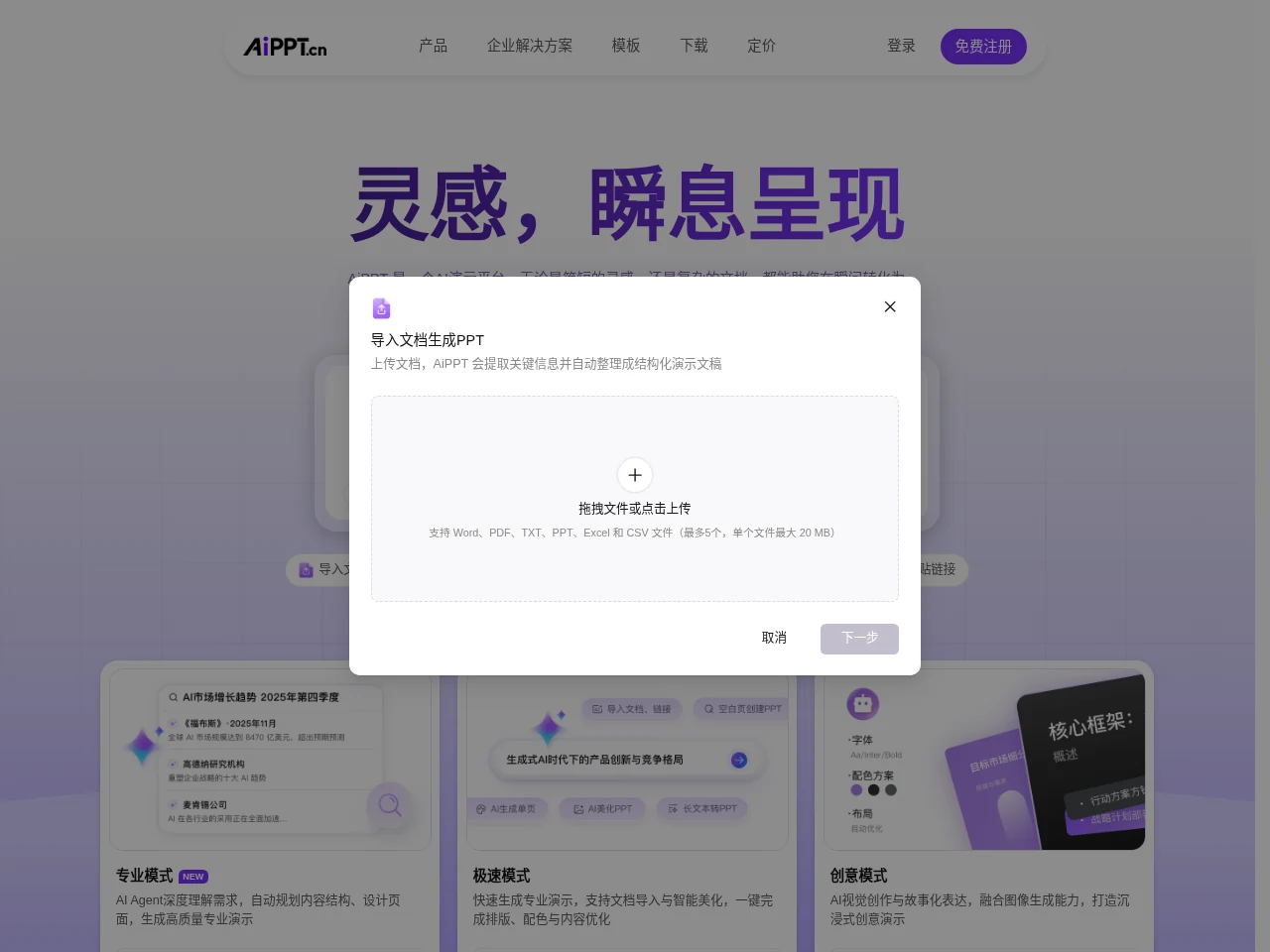
檔案選中後點“下一步”。未選檔案時,下一步按鈕不可點。
按下面順序操作。
解析完大綱後,生成設定區列出頁數、文字量、配圖量、語言、受衆、場景和語氣。頁數選範圍,例如 10-15 頁,不填單頁數。
頁數範圍要在生成前設。生成後再刪頁會打亂章節和版式;要改頁數,回生成設定重新生成。頁數上限和生成次數按帳號頁面顯示,免費帳號先看生成按鈕旁的提示,再提交。
大綱確認後點“下一步”,進入範本頁。按場景、風格、顏色篩選,選中範本再生成。
範本改版式,不改大綱文字。生成後也能在編輯器換範本,文字保留。
按四處查:
上傳窗沒有反應時,重新整理首頁,重新點“匯入文件”,不要重複點“下一步”。
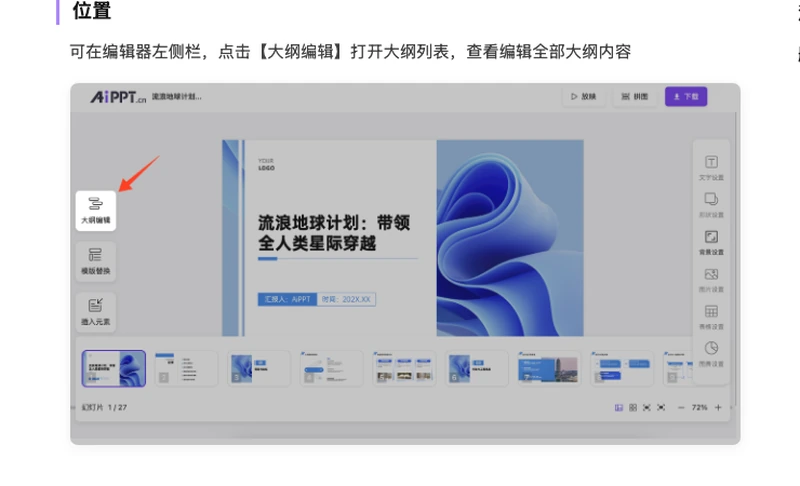
AiPPT 打開已經生成好的 PPT,點編輯器左欄的大綱編輯,左側會列出每一頁的標題和正文,點哪一行畫布就跳到哪一頁,改完的文...
2026-11-09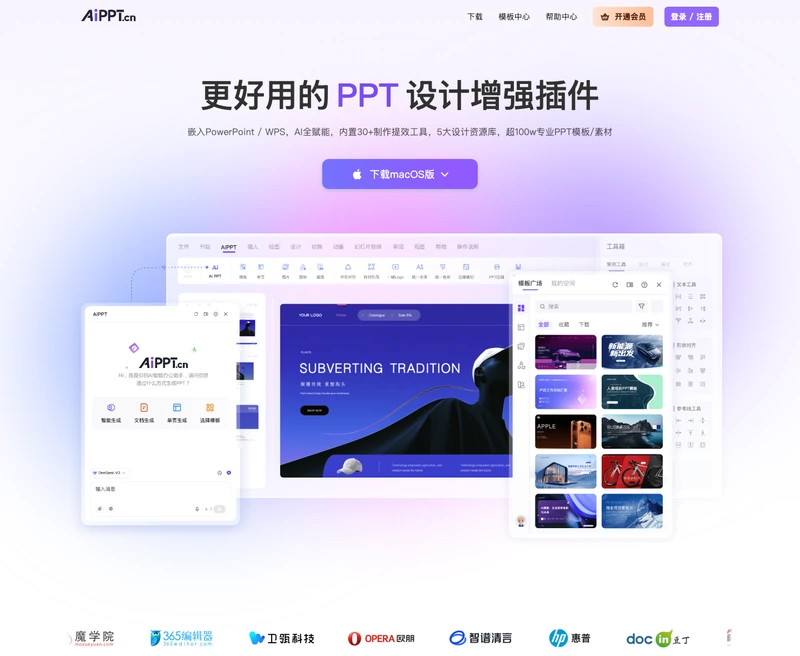
AiPPT 在電腦上不止一個入口,卸載時清掉其中一個,剩下的入口會在下次打開 Office 或 WPS 時把外掛帶回來。完整的順序是先關...
2026-11-07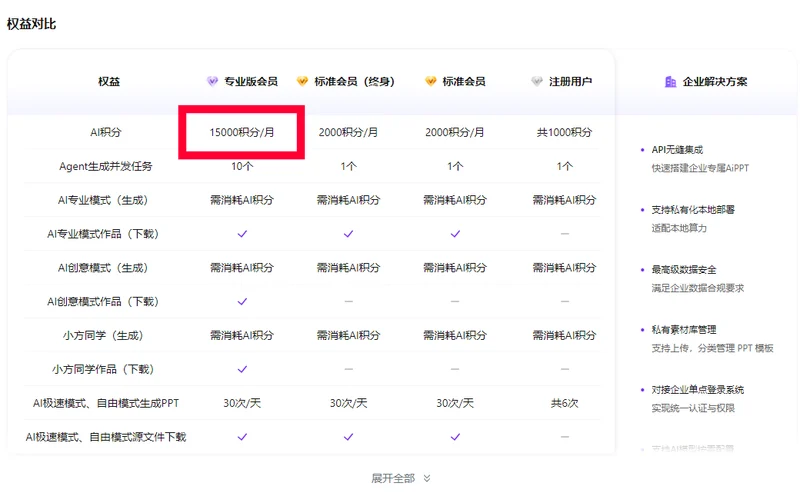
AiPPT 會員在官網介面裡分三檔:專業版會員每月 15,000 積分、標準會員每月 2,000 積分、標準會員(終身)同樣是每月 2,000 ...
2026-10-30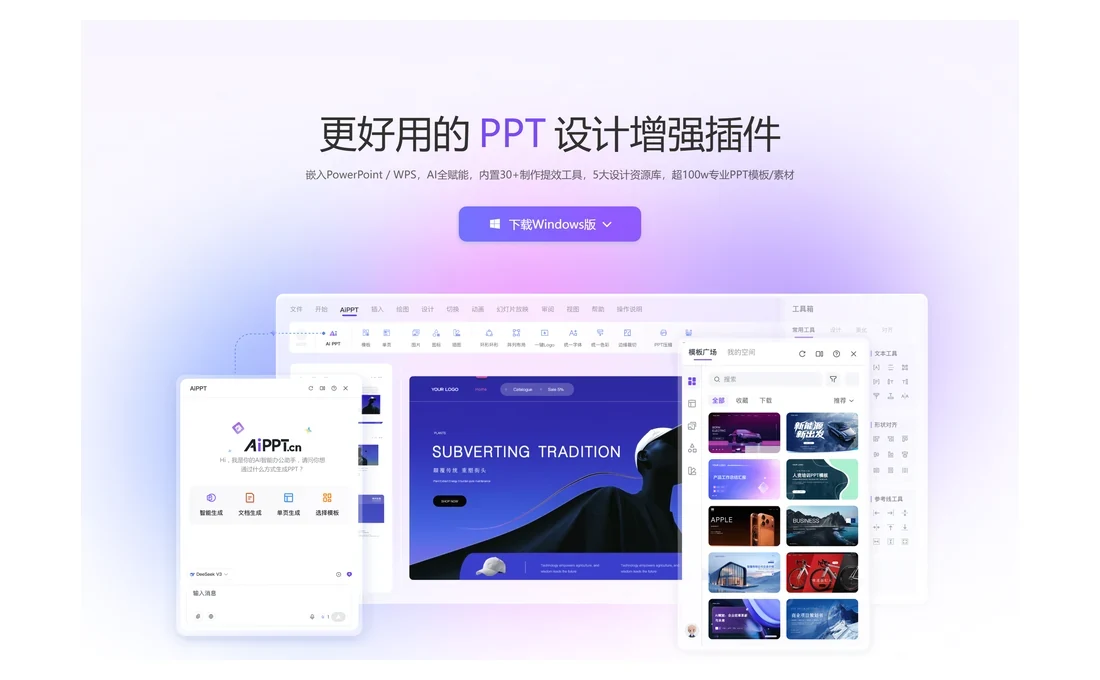
支援。AiPPT 外掛頁第一句就寫著“嵌入PowerPoint / WPS,AI全賦能,內置30+製作提效工具”,WPS 是和 PowerPoint 並列寫進去的...
2026-10-29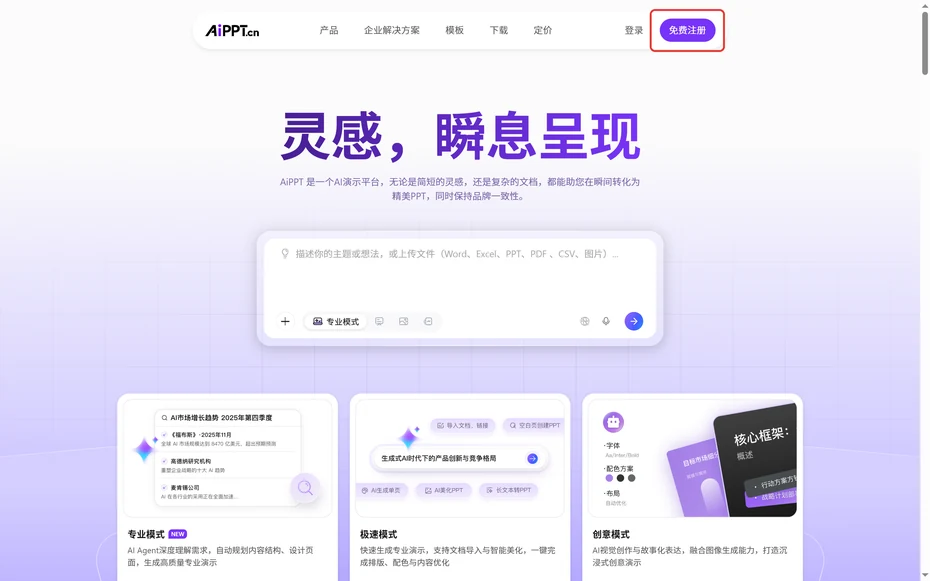
AiPPT 生成好之後匯出不用先充錢,PPT 停在編輯頁,點右上角的下載,在彈出的框裡選PPTX 或 PDF再點確認,檔案就存到本地;帶...
2026-10-26