
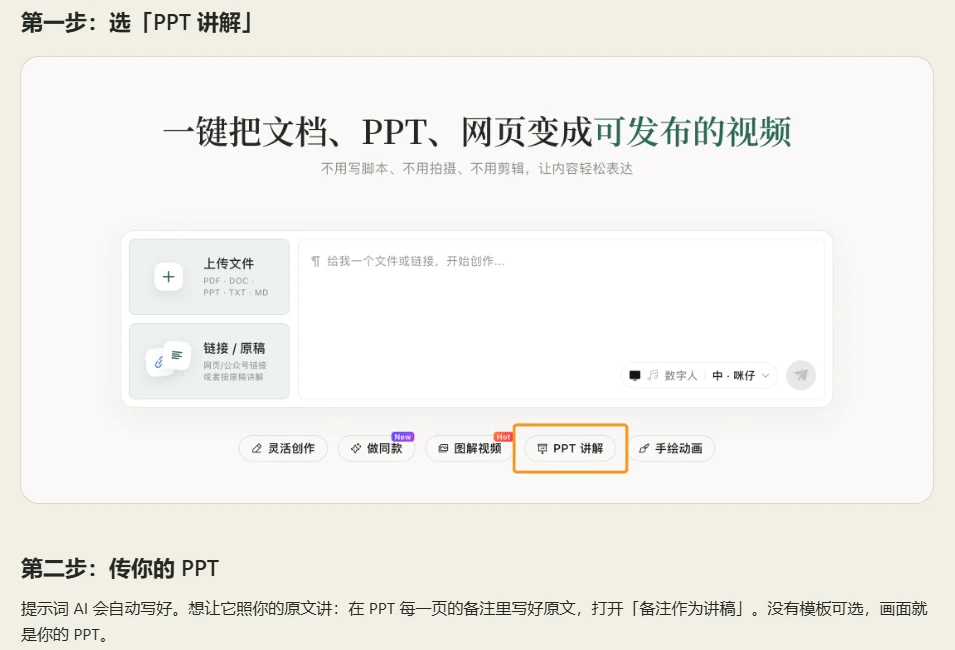
微課做成影片不用開剪輯軟體:先把課件按頁定稿,每頁在備註裡寫一句講稿,在輸入框下面選“PPT 講解”再傳 PPT,定好橫屏和聲音發出去,幾分鐘出一條成片——畫面就是你的課件,配音和字幕自動對齊。打開vibeknow 官網註冊就能做,送 400 積分,不綁卡。
頁數按時長倒推,一頁講 30 秒左右。
| 微課時長 | 頁數 | 每頁講稿 |
| 3 分鐘 | 6 到 8 頁 | 60 到 80 字 |
| 5 分鐘 | 8 到 12 頁 | 60 到 100 字 |
| 10 分鐘 | 15 到 20 頁 | 80 到 120 字 |
頁數超了成片必然拖,頁數太少每頁停太久,聽起來像在讀課件。
備註裡的字就是配音原文,一頁 60 到 100 字,三句話:這頁講什麼、為什麼、舉個什麼例子。
以勾股定理第二頁為例:
“公式裡的 c 一定是斜邊,就是直角正對的那條最長的邊。另外兩個字母是直角邊,誰長誰短不影響。算的時候先把直角找出來,再套公式。”
六十個字,念出來二十秒,和這一頁停留的時間正好對上。
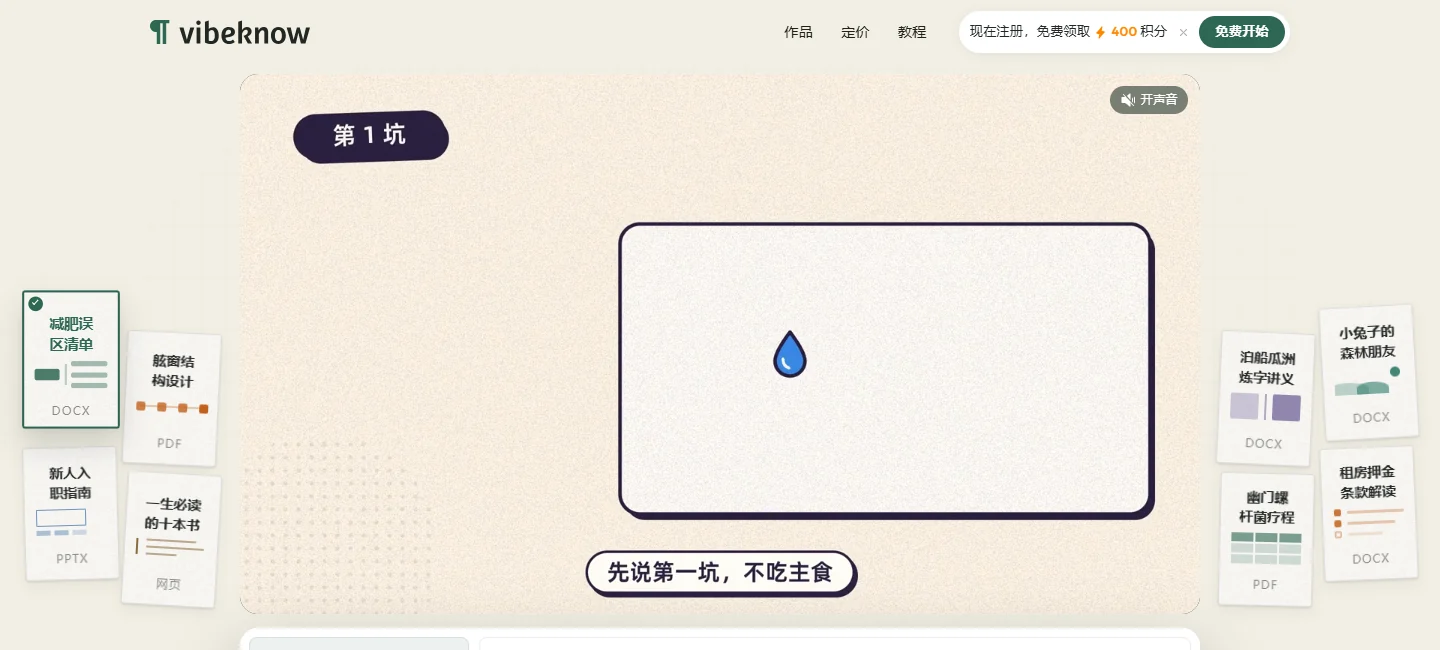
輸入框下面有一排模式按鈕,選“PPT 講解”。這個模式不改畫面:沒有範本可選,成片的每一幀就是你的課件頁。
課件先傳再登入也行,頁面會提示材料已經收好,登入後直接進生成,不用重傳。
預設是按頁面上的文字講,它把要點念一遍,聽著像讀課件。要照你寫的講,得先把“備註作為講稿”打開。
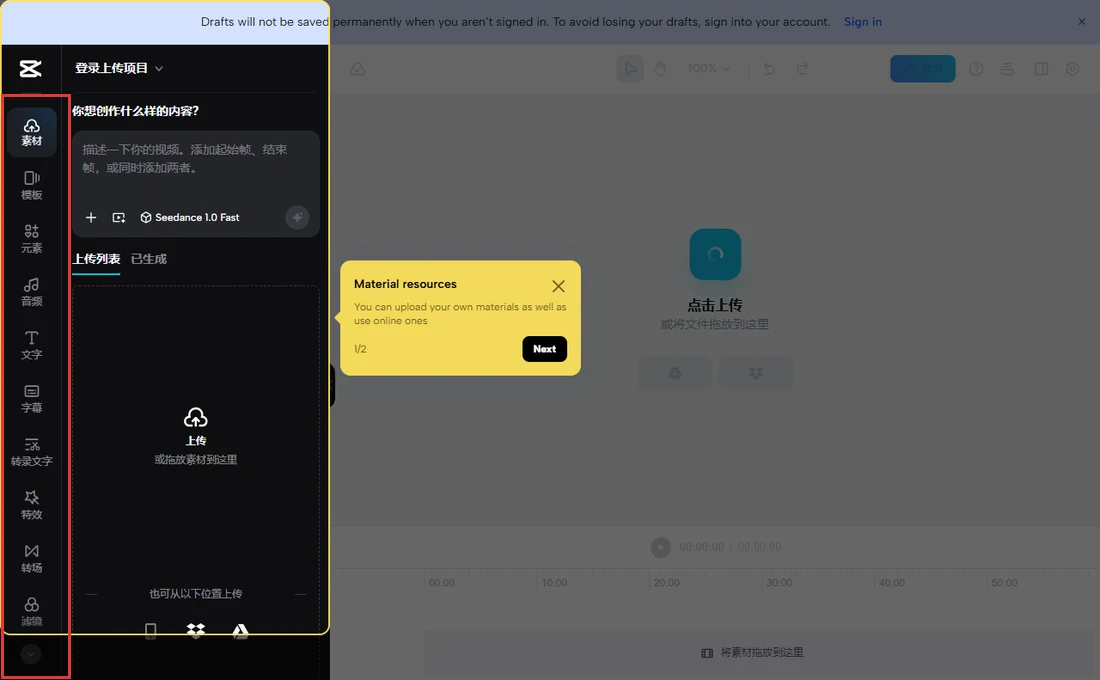
成片自帶字幕,逐句對齊,不用另外壓一遍,也不用打軸。
課件改了不用整條重來,手動剪輯這一步在這條路上不存在。
三件事它替不了:內容對錯它不管,講錯了照念;實驗演示、板書、實物操作做不了;免費檔帶水印,同時只能跑一條,音色也只有基礎款。
微課的門檻從來不在剪輯,在講稿。講稿寫順,剩下的交給它。
多語言字幕不是一次翻譯,是兩次動作:先把中文轉寫成稿,再把稿子譯成目標語言,最後校一遍術語。轉寫必須先準,轉錯的字譯...
2026-10-28
自動字幕在官方能力清單裡,和另外三項並列。真正省時間的不是識別本身,是改錯字的方式:在對話裡說哪一句錯了,它改文字,...
2026-10-28
這兩個不是同一層的工具,所以“哪個好”得看你卡在哪一步:劇雲管劇本,從梗概一路寫到分鏡;AniShort 管成片,從畫布做到剪輯...
2026-10-28
橫屏改豎屏不是把畫面裁窄,是把鏡頭裝進另一個框。橫屏能看到左右,豎屏只能看到中間那一豎條,被裁掉的部分往往是資訊所在...
2026-10-28
空窗期一年,面試官只想確認兩件事:這一年你在幹什麼、現在還能不能幹活。回答固定三句:先說空窗多久和這段時間做的一件事...
2026-10-28