WorkBuddy遠程控制怎麼用?手機發一句話電腦自己執行
更新時間:2026-11-03 19:48:39 發布時間:3小時前 閱讀:8次
WorkBuddy遠程控制讓手機接管電腦桌面,手指點哪裡就等於點電腦的同一位置。簡單的事在手機上打一句話就行,電腦端接著跑,只有必須點按鈕、拖視窗時才進全屏。目前只有 Mac 支援,兩端登入同一個帳號,電腦開著機線上才能連。
WorkBuddy遠程控制只支援Mac
Windows 版本還沒上,官方只說即將上線。裝之前先看兩端版本對不對。
- 電腦端點左下角進設定,能看到「設備連接」就說明版本夠了。
- 看不到「設備連接」,說明桌面端低於 5.9.3,去官網下新版重新裝。
- 手機 App 在應用商店更新到 2.7.0 以上,低於這個版本首頁沒有「遠程控制」入口。
- 兩端必須登入同一個 WorkBuddy 帳號,換號登入連不上。
WorkBuddy遠程控制電腦端怎麼開
電腦端只設定一次,之後不用再動。
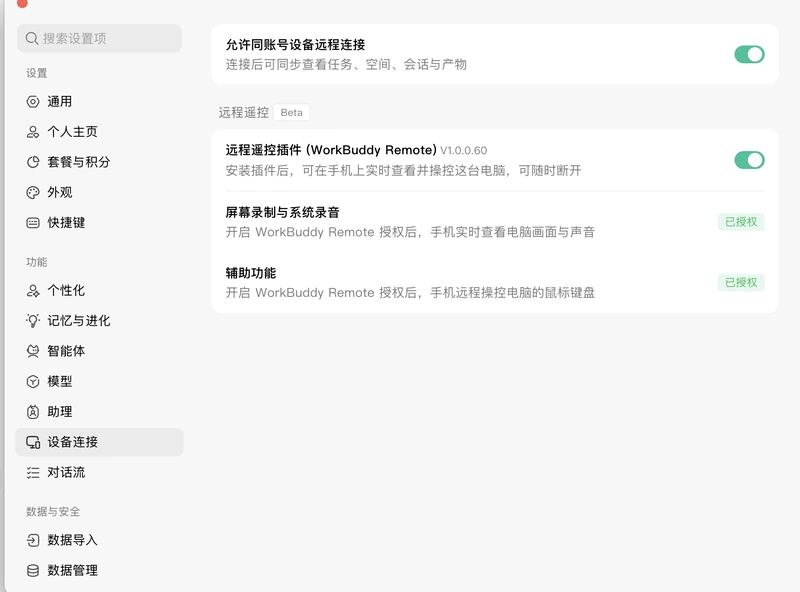 三個開關都打開,兩項權限顯示已授權才算完成
- 打開 WorkBuddy 桌面端,點左下角設定,找到「設備連接」。
- 打開「允許同帳號設備遠程連接」,關著的話手機連不進來。
- 點「安裝遠程遙控組件」,這是系統級組件,裝完才能傳畫面。
- 進 macOS 系統設定,隱私與安全性裡的「錄屏與系統錄音」勾上 Workbuddy Remote。
- 退回上一級,進「輔助功能」把 Workbuddy Remote 勾上,這兩項不在同一頁。
- 回到 WorkBuddy,打開「遠程遙控外掛」右側的開關,變綠就完成了。
兩項權限缺一項,結果不一樣。只給錄屏能看見但點不動,只給輔助功能能點但黑屏。
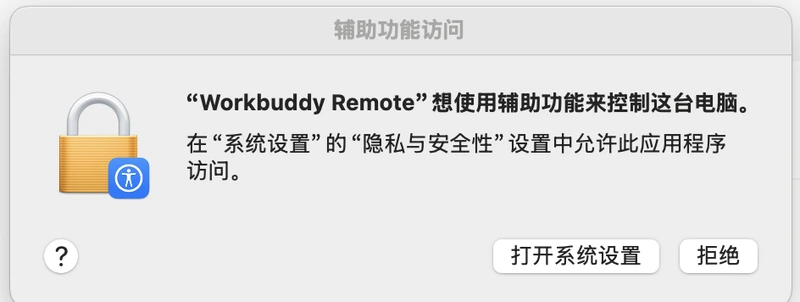 輔助功能在另一個頁面,點去授權會彈出這個窗
WorkBuddy遠程控制手機端怎麼連
電腦開機線上,手機在同一個帳號下就能連。
- 手機打開 WorkBuddy App,停在首頁或會話頁。
- 點右上角的菜單按鈕。
- 選「遠程控制」,它會自動找當前線上的電腦。
- 只有一台線上會直接連上,多台讓你挑。
- 連上後電腦畫面以小窗浮在頁面頂部。
- 一台電腦同時只允許一部手機連。
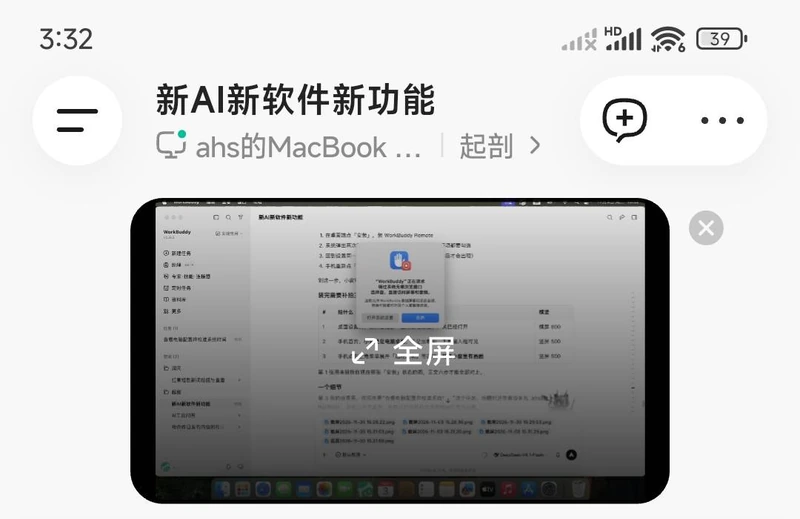 小窗裡實時顯示電腦桌面,點中間的全屏就能接管
WorkBuddy遠程控制先髮指令再全屏
連上不一定非要接管桌面,兩種用法按事情挑。
- 先在手機輸入框打一句話,說要電腦做什麼,比全屏戳螢幕快。
- 電腦端收到就開跑,進度在小窗裡能看到,小窗縮在頂部不擋對話。
- 卡在彈窗,或者必須讓它點某個按鈕,才點小窗展開看提示。
- 點「全屏」自動切橫屏,手指點哪裡就等於點電腦的同一位置。
- 要打字時調出虛擬鍵盤,輸入直接進電腦的輸入框。
- 點不準的按鈕換虛擬滑鼠,螢幕上出現可拖的小箭頭。
- 常用快捷鍵有獨立按鈕,複製粘貼不用調鍵盤。
WorkBuddy遠程控制連不上怎麼辦
按順序查,前三條能定位大部分情況。
- 先看電腦是否睡眠,合蓋休眠後客戶端會掉線。
- 看電腦端 WorkBuddy 是否還在運行,退出程式等於主動斷開。
- 看手機和電腦登入的帳號是否一致,切過帳號要重新登入。
- 檢查「啓用遠程遙控」開關是否被重置,升級客戶端後會。
- 去系統設定的錄屏裡看 WorkBuddy 是否還勾著,系統更新會清掉。
- 都不行就重裝一次遠程遙控組件,裝完重啓客戶端再試。
WorkBuddy遠程控制消耗流量嗎
走的是畫面傳輸,按流量算,不扣 Token。
- 產生的流量算在手機套餐裡,用 Wi-Fi 不花錢。
- 不消耗 WorkBuddy 的 Token 額度,任務本身的模型調用才計費。
- 畫面走加密通道,官方說明不記錄鍵盤輸入,也不儲存畫面。
- 連接期間電腦螢幕保持點亮,離開前把敏感視窗關掉。
- 只在需要接手時連,長期掛著會一直跑流量。
- 用完點斷開,下次再連還是從同一個入口進。