vibeknow 能做幾種影片?手繪動畫和雙人對話都在創作模式裡
更新時間:2026-11-16 09:26:47 發布時間:2天前 閱讀:18次
九種:靈活創作、畫布創作、一鍵成片、PPT 講解、圖解影片、手繪動畫、雙人對話、原文講解、系列影片。這一列掛在學習教學的側欄“創作模式”下,每一種是獨立一頁,地址 vibeknow.com/learn/。
還沒帳號?立即註冊,註冊後從“去創作”進創作頁選模式。
- 靈活創作:生成影片,改文字、聲音和畫面佈局
- 畫布創作:自動補圖片、影片和動效,畫面細節能自己改
- 一鍵成片:先看風格示例,再把自己的素材做成動畫影片
- PPT 講解:把現有課件變成逐頁講解的影片
- 圖解影片:讓 AI 為每一頁畫畫面,把知識講清楚
- 手繪動畫:用逐筆繪製的畫面,講故事、拆概念
- 雙人對話:兩個角色一問一答,用小劇場講知識和方法
- 原文講解:保留原稿,按你寫好的內容講解
- 系列影片:統一風格,持續做一門課或一個欄目
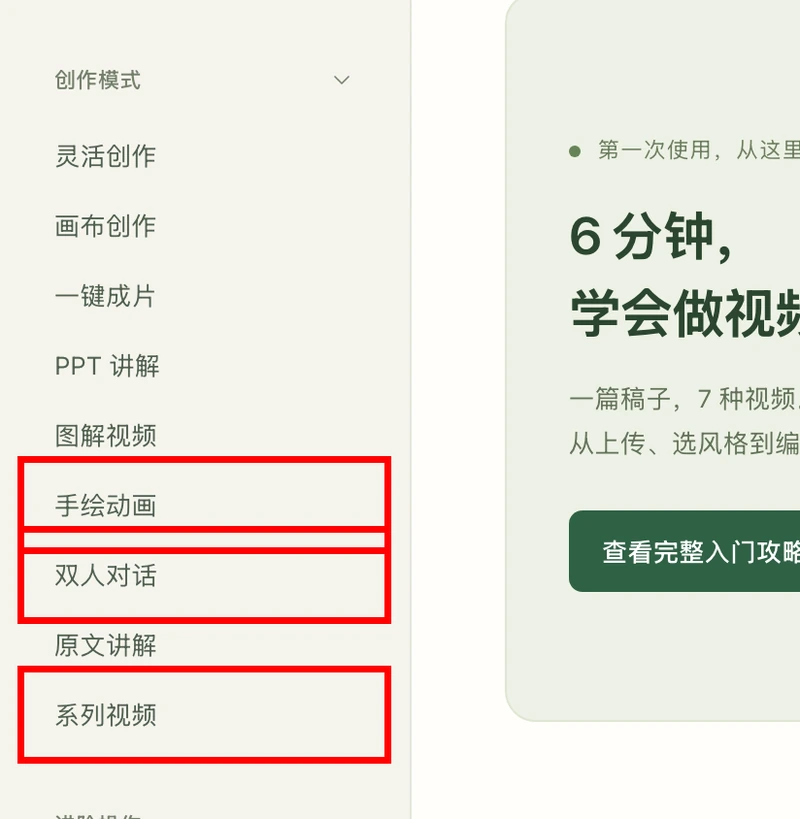 側欄“創作模式”九項,紅框落在手繪動畫、雙人對話、系列影片
vibeknow 的手繪動畫分五步
這一頁的步驟是帶編號的,五步走完才發出第一條指令。
- 進創作頁面,在輸入框下方選擇“手繪動畫”
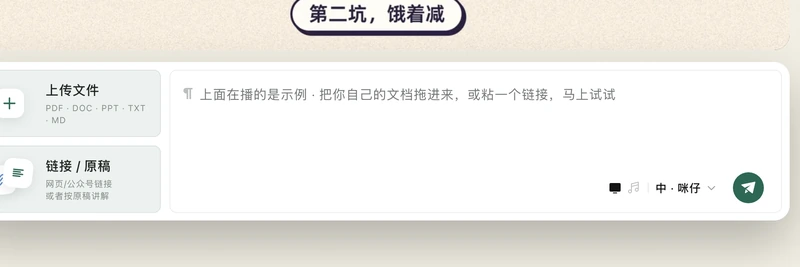
- 點“上傳檔案”,選文件或課件。AI 會讀取內容,寫好手繪動畫的創作要求
- 在“選擇風格”區域點“更多”,展開多種手繪畫風,點卡片選中。官方以“原理講解”為例
- 點輸入框右下角的配音名稱,在菜單裡選聲音,並定是否加入背景音樂
- 覈對內容和所選畫風,點綠色發送按鈕開始製作
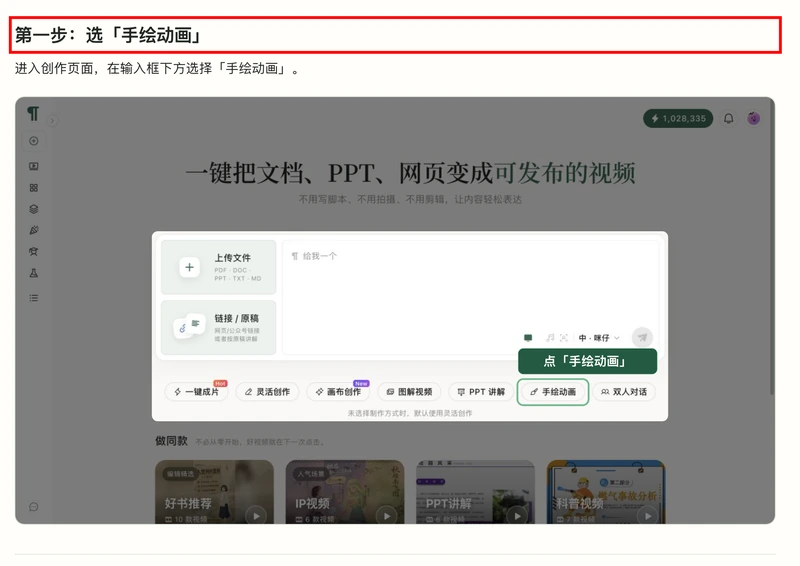 第一步:創作頁輸入框下方選“手繪動畫”,頁面配了操作截圖
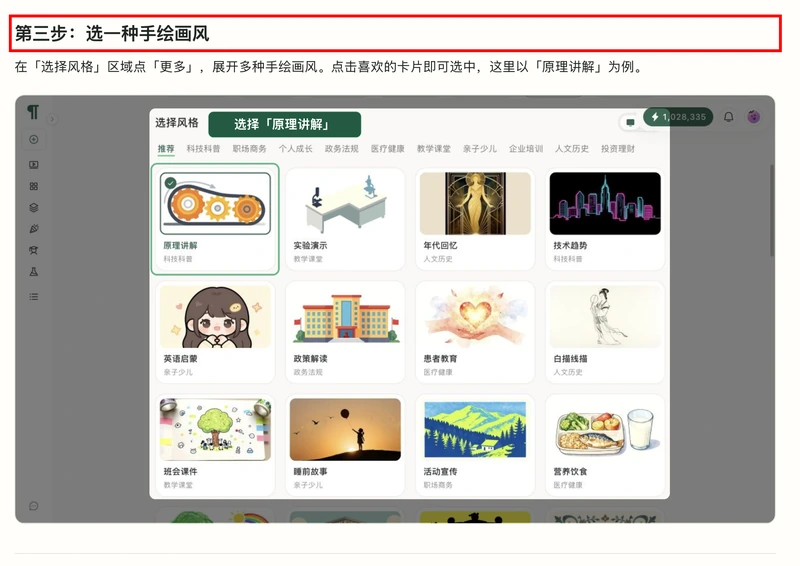 第三步:點“選擇風格”裡的“更多”,展開畫風卡片
vibeknow 什麼時候改用手繪動畫
- 歷史故事、流程講解這類要一步一步看清的內容,用手繪動畫
- 節奏快、資訊密的,換圖解影片
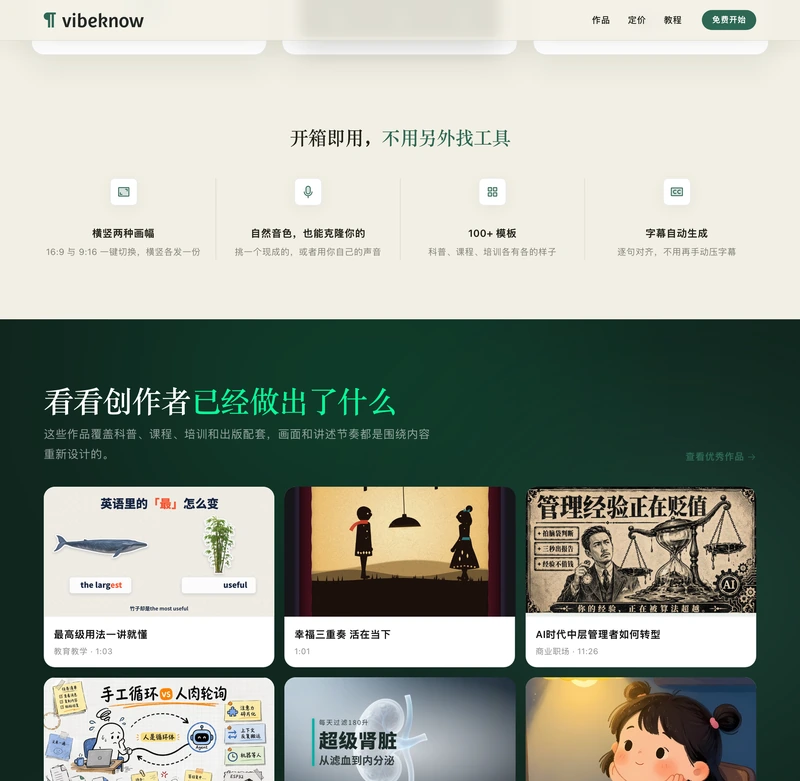
- 官方給的三條示例:1 分 55 秒的英語語法課、3 分 27 秒的醫生科普、3 分 14 秒的物業普法
- 三條都在“大家常用手繪動畫做這些影片”下面
- 這一頁底部還掛著“繼續學習 雙人對話”,兩種模式可以接著看
vibeknow 雙人對話適合什麼內容
- 兩個角色一問一答,把知識和方法拆成對話
- 適合有爭議、有對照的題目,一問一答能把分歧擺出來
- 和手繪動畫的區別在角色,手繪動畫是逐筆畫,雙人對話是兩個人說
- 兩種都在創作頁的同一個模式列表裡選,不用換站
vibeknow 的素材怎麼進去
- 手繪動畫那條路是點“上傳檔案”,選文件或課件
- PPT 講解那條路吃現成課件,逐頁變講解
- 文件和 PPT 都支援的入口,具體寫法在vibeknow怎麼上傳文件和PPT那篇裡
- 要讓 AI 一頁頁畫畫面,走圖解影片
- 要自動排版成片,參考PPT生成那一套流程
vibeknow 學完之後往哪走
- 側欄“進階操作”裡只有一項:IP 形象與畫風
- 這一項的做法是一張角色圖加一張畫風圖,訓練自己的形象和視覺佈景主題
- “實戰案例”裡掛著醫療科普的攻略,講選題、講稿、範本和出片
- 要看更外層的做法,怎麼做PPT那篇裡的思路可以搬過來用在課件上
- 九種模式不用全學,先按手上的素材選一種跑通一遍
vibeknow 的入門路線怎麼走
- 側欄“學習路線”第一項是“攻略總覽”,下面接“開始使用”
- “開始使用”標著 6 分鐘完整入門,講的是從上傳、選風格到編輯匯出
- “快速上手”和“加入使用者群”各佔一頁
- 頁面頂部有搜尋框,佔位文字“搜尋教學、功能或問題”
- “幫助與支援”下面三項:常見問題、怎麼開發票、內容版權說明
- 首頁頁腳寫著產品定位:上傳文件、粘貼連結,AI 自動完成分鏡設計、畫面製作、旁白配音