
vibeknow PPT 講解模式怎麼用,入口在創建影片頁輸入框下方的模式欄,選中“PPT 講解”後上傳 PPT 或 PDF,傳PPT後開備註講稿,右側提示詞裡寫好了時長和講解範圍,選配音和背景音樂,點發送進任務工作台等成片。
還沒帳號?立即註冊,註冊送 400 積分,登入後進“創建影片”,模式欄點 PPT 講解。
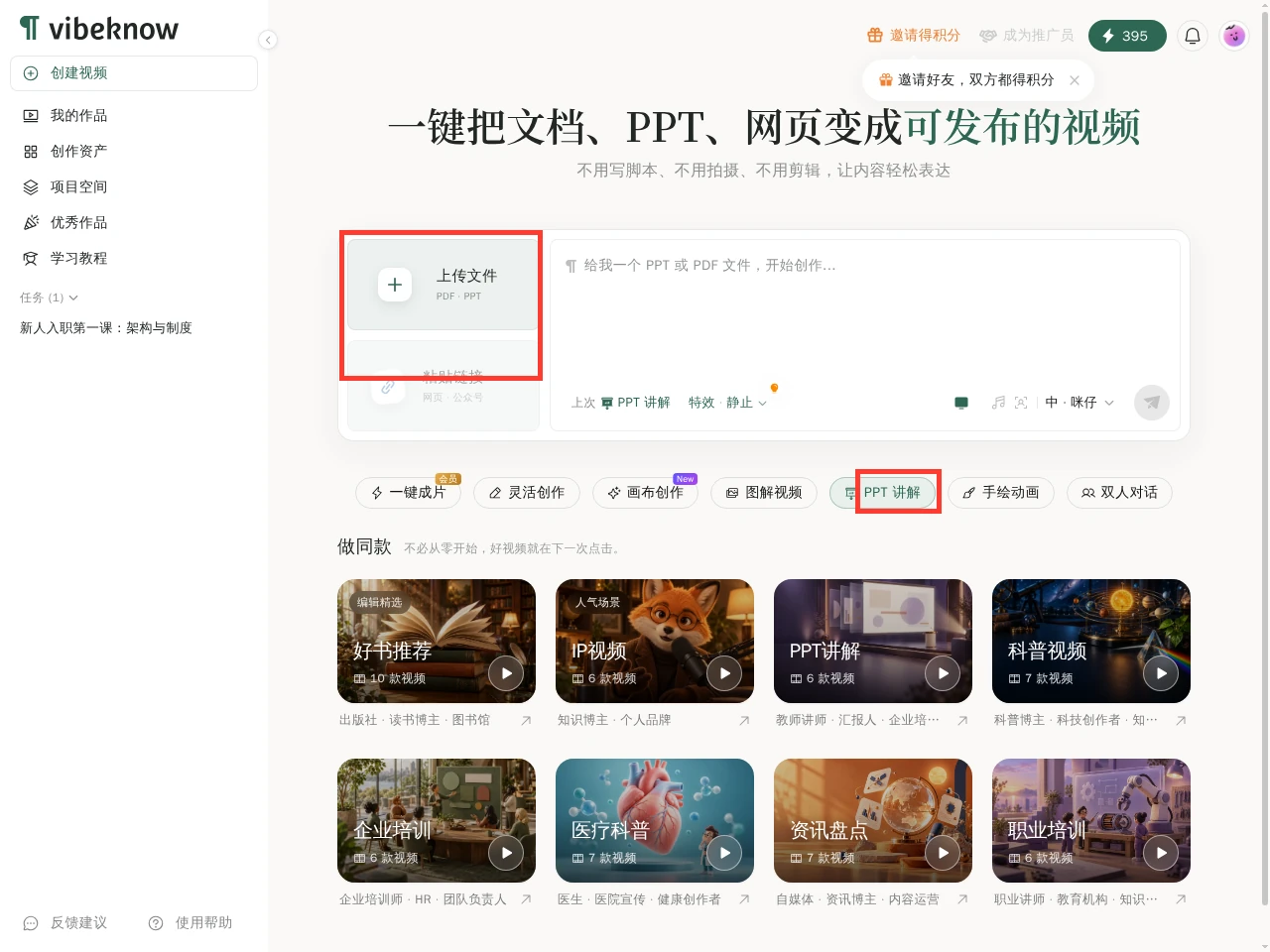
登入後左側點“創建影片”,輸入框下面一排模式:一鍵成片、靈活創作、畫布創作、圖解影片、PPT 講解、手繪動畫、雙人對話。點“PPT 講解”,左側上傳區從“PDF · DOC · PPT”變成“PDF · PPT”,輸入框提示變成“給我一個 PPT 或 PDF 檔案,開始創作”。發送按鈕上方多一個標記“上次 PPT 講解”,右側一行“特效 · 靜止”。
模式之間的分工,能做幾種影片那篇把九種列了一遍,PPT 講解對應課件。
點“上傳檔案”,選 PPT 或 PDF。傳完左側出現檔名,卡片右上角一個刪除點;右側提示詞框寫出一段創作要求,帶時長、面向人群、講解範圍。句子能改,刪掉不用的再發送。除 PPT 和 PDF,Word 文件也能傳,匯入細節看上傳文件和PPT。
課件每頁寫了演講者備註,上傳卡片下方就多一個“備註作為講稿”開關,和“特效 · 靜止”並排。點開關彈窗“演講者備註作為講稿 / 請檢查PPT每一頁備註是否齊整”,點“是”,開關變綠。
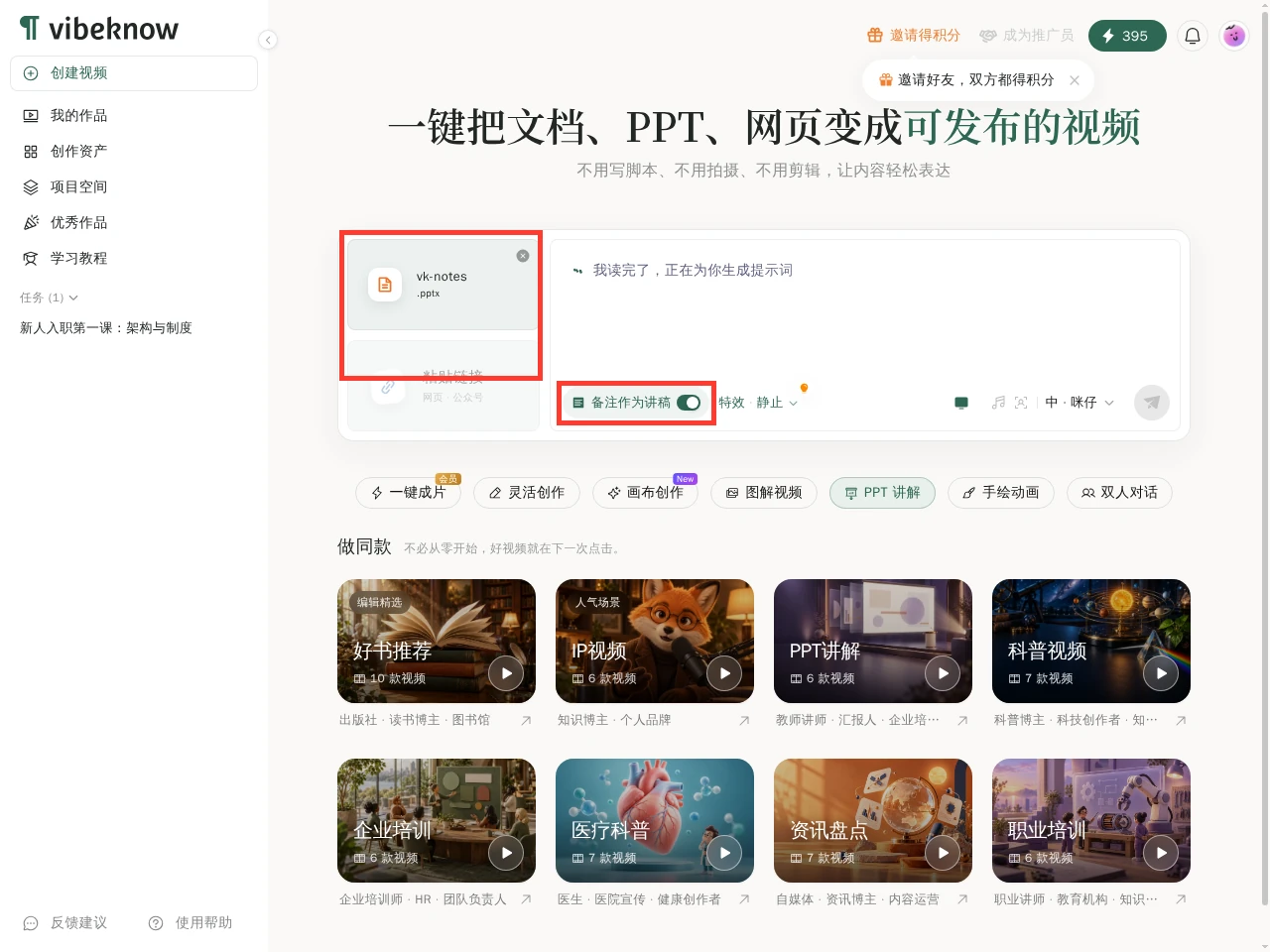
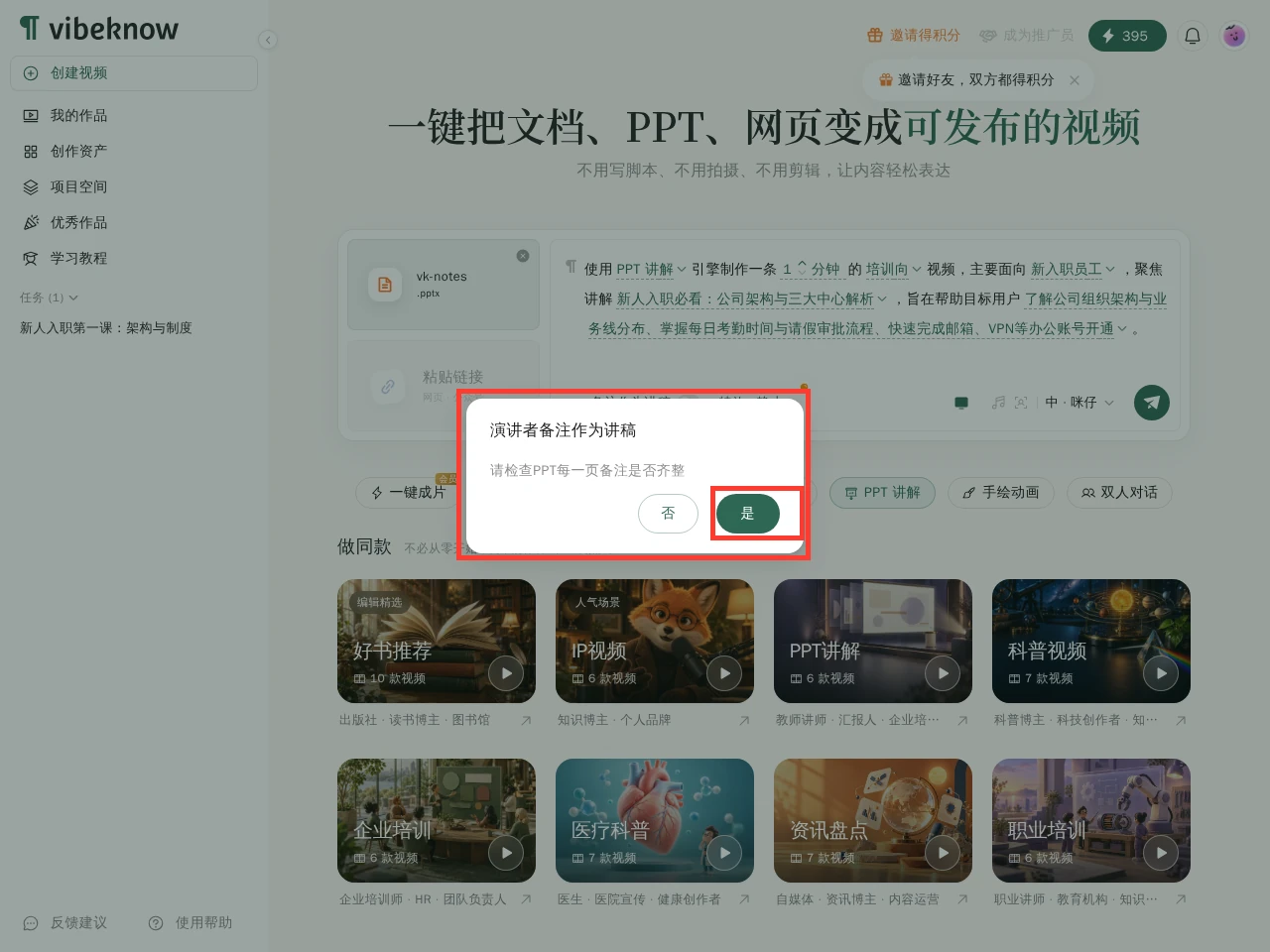
傳 PDF 時這一行只有“特效 · 靜止”,沒有備註開關;這次換成帶備註的 pptx 才出現。彈窗自己也提示先檢查每頁備註是否齊整,備註缺頁就補上再開。
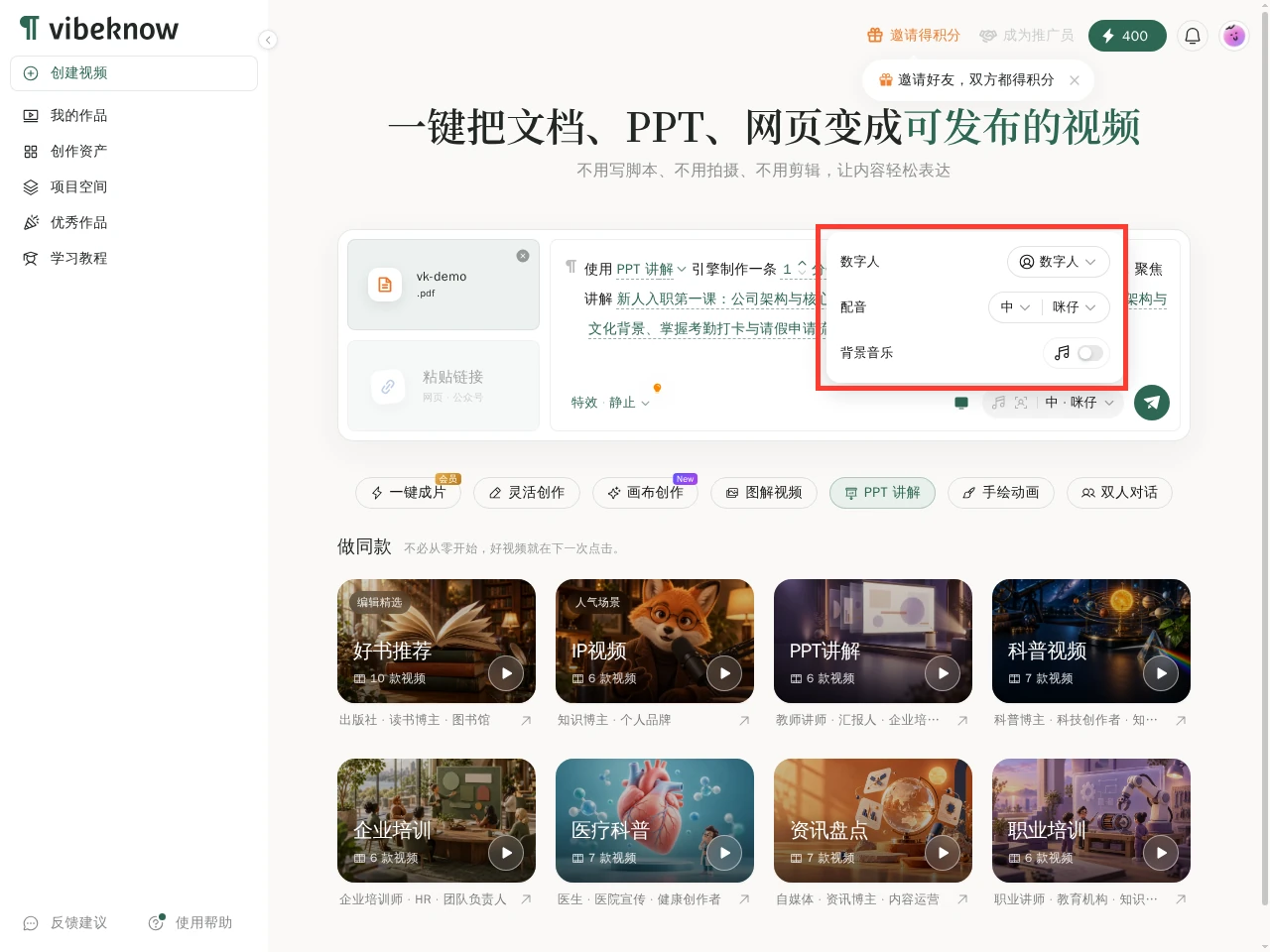
點輸入框右下的“中 · 咪仔”,彈出面板三行:數字人、配音、背景音樂。數字人一行選形象;配音一行左邊選語言、右邊選音色;背景音樂是開關。想用自己的聲音,配音能用我自己的聲音嗎那篇講克隆和現成音色兩條路。
點發送,頁面切到任務工作台。左側任務欄多一條“正在創建影片”,中間製片人卡片寫“第 1/7 步”,下面列研讀內容、規劃結構、打磨講稿、生成配圖、錄製配音、剪輯合成,右側有“停一下”。右側預覽黑屏,章節和全文講稿跟著生成。
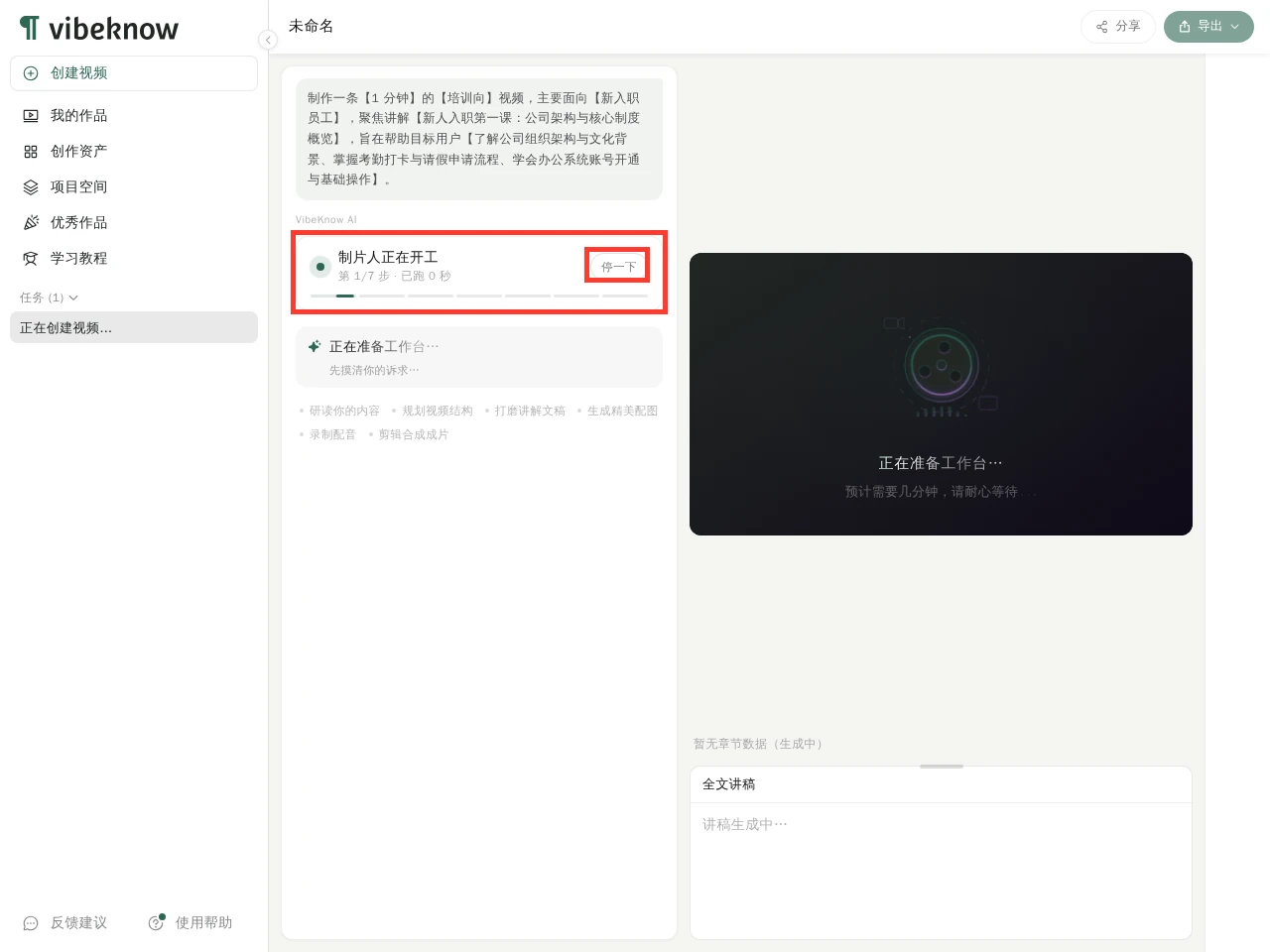
生成中途想改,點“停一下”,任務回到“開始創作”。成片出來要改講稿、字幕、倍速,入口在成片後怎麼改。
不要。會員標記掛在一鍵成片上,PPT 講解沒有標記。這次新帳號 400 積分,發送後跑生成,餘額變成 395。
能。上傳卡片右上角有刪除點,點掉再重新傳。
能。製片人卡片右側點“停一下”,任務停在“開始創作”。
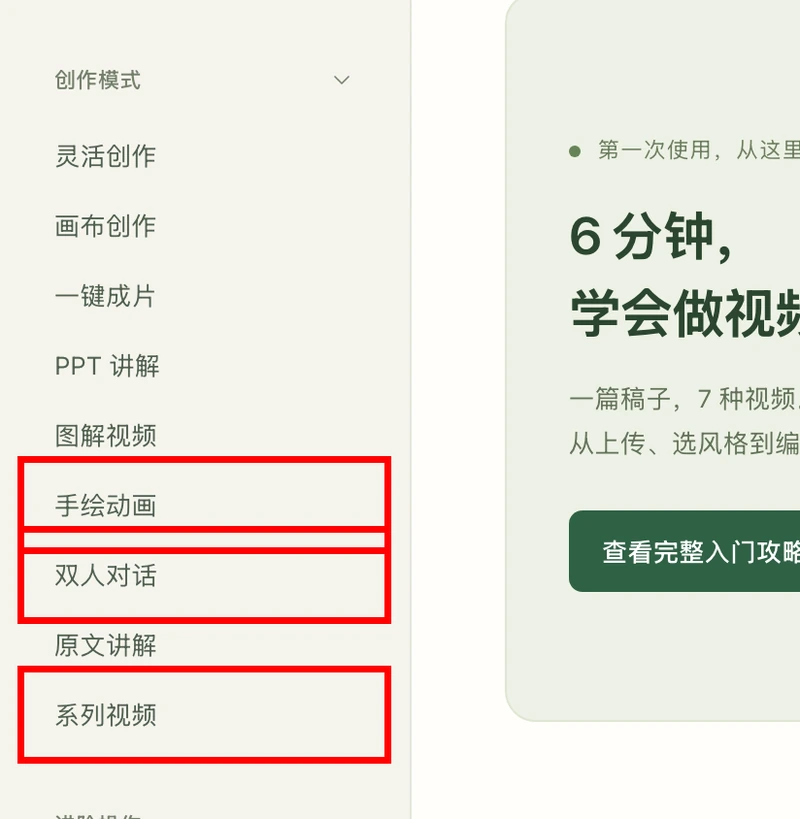
九種:靈活創作、畫布創作、一鍵成片、PPT 講解、圖解影片、手繪動畫、雙人對話、原文講解、系列影片。這一列掛在學習教學的...
2026-11-14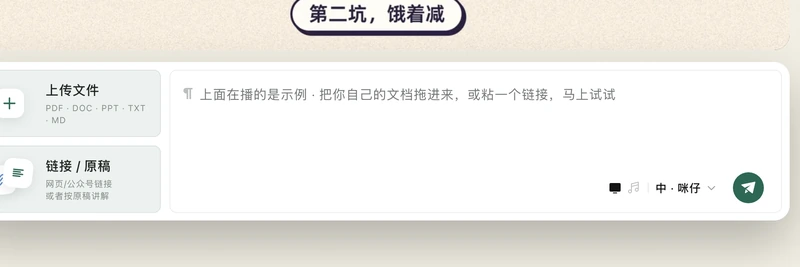
能貼。vibeknow 首頁的上傳區左邊一格寫的是“連結 / 原稿”,下面小字標“網頁/公衆號連結”,再下面一句“或者按原稿講解”。公衆...
2026-11-13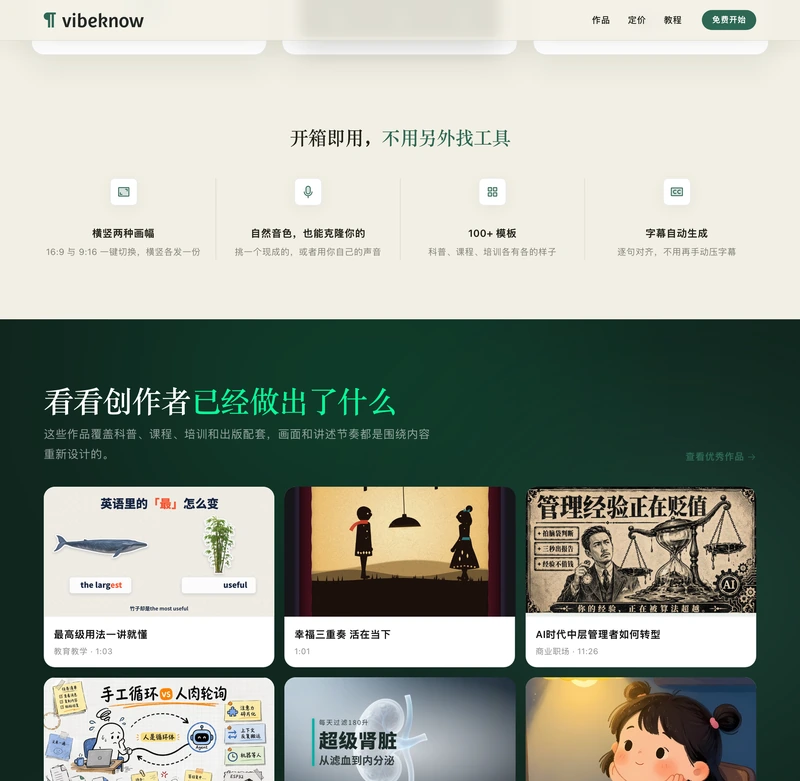
能。vibeknow 的配音環節給了兩條路:挑一個現成音色,或者錄一段自己的聲音克隆出來用;配音這一步夾在 Agent 創作裡,和寫...
2026-11-12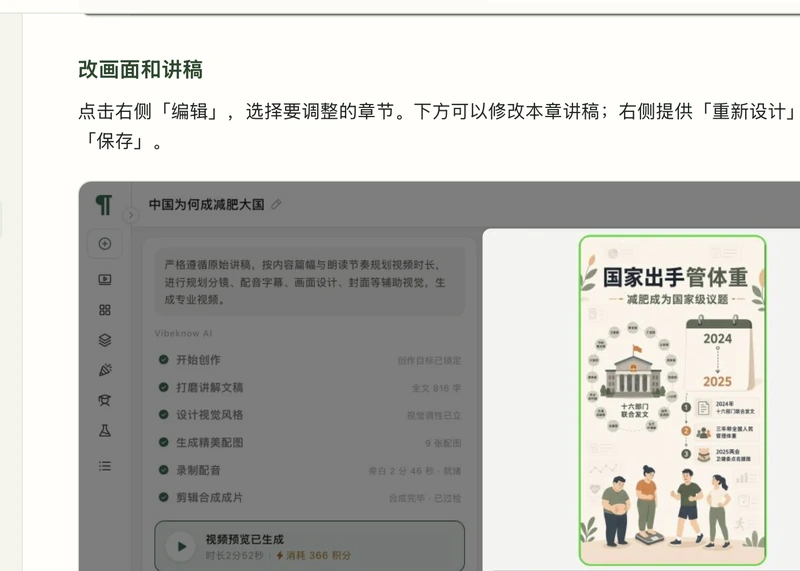
vibeknow成片後要改,進任務頁點右側“編輯”選章節,下方改本章講稿,右上角點“儲存”;字幕和倍速各在右側獨立一欄,改完必須...
2026-11-06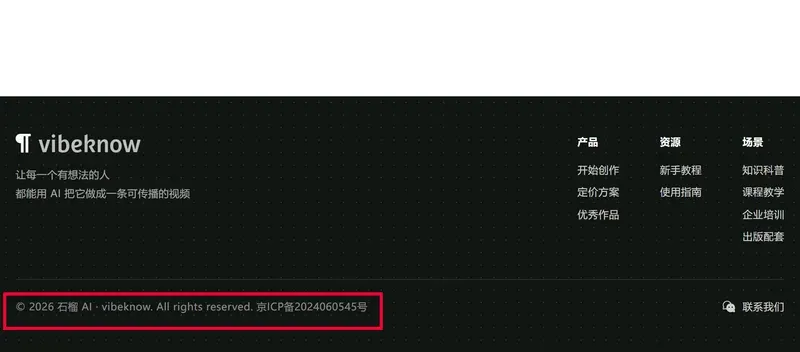
vibeknow 是中國團隊做的產品,公司主體註冊在北京。官網頁腳寫的是“© 2026 石榴 AI · vibeknow. All rights reserved. 京ICP...
2026-10-30