
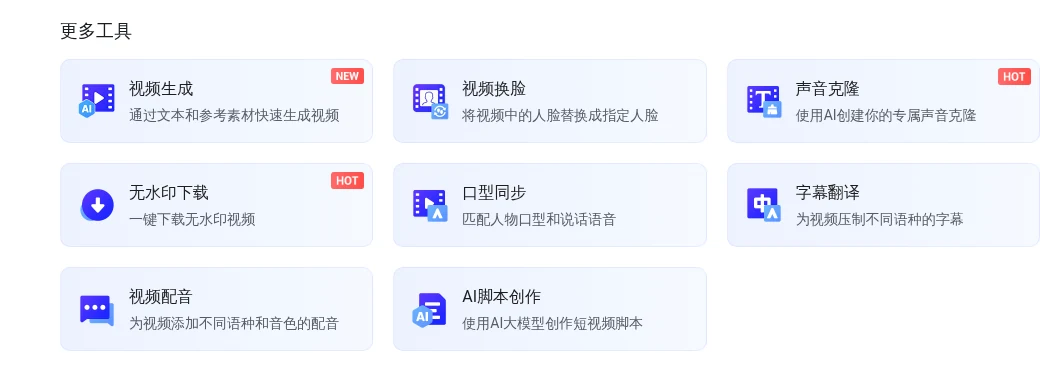
SoundView口型同步的入口在工作台“更多工具”,點“口型同步”後,上傳有人聲的影片,確認積分再開始,處理完在“我的作品”檢視結果。影片沒有人聲,會提示“未檢測到人聲”。口型同步不翻譯語言,只對齊影片裡已有的聲音和人物嘴型。
還沒帳號?立即註冊,登入後從工作台“更多工具”進入。
打開 soundviewai.com/video-workbench,左側點“工作台”。頁面上半部分是“推薦工具”,下面一排是“更多工具”;口型同步在“更多工具”第二排中間,卡片下面寫著“匹配人物口型和說話語音”。
點這張卡片,會打開“口型同步”彈窗。彈窗裡只有影片上傳區,沒有單獨的音訊上傳入口。它用的是影片裡原有的說話聲音,把人物口型跟這段聲音對齊。
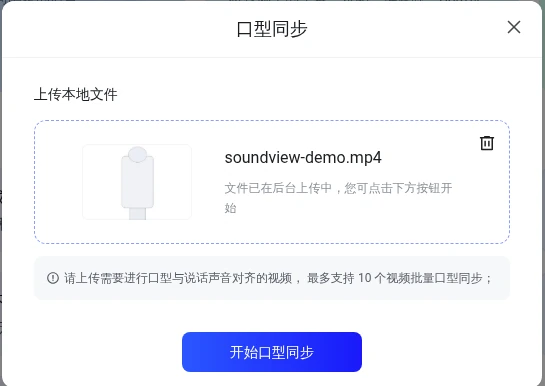
上傳影片。點“點選”或把影片拖進上傳區。格式支援 MP4、MOV、M4V;單個檔案小於 1024MB,時長不超過 10 分鐘;一次最多 10 個影片。
上傳後不要馬上點按鈕,先等檔案狀態變成“檔案已在後台上傳中,您可點選下方按鈕開始”。我這次傳的是一條 6 秒演示影片,檔名和時長會顯示在上傳卡片裡。
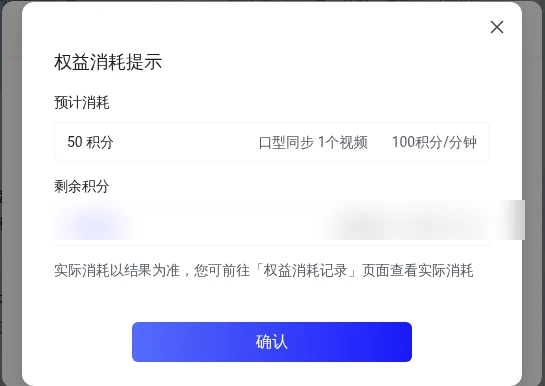
確認積分。點“開始口型同步”,頁面彈出“權益消耗提示”。口型同步按 100 積分/分鐘計費,6 秒影片預計 50 積分;實際消耗以“權益消耗記錄”為準。
等處理。點“確認”後,作品卡片進入“處理中”,頁面顯示進度和預計耗時。我這條 6 秒影片顯示預計 2 分鐘。處理中不要關頁面,也不要在同一條影片上重複提交。
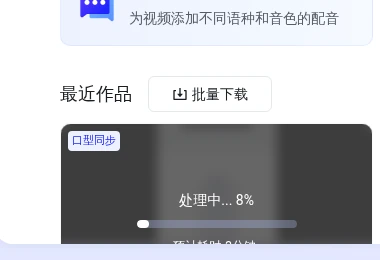
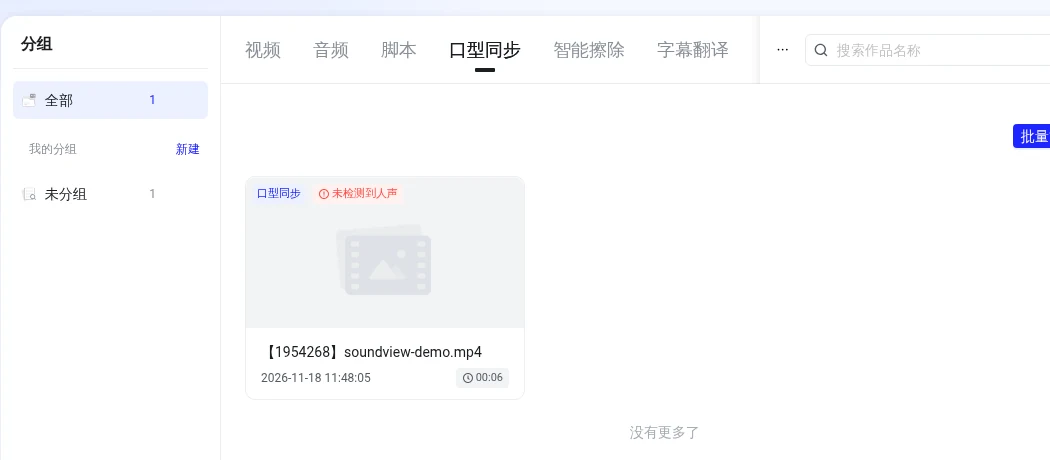
看結果。左側點“我的作品”,頂部切“口型同步”。作品卡片會顯示狀態;成功後可預覽和下載,失敗會寫原因。我這次用無人聲演示影片,卡片顯示“未檢測到人聲”,換一條有說話聲音的原影片再傳。
| 項目 | 頁面限制 |
|---|---|
| 檔案格式 | MP4、MOV、M4V |
| 單個檔案 | 小於 1024MB |
| 單個時長 | 不超過 10 分鐘 |
| 批次數量 | 一次最多 10 個影片 |
| 計費 | 100 積分/分鐘,6 秒影片預計 50 積分 |
| 人聲條件 | 影片裡要有說話聲音;沒有人聲會提示“未檢測到人聲” |
影片翻譯負責把一種語言換成另一種語言,會改動字幕、配音和文稿;口型同步負責把影片裡已經有的說話聲音和人物嘴型對齊,不改語言。兩條流程可以分開用,也可以先翻譯配音,再拿成片做口型同步。
只做字幕翻譯、不動配音時,走“字幕翻譯”;要讓外語配音和人物嘴型對上,才需要口型同步。先確認目標,再選入口,不要在一個功能裡找另一個功能的按鈕。
可以,一次最多 10 個影片。彈窗只要求上傳影片,批次任務按影片逐個處理;費用按總時長和實際結果結算,處理前先看權益消耗提示。
上傳的影片沒有可識別的說話聲音,或原影片音軌被靜音。換一條人物說話、聲音沒有被蓋住的影片;口型同步不會替影片生成人聲。
不能。口型同步只對齊已有影片的說話聲音和人物口型。要換語言,先用“影片翻譯”或“字幕翻譯”,需要外語配音對上嘴型時再做口型同步。
左側“我的作品”,頂部切“口型同步”。作品卡片會顯示處理狀態;成功後可預覽和下載,失敗會標出原因。積分扣了多少,到“權益消耗記錄”裡按“口型同步”篩。
SoundView去除影片字幕用智慧擦除:上傳影片,選自動識別或手動選框,開始擦除,進“我的作品”下載。字幕和水印一起處理時,選...
2026-11-17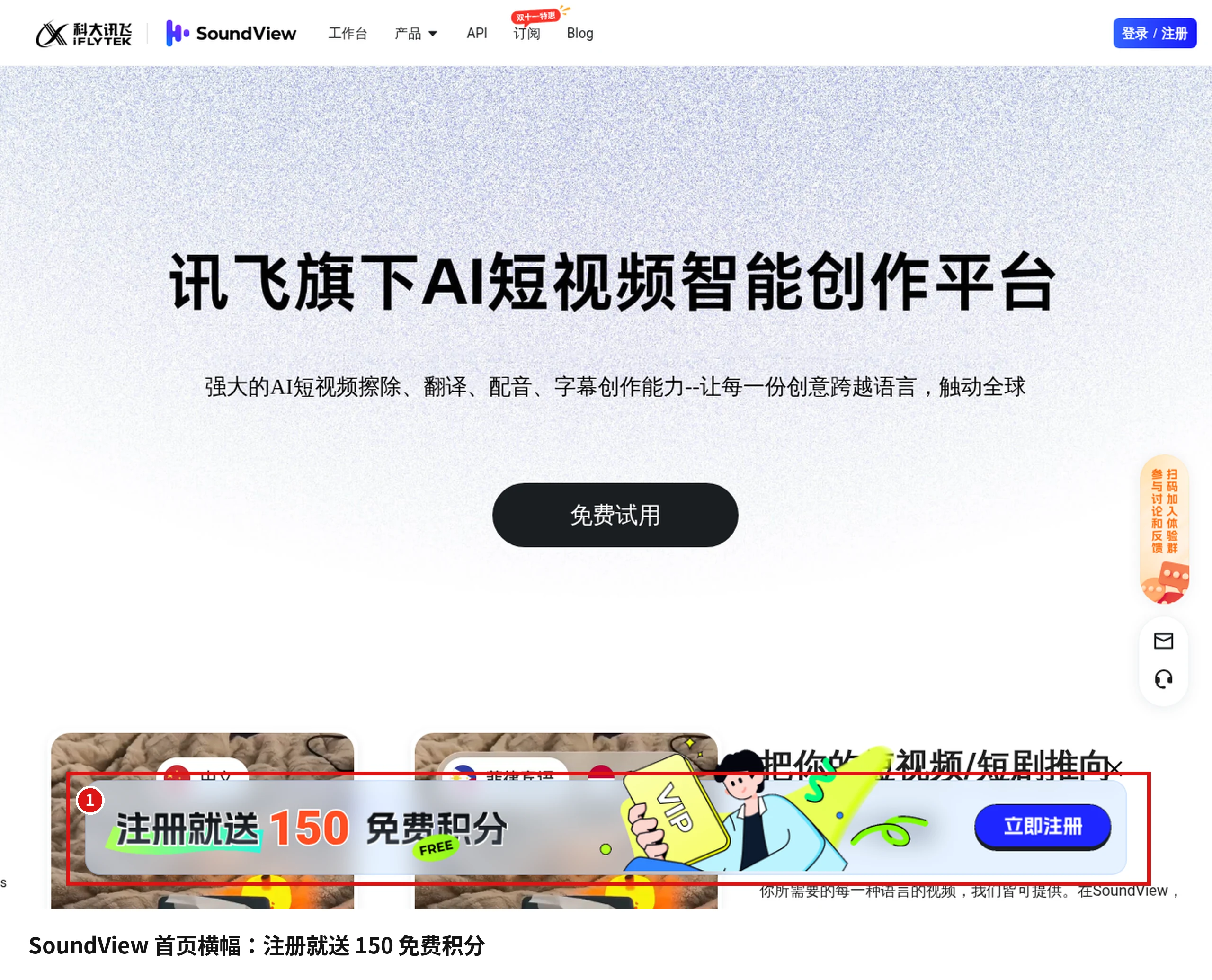
SoundView 收費,按積分結算。註冊後先給免費積分,首頁橫幅寫“註冊就送 150 免費積分”,權益對比表把體驗版寫成 300 積分。...
2026-11-16
SoundView 影片翻譯怎麼用?七步,從上傳到匯出。打開 soundviewai.com 登入,進配音工作台點“影片翻譯”,上傳影片、設語言和...
2026-11-15
AniShort 手動連節點,是在項目畫布上從輸出口拖到輸入口:按住上游節點右側圓點,拖到下游節點左側圓點,鬆手後線建立。加節...
2026-11-18
訊飛智文用範本生成PPT,入口在首頁輸入框下面的範本分類:先點“工作彙報”這類範本分類,再點一張範本看底部逐頁縮略圖,確認...
2026-11-18