
在 Seko 無限畫布中,720°全景圖的用法是選中場景圖,點頂部 720°全景圖,生成後進入預覽模式,拖曳視角、打開輔助線,按四大視角或十二視角截圖。要用起來,進預覽模式截圖這一步不能跳過,節點裡的那張圖只是起點。
還沒帳號?立即註冊,註冊後先建一個空白畫布,再按下面的步驟試 Seko 720°全景圖。
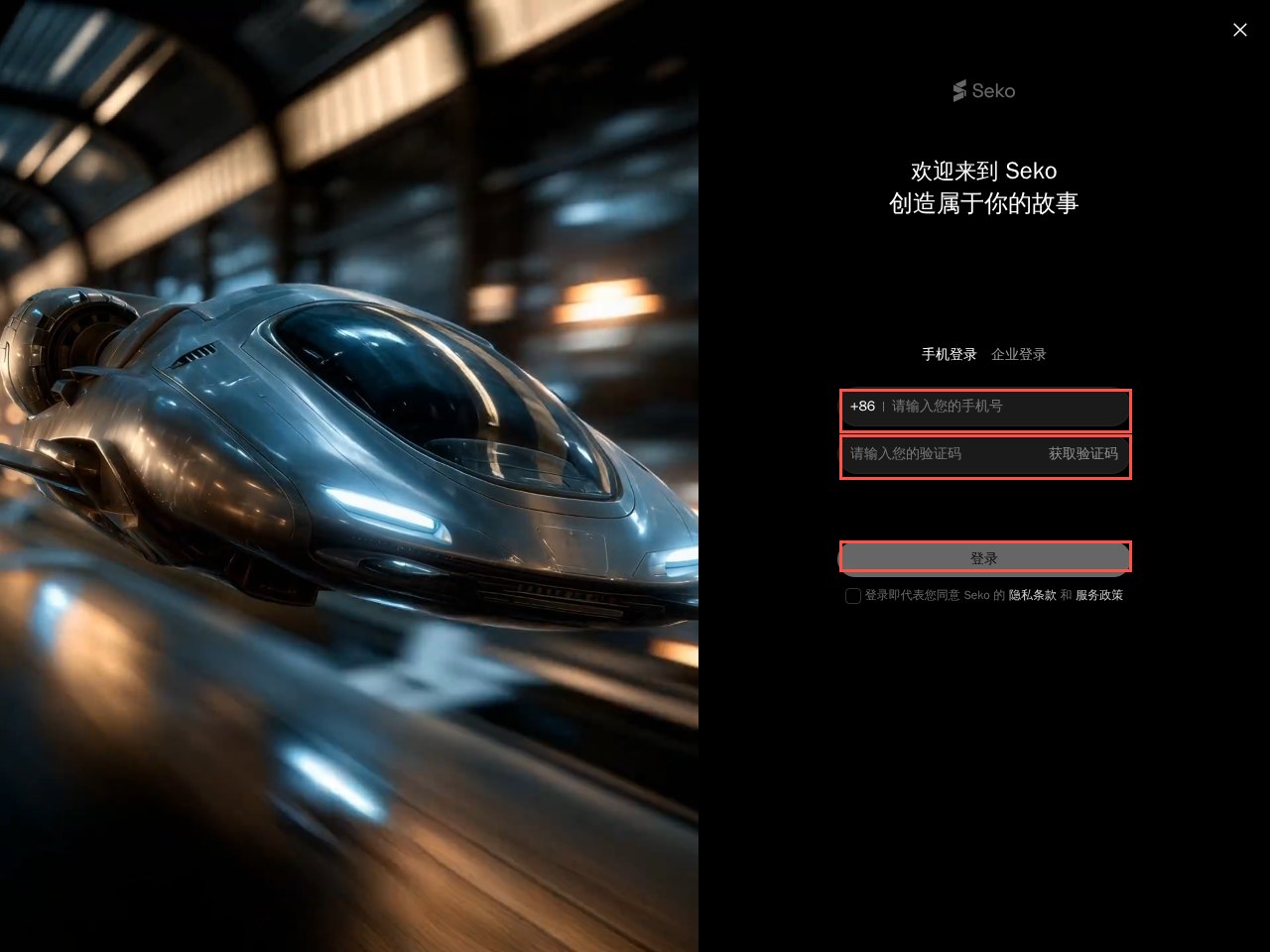
下面的截圖來自雲瀏覽器裡的 Seko 網頁版,登入狀態為手機號驗證碼登入。截圖只裁掉右側帳號欄,畫布、節點和麵板沒有改動。
720°全景圖在無限畫布的快捷工具條裡,也在場景圖節點的頂部。畫布為空時,先建空白畫布;已有場景圖時,選中圖片節點再點 720°全景圖。
打開 seko.sensetime.com,點登入,填手機號和驗證碼。
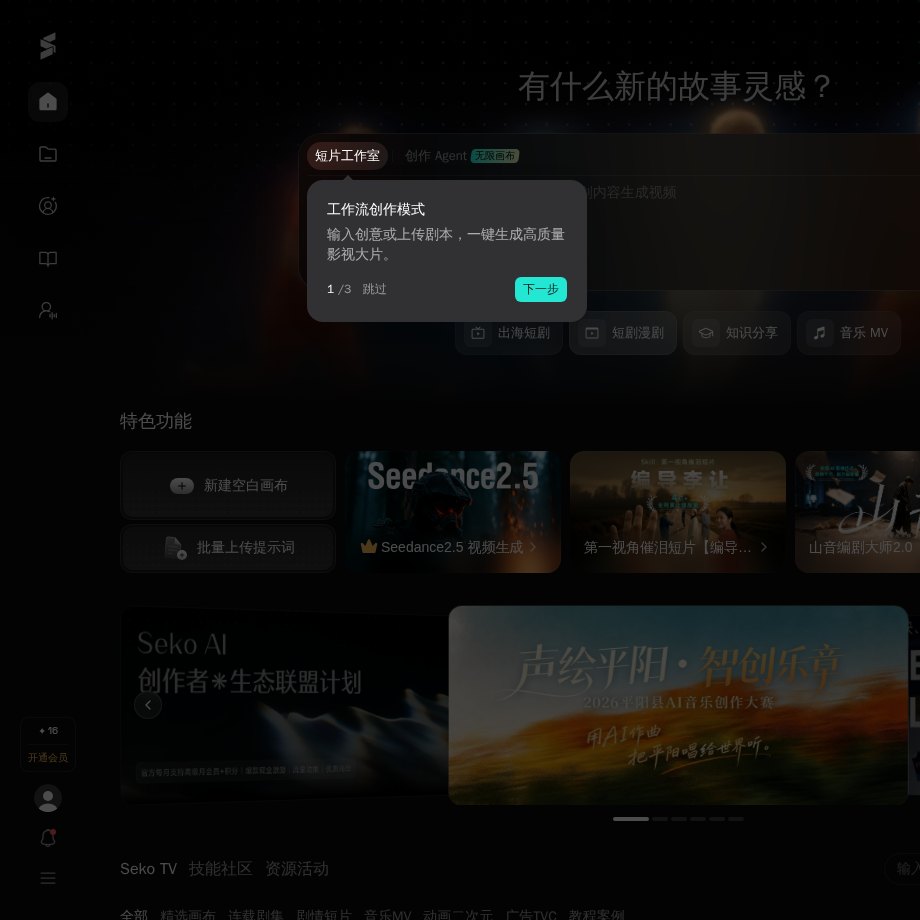
登入後回到首頁,點“新建空白畫布”,進入創作 Agent(無限畫布)。
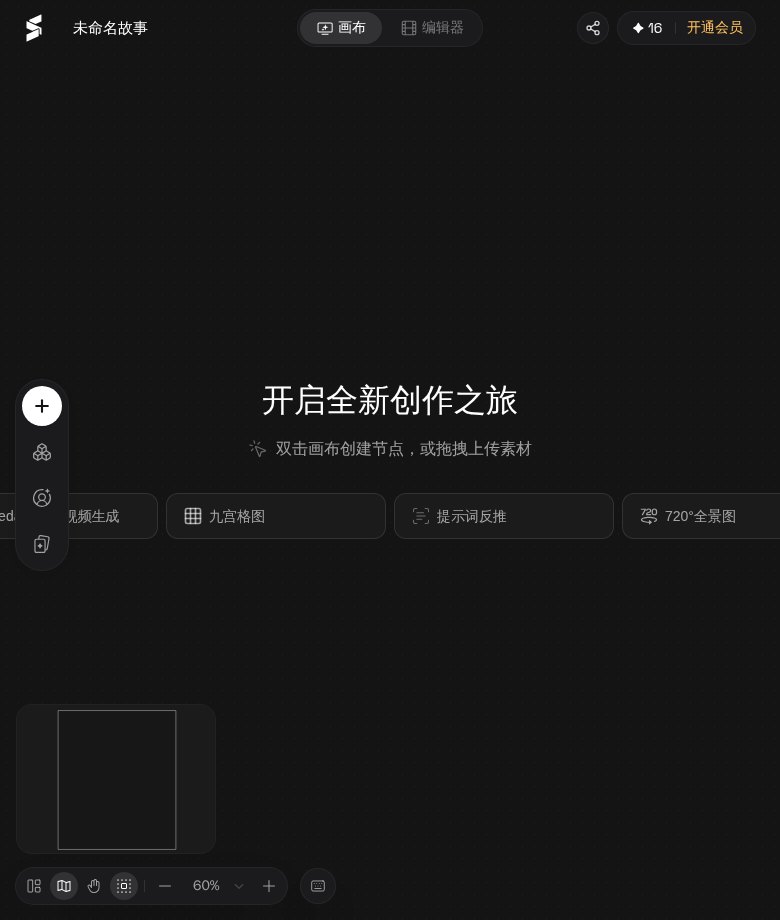
進入空白畫布,底部快捷工具條裡能看到“720°全景圖”。點它,畫布上會出現 720°全景圖節點。
選中 720°全景圖節點,在面板裡確認參考圖、模型、比例和清晰度。我這次是“全能圖片 G2”“2:1 · 2K”“全景”“1 張”“5 積分”。
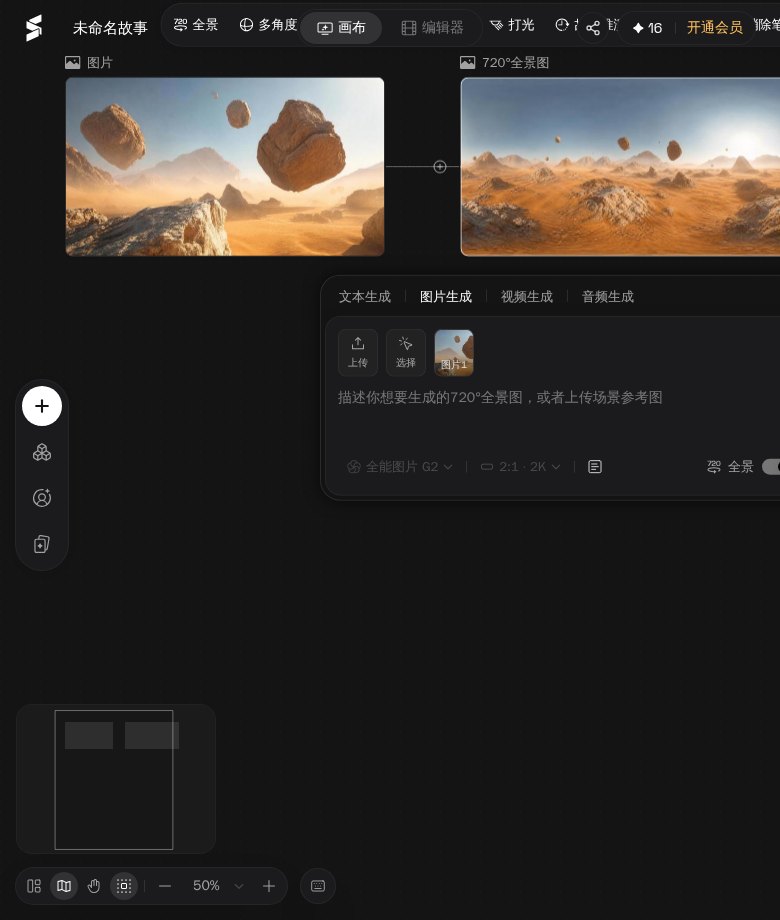
在輸入框裡寫場景描述,或上傳、選擇一張場景圖作為參考。我這次寫的是“沙漠岩石場景,黃昏,天空乾淨,360度全景”。
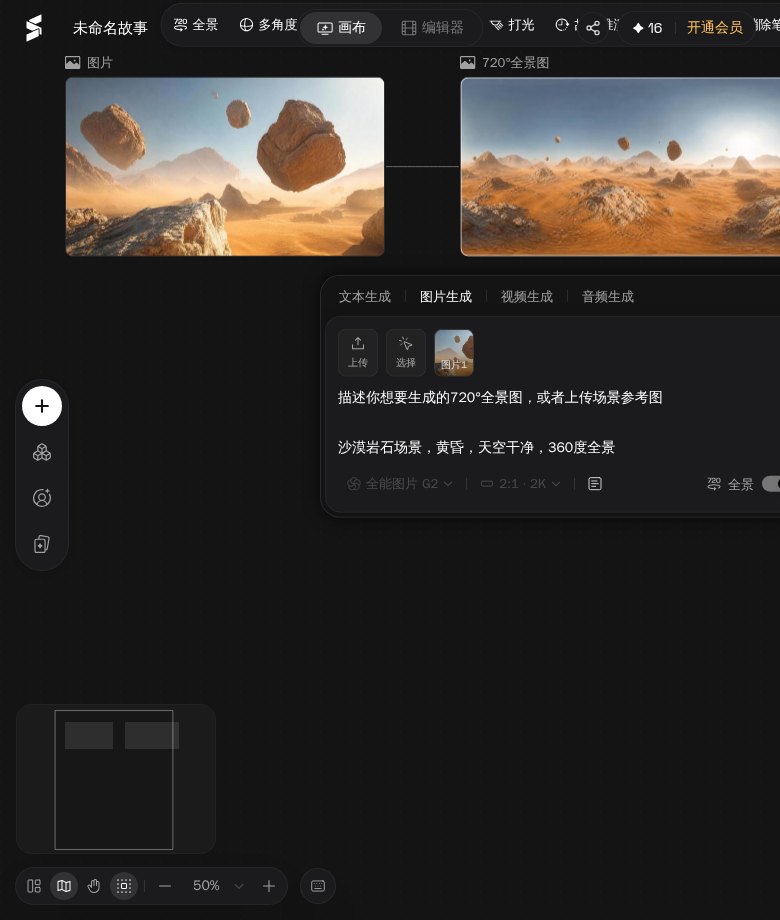
選中節點,在節點工具條點“生成全景圖”。完成後節點裡出現 2:1 的全景畫面;帳戶餘額和消耗以頁面顯示為準。
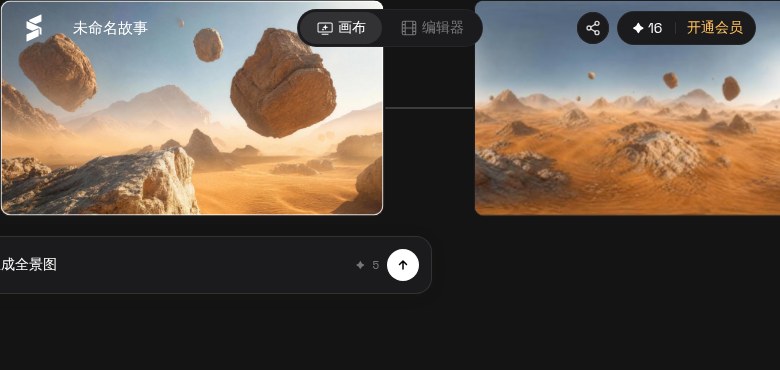
官方教學把生成後的檢視叫預覽模式。節點裡可以先小窗拖曳畫面;進入預覽模式後,再用下面的功能檢查場景。
我這次截圖停在節點生成後的畫布狀態,帳戶餘額為 16 積分;720°全景圖節點顯示 1 張、5 積分。不同帳號和活動價會變化,點生成前先看節點底部數字。
| 功能 | 輸出 | 什麼時候用 |
|---|---|---|
| 截圖當前畫面 | 當前角度 1 張 | 只需要一個鏡頭,或者先儲存當前視角 |
| 四大視角 | 前後左右 4 張 | 做場景四向參考,建鏡頭方向 |
| 十二視角 | 逆時針每 30° 共 12 張 | 需要一圈 12 張參考,做場景一致性 |
截圖來源:Seko 網頁版雲瀏覽器實測介面。帳號區域已裁切。
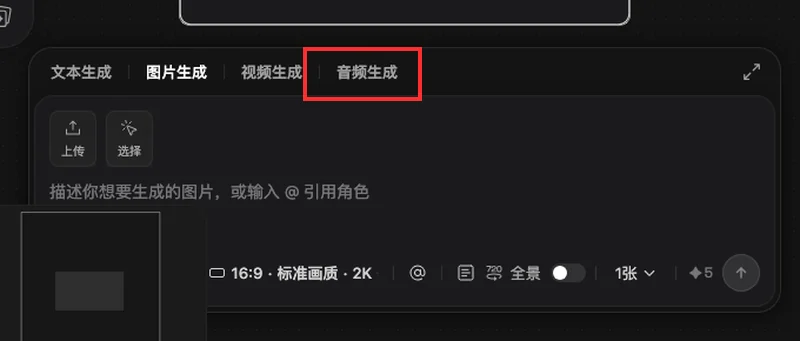
Seko加音效有音訊生成和分鏡提示詞兩個入口:畫布空白節點裡的“音訊生成”做 BGM,分鏡提示詞裡的“音效:”寫環境聲、動作聲。...
2026-11-18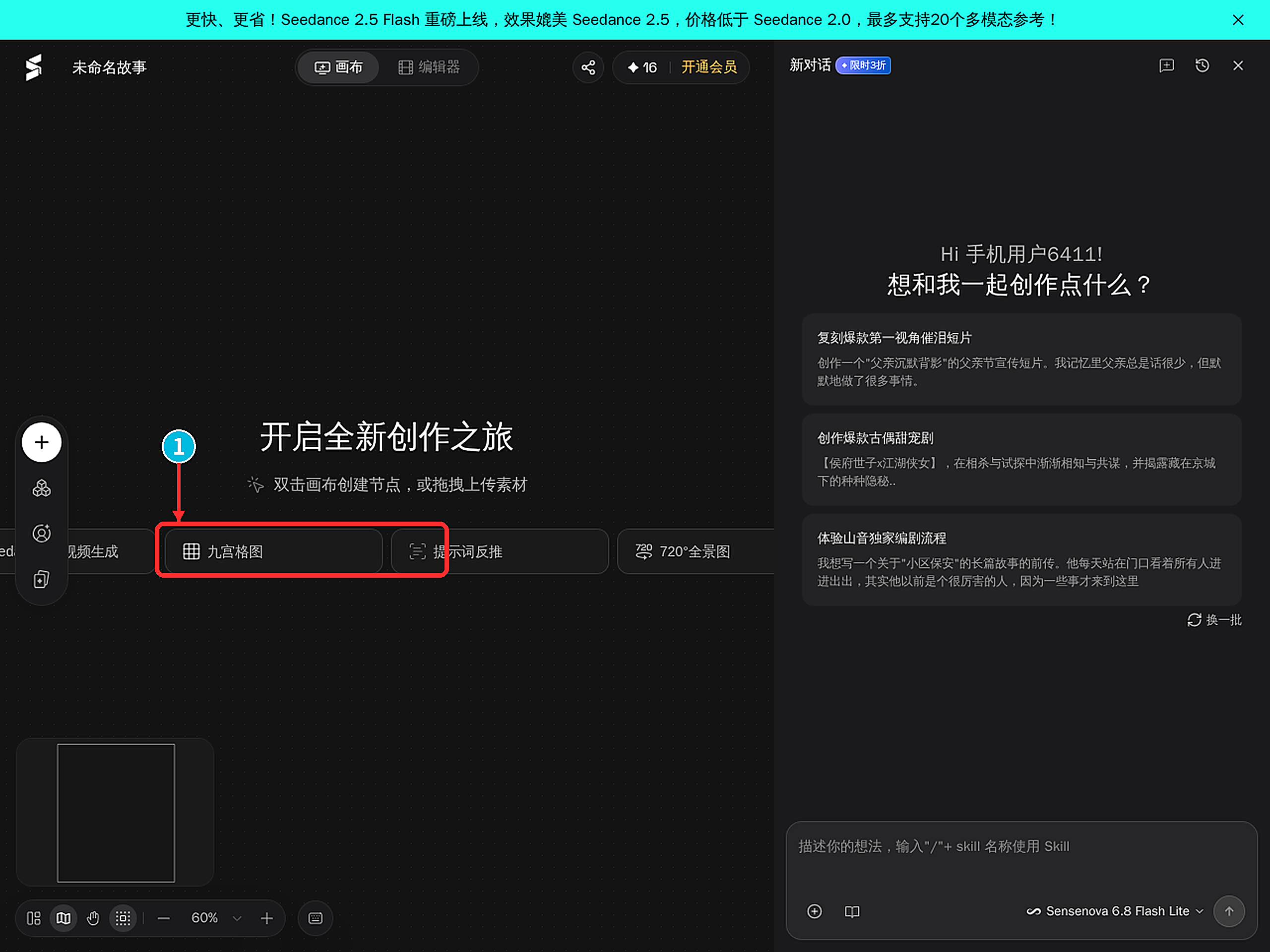
我在 Seko 無限畫布里用“九宮格圖”節點跑了一遍:提示詞按四段關鍵詞拆開寫,主體、場景、九格視角、畫風與約束各一段,提交...
2026-11-17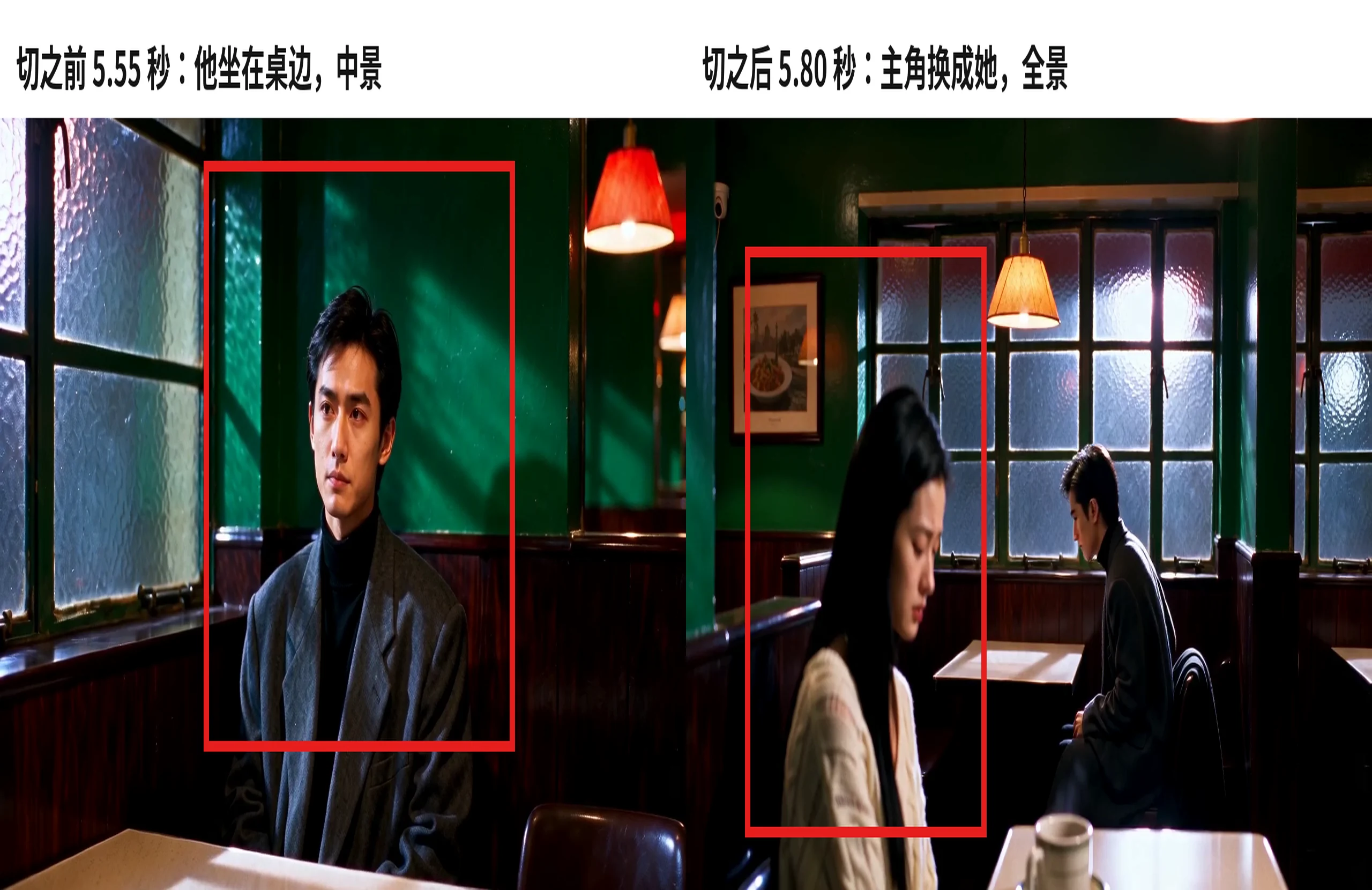
我在 Seko 裡用一個 15 秒、3 個鏡頭的項目試了一遍,成片在 5.7 秒和 9.7 秒各有一處硬切:上一鏡他坐桌邊,下一鏡換成她坐...
2026-11-16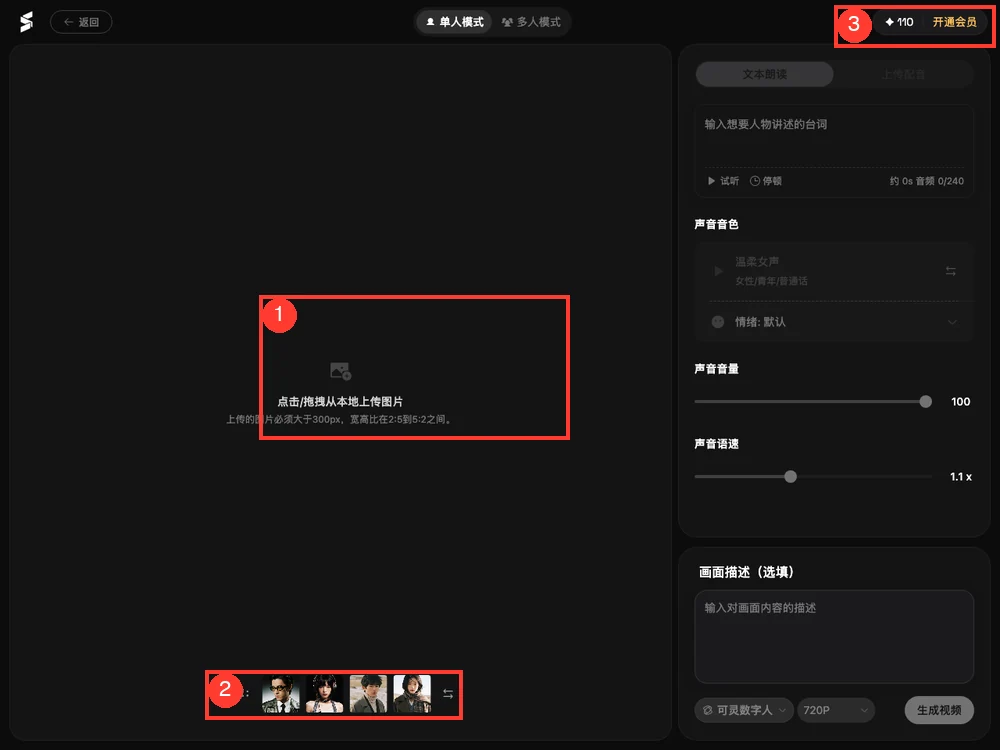
Seko數字人影片怎麼做?一張人像圖配一段台詞。入口在左側豎排導航第五項“數字人影片”,進去傳一張正臉圖,填台詞,選音色,...
2026-11-15
seko怎麼用白模?白模定鏡頭,模型鋪畫面。白模是一段無貼圖的 3D 預演影片,Seko 不生成它,只把它作為參考素材傳入 Seedanc...
2026-11-14