
SoundView文字配音在工作台的“文字配音”,先選配音模式:直接配音把中文文稿合成音訊,翻譯後配音先把中文翻成目標語言;粘貼文稿、選音色,點“合成音訊”,生成後點“下載”。
還沒帳號?立即註冊,註冊後從左側“工作台”進入“文字配音”。
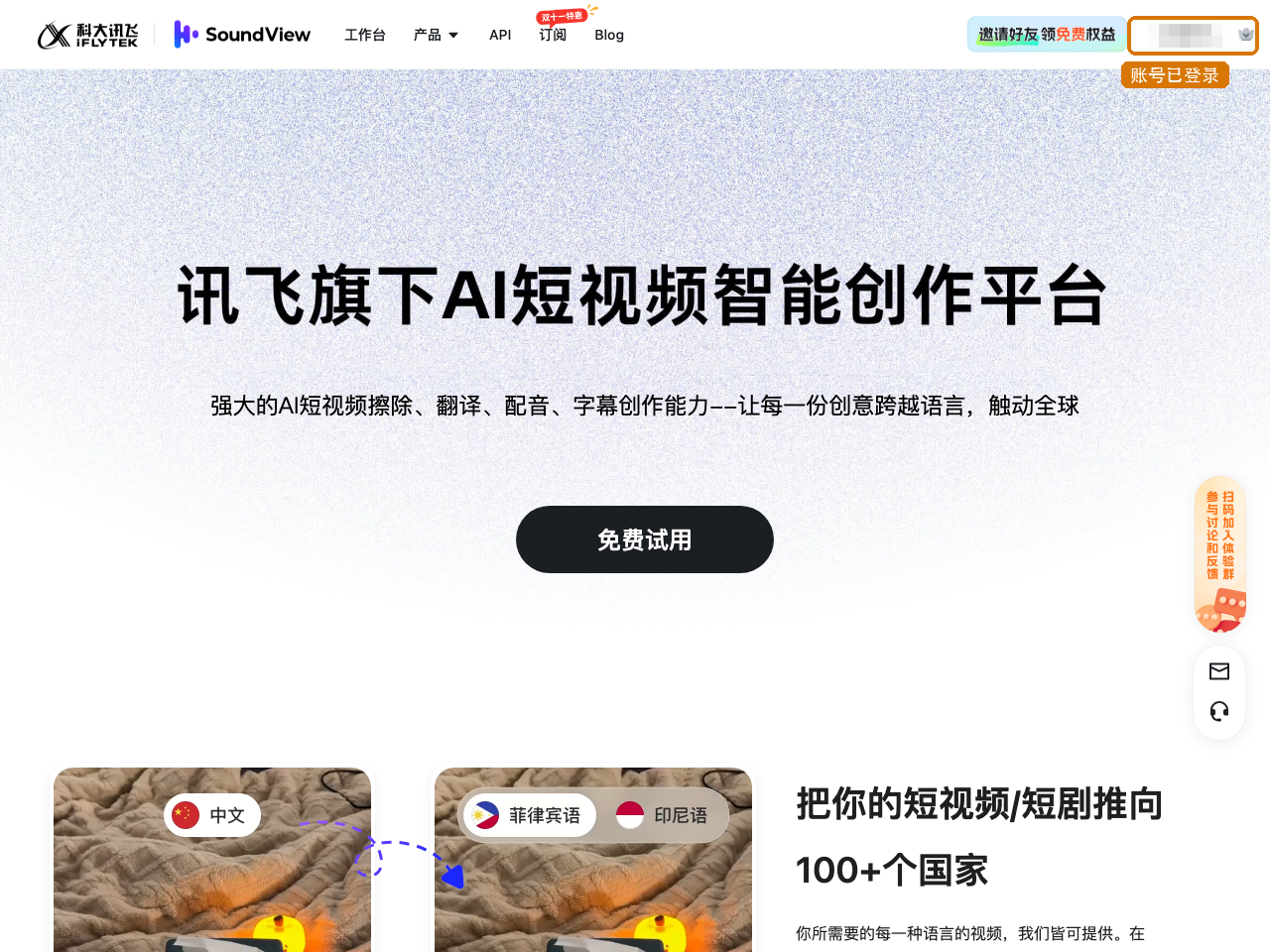
瀏覽器打開 soundviewai.com,登入後右上角顯示帳號和積分入口,左側導航出現“首頁”“工作台”“我的作品”“音色庫”,說明帳號在登入狀態。
工作台地址是 soundviewai.com/video-workbench。頁面“推薦工具”第一排右側是“文字配音”,卡片說明是“將文字轉成不同語種和音色的音訊”,點卡片進入文字配音頁。
頁面頂部有兩個模式。“直接配音”只處理中文,輸入框上限 20000 字元,適合已經寫好中文口播稿、只需要中文音色的情況。“翻譯後配音”先把中文翻成目標語言,再按目標語言文稿合成音訊;左側中文輸入框上限 5000 字元,右側目標語言輸入框上限 5000 字元。
文字配音只處理聲音;要處理整條影片時用影片翻譯,人物口型和配音對不上時用口型同步,原片字幕在畫面裡時先去除影片字幕。
只做中文配音時切回“直接配音”,在單一輸入框粘貼文稿,不需要選目標語言。
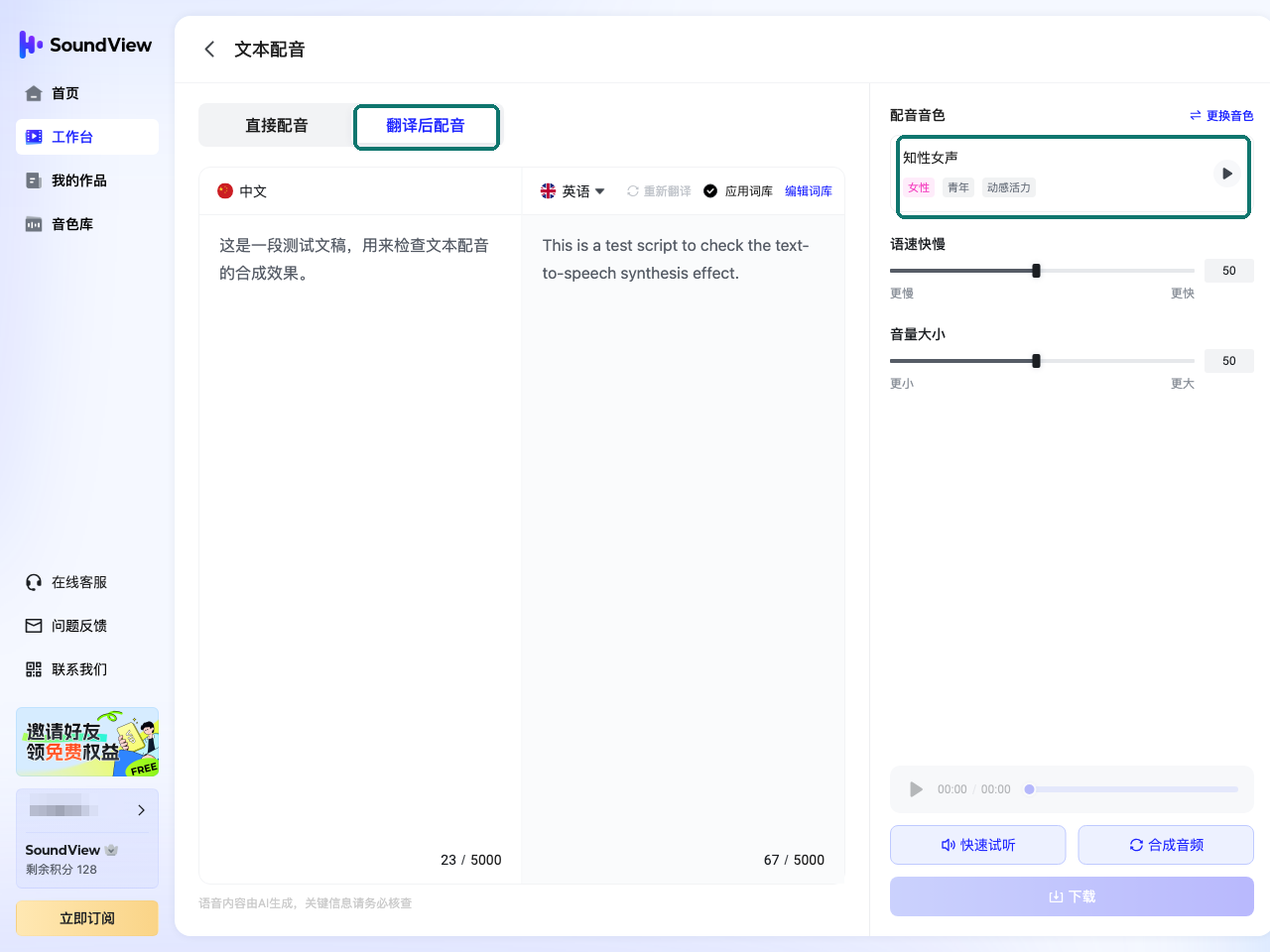
頁面右側“配音音色”預設顯示“請選擇音色”。點卡片打開“音色設定”,面板分“SoundView 音色”和“個人音色”兩個標籤,上方可按“適用品類”“口音”“情緒”篩選。
頁面底部提示“語音內容由AI生成,關鍵資訊請務必覈查”。正式使用前要聽一遍數字、姓名和術語的讀音。
點右下角“合成音訊”,頁面彈出“權益消耗提示”,顯示“合成音訊將消耗您的積分”和當前剩餘積分。點“確認”後開始合成;確認彈窗就是最後一步。
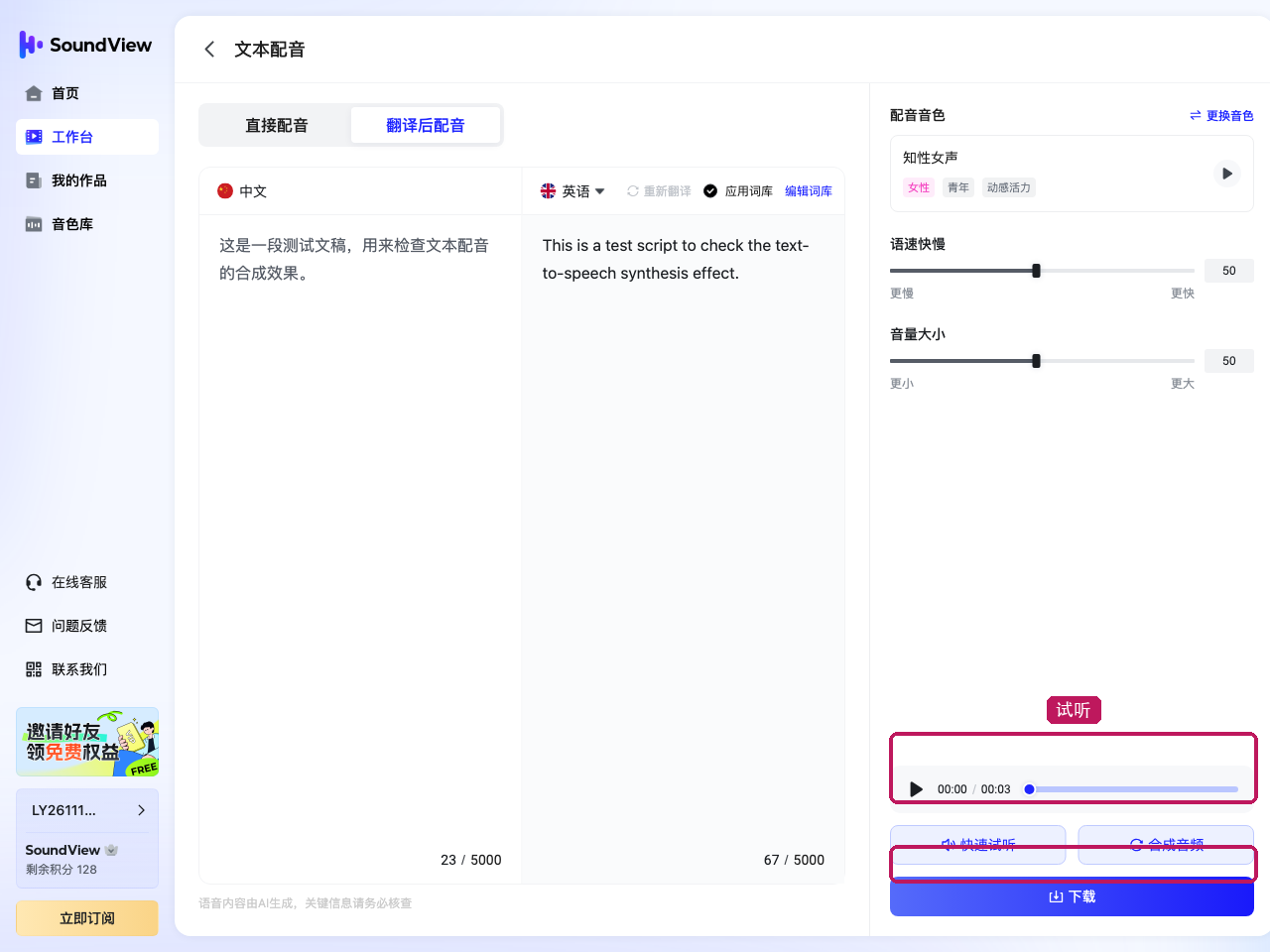
合成完成後,右側播放器顯示時長,按鈕變為可用。先點“快速試聽”檢查發音和停頓;需要重做時改文稿、音色、語速或音量,再點“合成音訊”。結果可用時點“下載”儲存音訊。
套餐和積分規則見網站收費嗎,在訂閱頁和帳戶積分入口檢視。
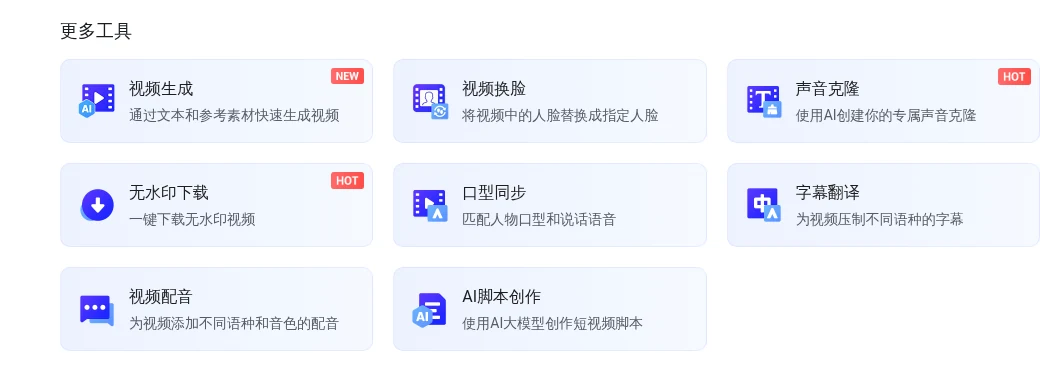
SoundView口型同步的入口在工作台“更多工具”,點“口型同步”後,上傳有人聲的影片,確認積分再開始,處理完在“我的作品”檢視結...
2026-11-18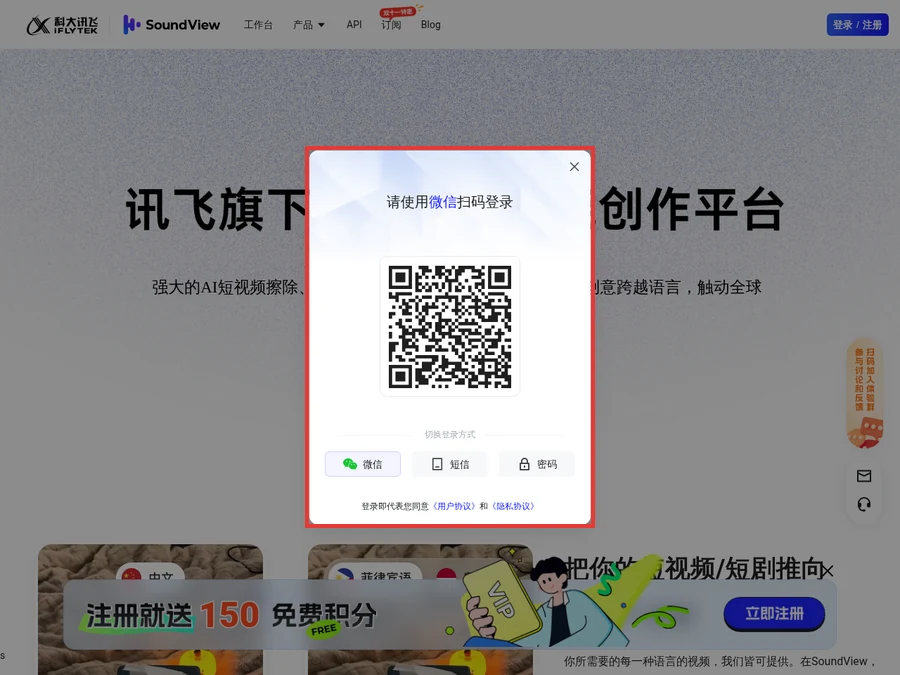
SoundView去除影片字幕用智慧擦除:上傳影片,選自動識別或手動選框,開始擦除,進“我的作品”下載。字幕和水印一起處理時,選...
2026-11-17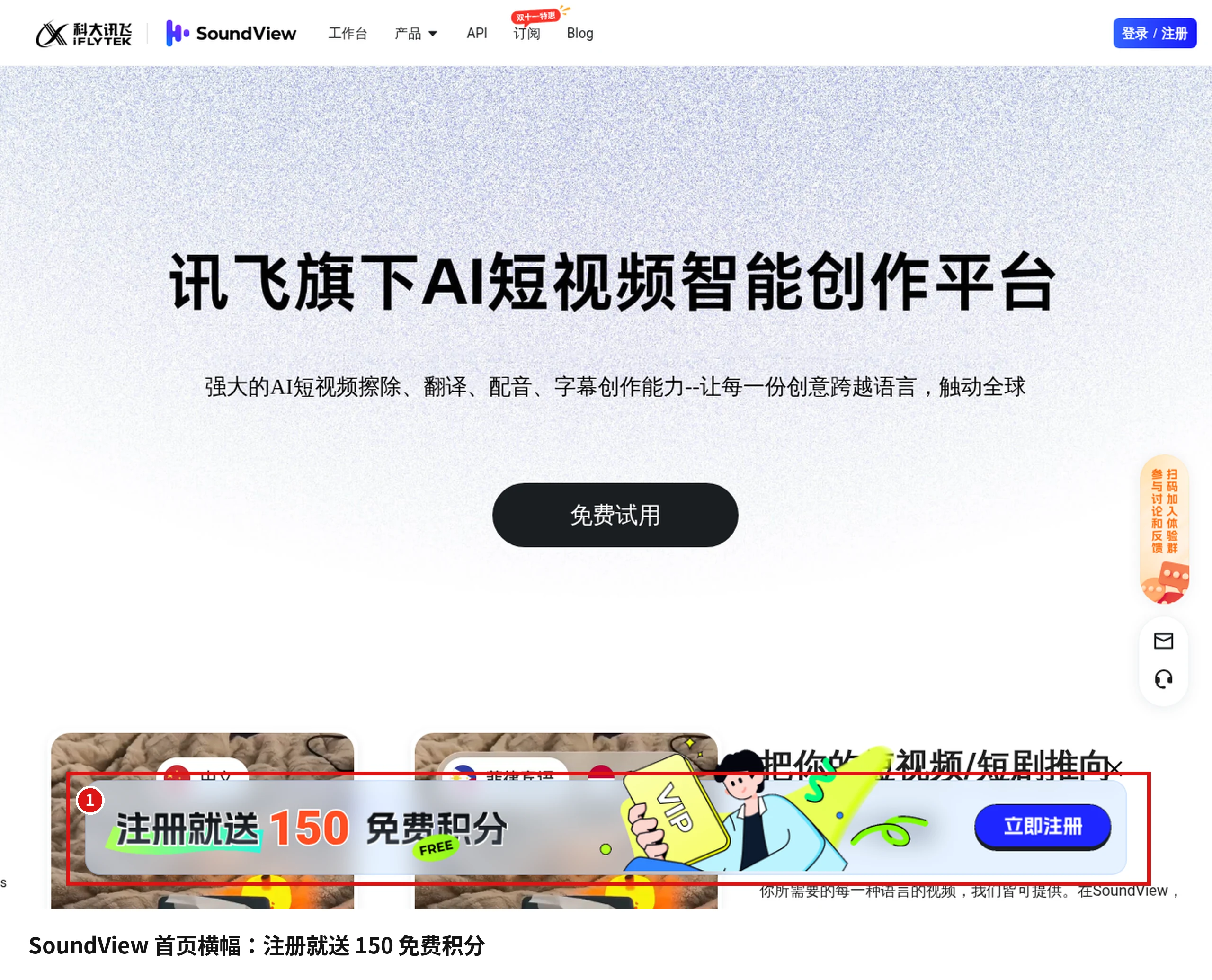
SoundView 收費,按積分結算。註冊後先給免費積分,首頁橫幅寫“註冊就送 150 免費積分”,權益對比表把體驗版寫成 300 積分。...
2026-11-16
SoundView 影片翻譯怎麼用?七步,從上傳到匯出。打開 soundviewai.com 登入,進配音工作台點“影片翻譯”,上傳影片、設語言和...
2026-11-15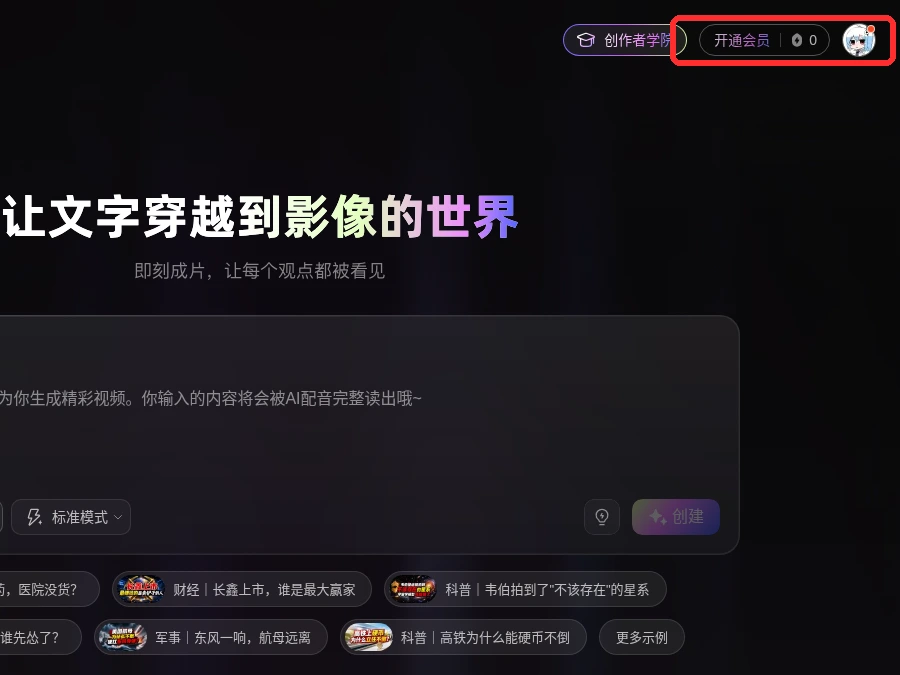
花生AI 克隆聲音的入口不在設定裡,藏在首頁輸入框下方那顆“花知深”下拉里。點開切到“我的克隆音色”,按開始克隆錄十秒自己的...
2026-11-20