
PixPix帶貨影片的用法是上傳商品圖選類型,設定市場、語言、比例和賣點後提交生成。商品圖決定畫面主體,影片類型決定敘事結構;要做批次,就固定同一套商品圖,按類型逐條生成。
還沒帳號?立即註冊 PixPix,登入後在“帶貨影片”上傳商品圖,選擇影片類型就能生成第一條短片。
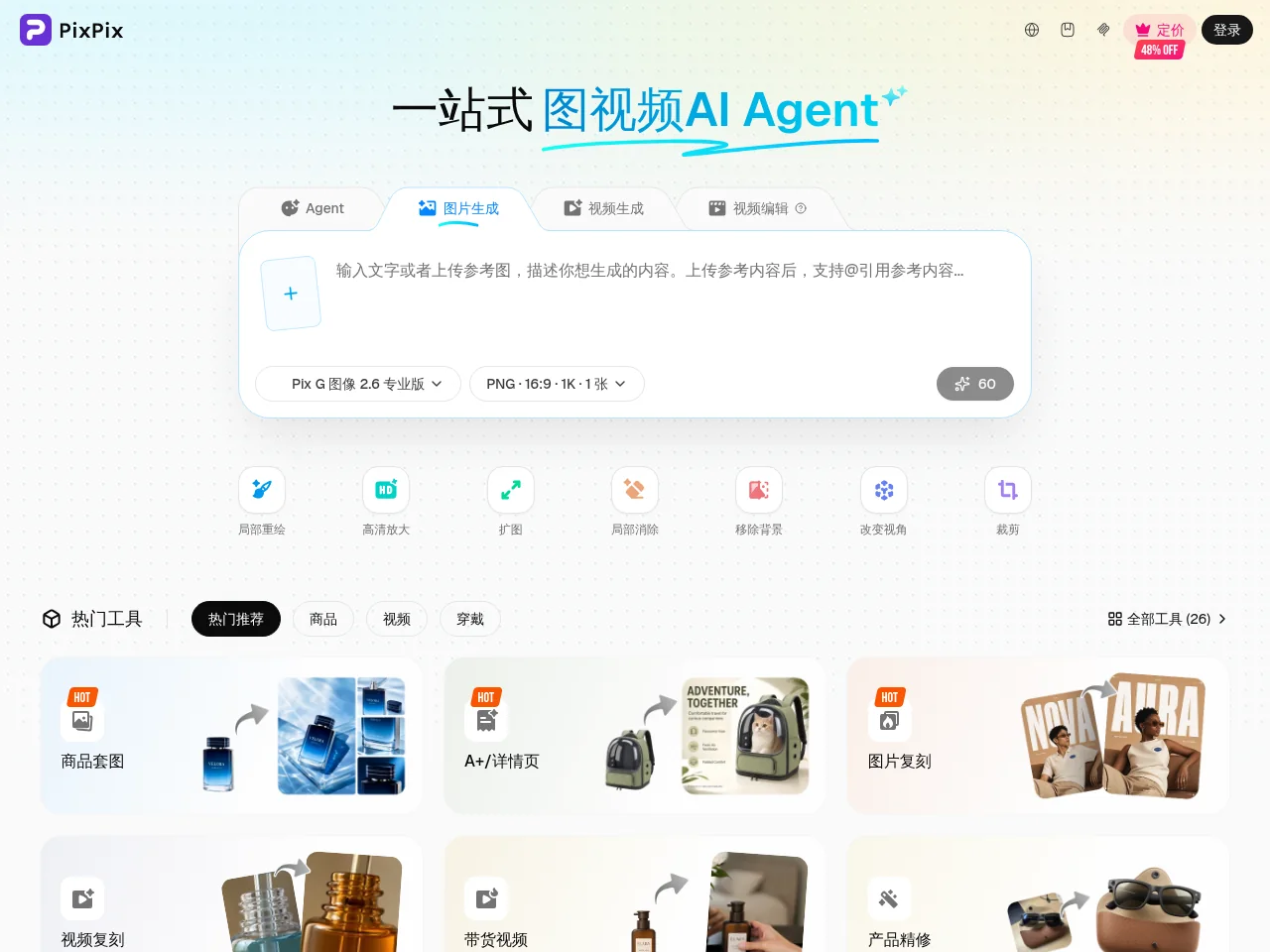
PixPix中文站的工作台把工具分成圖片、影片、穿戴等區域。“帶貨影片”在影片工具裡,也可以從地址欄直接打開工具頁。
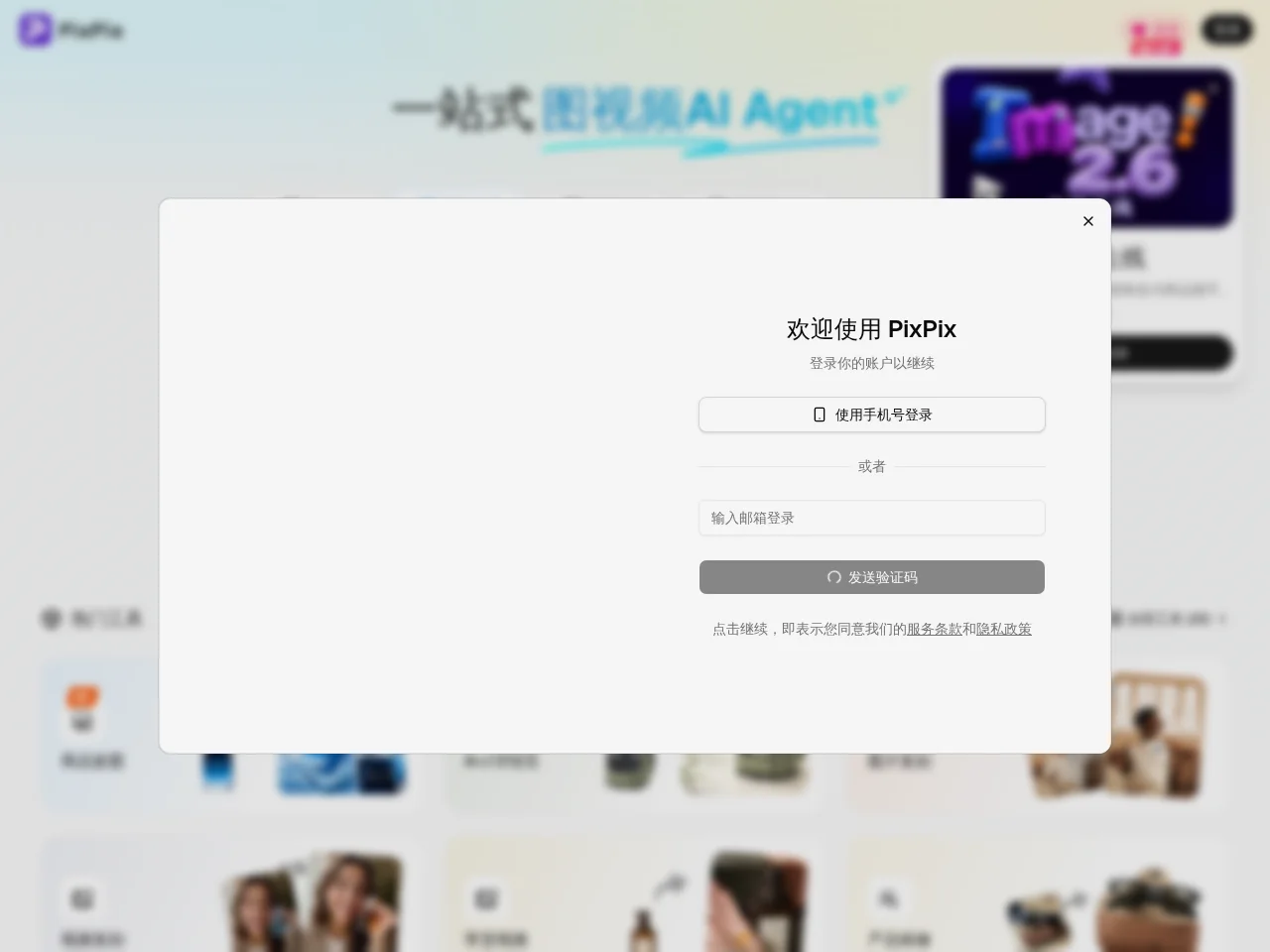
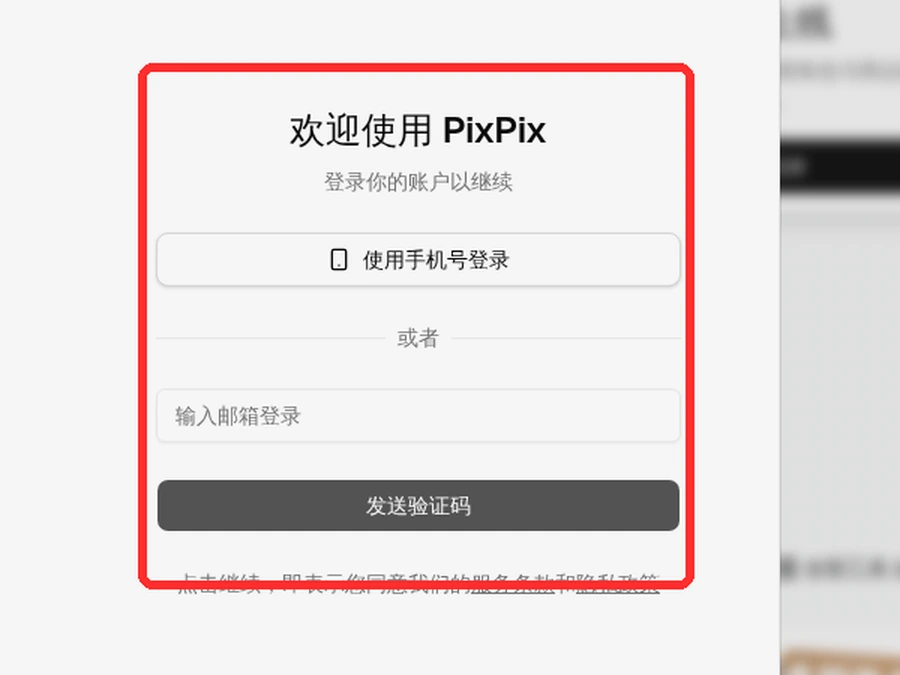
如果還沒有登入,點選右上角“登入”,頁面會彈出郵箱或手機號驗證框。輸入郵箱後,“發送驗證碼”按鈕才會變為可用狀態。
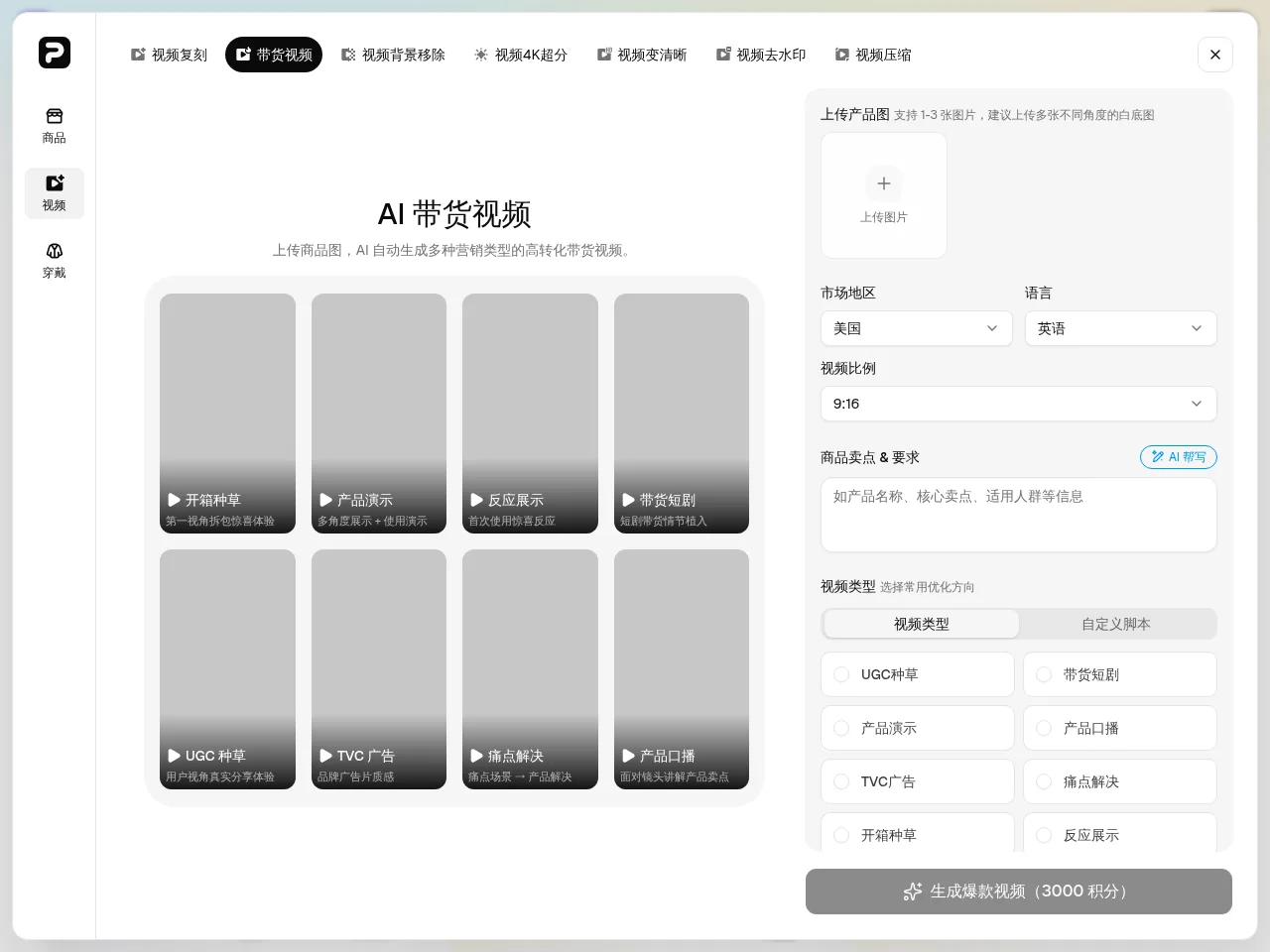
工具頁寫明支援1-3張圖片,並建議上傳多張不同角度的白底圖。商品圖越乾淨,生成時越不容易把背景、文字和商品主體混在一起。
透明瓶、反光材質或細長包裝,正面圖之外再補一張側面圖,模型更容易判斷厚度和結構。未登入時上傳圖片或點選生成,頁面會彈出登入框;先完成驗證碼驗證,再繼續操作。
商品圖上傳後,右側從上到下是市場地區、語言、影片比例和商品賣點。三項基礎設定決定影片給誰看、用什麼語言寫口播、在哪個位置播放。
| 比例 | 常見用途 | 說明 |
|---|---|---|
| 9:16 | TikTok、Reels、Shorts、影片 | 豎屏全屏,適合資訊流和短影音帶貨 |
| 16:9 | YouTube、網站、橫屏廣告 | 橫屏播放,適合產品演示和品牌片 |
| 1:1 | 資訊流、店鋪主圖影片 | 方形展示,商品居中 |
| 4:3 | 商品卡、圖文頁 | 按平台裁切要求選擇 |
| 3:4 | 豎版商品卡、詳情頁 | 比9:16更寬,適合保留商品完整輪廓 |
同一商品做多版本時,先固定比例再換影片類型,畫面構圖才有可比性。市場地區和語言也要在批次開始前定好,不要生成第一條後再改。
“商品賣點 & 要求”是腳本的輸入。寫產品名稱、核心賣點、適用人群、使用場景和證明點,比只寫“幫我生成一個帶貨影片”更可控。沒有思路時點“AI 幫寫”,再人工刪掉不符合商品的句子。
工具頁提供8種類型,每種對應不同的開頭和敘事結構。
第一次做,先用產品演示或UGC種草,畫面和腳本結構都容易檢查;跑通後再試痛點和短劇。影片類型決定的是敘事方式,不會替代商品圖;商品主體不清楚時,換類型也解決不了。
如果已有分鏡,切到“自定義腳本”。工具頁給的格式是開場拋問題、產品展示、CTA。把每段寫成一句到兩句,不要把全部賣點塞進開場。
示例結構:開場寫“你還在為XX煩惱嗎?”,產品展示寫“這款產品可以……”,CTA寫“點選下方連結立即購買”。腳本里寫清產品名和賣點,不要只寫“上鍊接”。
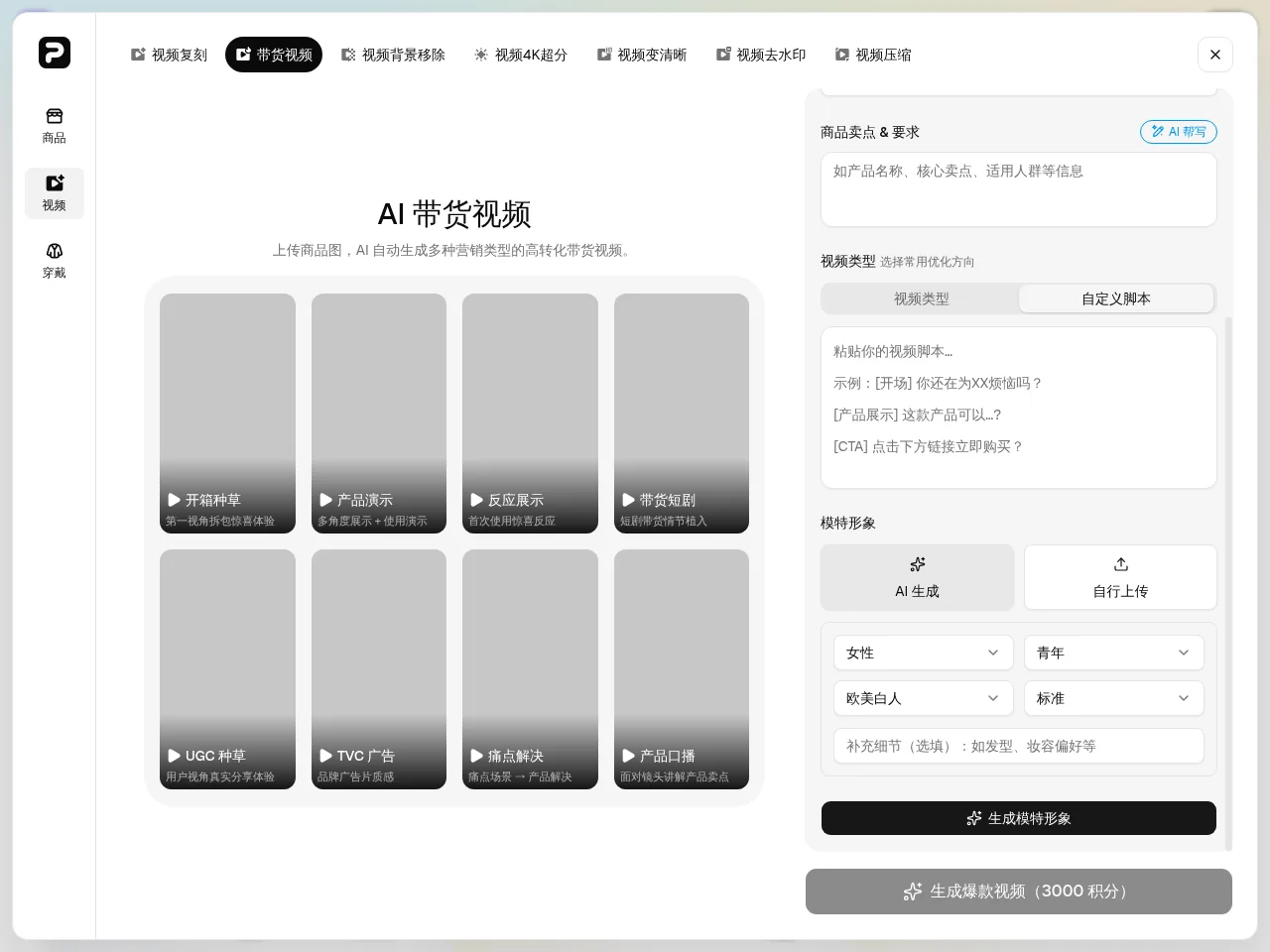
需要真人出鏡時,在“模特形象”裡選“AI生成”或“自行上傳”。AI生成可以選性別、年齡段、人種、體型,還能補充髮型、妝容等細節;自行上傳適合已有固定出鏡人。
設定完成後看底部按鈕。預設進入時顯示“生成爆款影片(3000積分)”;切換影片類型後,按鈕上的積分會變化。未登入、未上傳商品圖或積分不足時,按鈕保持灰色。
提交前覈對商品圖張數、市場地區、語言、影片類型和比例。生成後再改其中一項,結果會變成另一條影片,不能當成同一條任務的對比樣本。
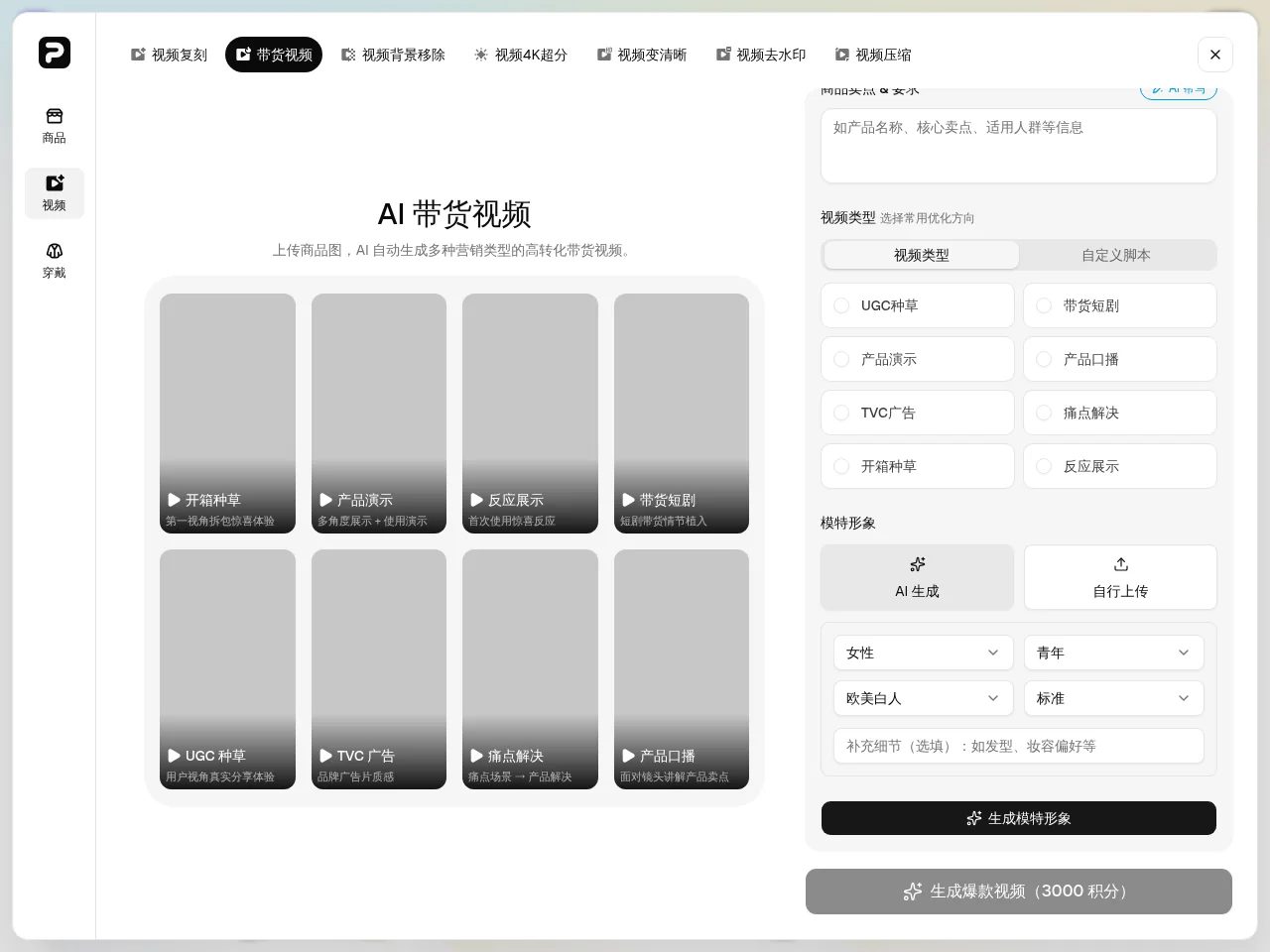
當前帶貨影片頁一個任務對應一套配置,頁面沒有“生成條數”輸入框。批次生成不是勾選多條數量,而是固定商品圖和基礎設定,按影片類型逐條提交。
如果同一類型要出多條,改商品圖角度或賣點表述,不要只重複點生成;重複配置通常得到相近結果,還會重複消耗積分。
批次任務開始前先確認積分餘額。按鈕上的積分按類型變化,提交一次扣一次,批次前把預算算清,避免做到一半停住。
帶貨影片從商品圖開始,腳本、模特和畫面由當前配置生成;影片復刻以已有影片為參考,適合照著原影片的鏡頭和節奏做另一版。要新建帶貨短片選帶貨影片,要復刻已有爆款結構選影片復刻。
當前頁面沒有生成條數輸入框,一次提交對應一個影片任務;要多條,按不同影片類型逐條提交,同類型下換商品圖角度或賣點表述。
要。未登入時上傳商品圖或點選生成會彈出郵箱或手機號驗證碼框,驗證完成後才能繼續。 需要直接試,可從PixPix中文站的“帶貨影片”卡片進入;先上傳一組白底商品圖,用產品演示或UGC種草跑通第一條,再按類型做批次。
PixPix 出 sku 圖不用一張一張點。白底精修切到批次上傳,一次最多 50 張,每張單獨算 1 款商品;顏色圖用產品換色,一張原圖...
2026-11-20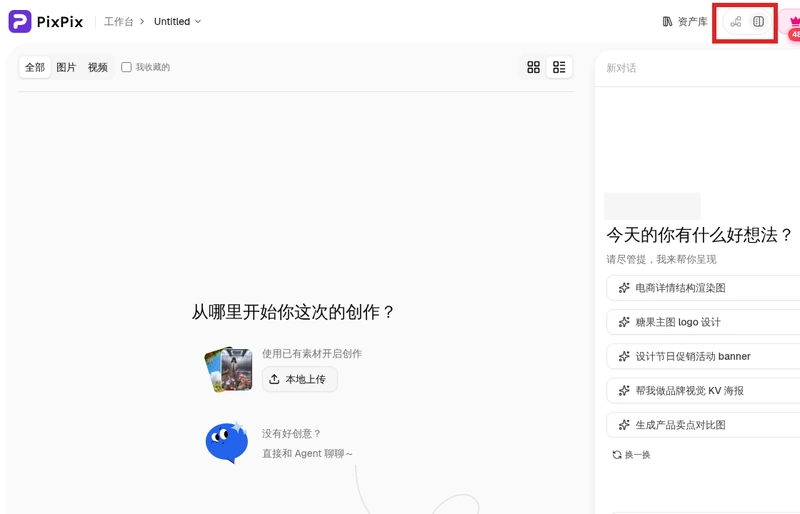
PixPix無限畫布在登入後的項目裡,入口是頂部“無限畫布”切換:點它進入節點畫布,空白處雙擊或右鍵加節點,也能在底部選文字...
2026-11-19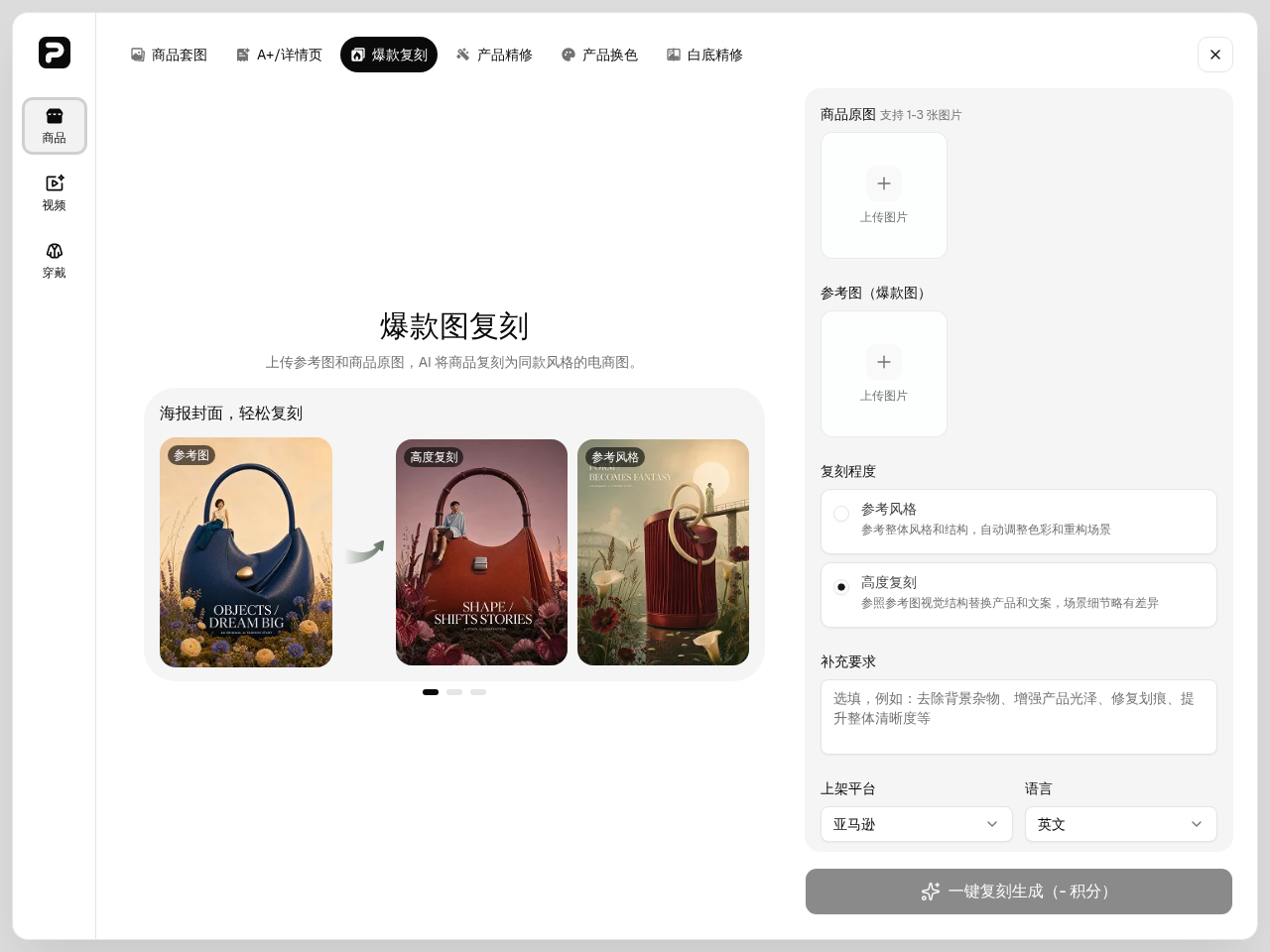
PixPix 圖片復刻的用法是先傳商品原圖,再傳參考圖,然後選復刻程度、上架平台、語言和比例,點生成。工作台裡這個入口叫“爆...
2026-11-18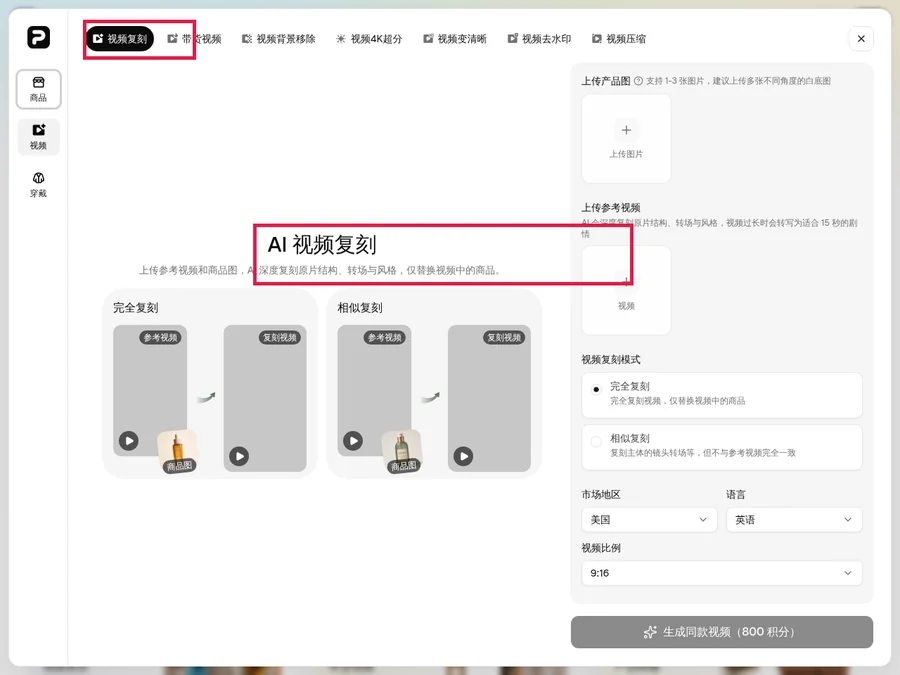
PixPix 影片復刻的用法是上傳商品圖和參考影片,選完全復刻或相似復刻,填市場、語言、比例,點生成。商品圖準備 1-3 張白底...
2026-11-17
PixPix AI工具箱怎麼用 PixPix AI工具箱入口是 tools.pixpix.com。瀏覽器打開後,按圖片編輯、格式與PDF、電商與內容、設計與...
2026-11-16