
PixPix Nano Banana 2 Lite 的用法是:先選中模型再提交,提示詞、參考圖和參數都在提交前設定。下面按 PixPix 海外版工作台的實際介面,把模型入口、參考圖上傳和出圖步驟拆開。
還沒帳號?立即註冊 PixPix,按下面的入口和步驟試一遍 Nano Banana 2 Lite。
當前 Nano Banana 2 Lite 在 PixPix 海外版工作台(pixpix.com)的圖片生成模型下拉里。PixPix 中文站(pixpix.art)的模型下拉和模型庫沒有這個選項;在中文站把模型下拉滾到底,也只能看到 Pix G、Pix B、Seedream、Wan、Qwen、ZImage、MiniMax、Pix M 等模型。
同組還有 Nano Banana Pro、Nano Banana 2.1、Nano Banana 2 和 Nano Banana。

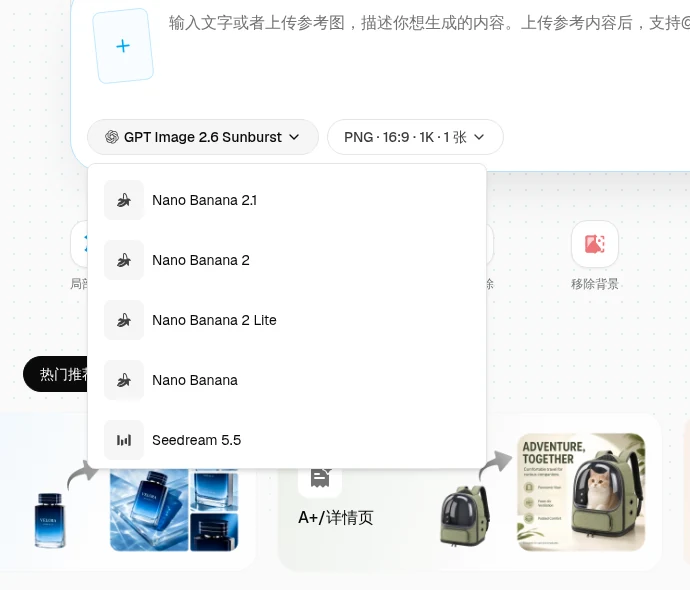
選好模型後,輸入框左側的加號就是圖片入口。上傳參考圖後,在提示詞裡輸入 @,選擇要引用的參考內容;提示詞寫清主體、背景、構圖和要保留的文字。
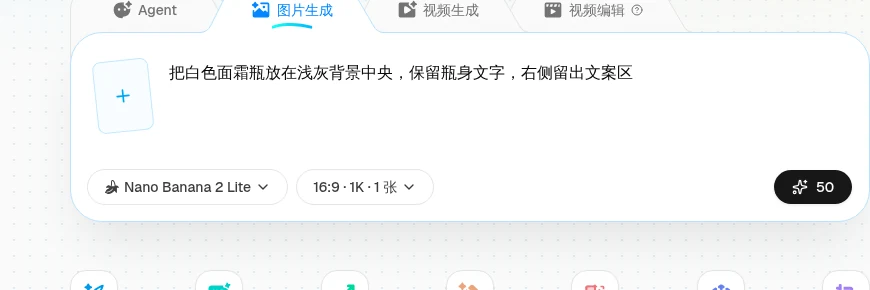
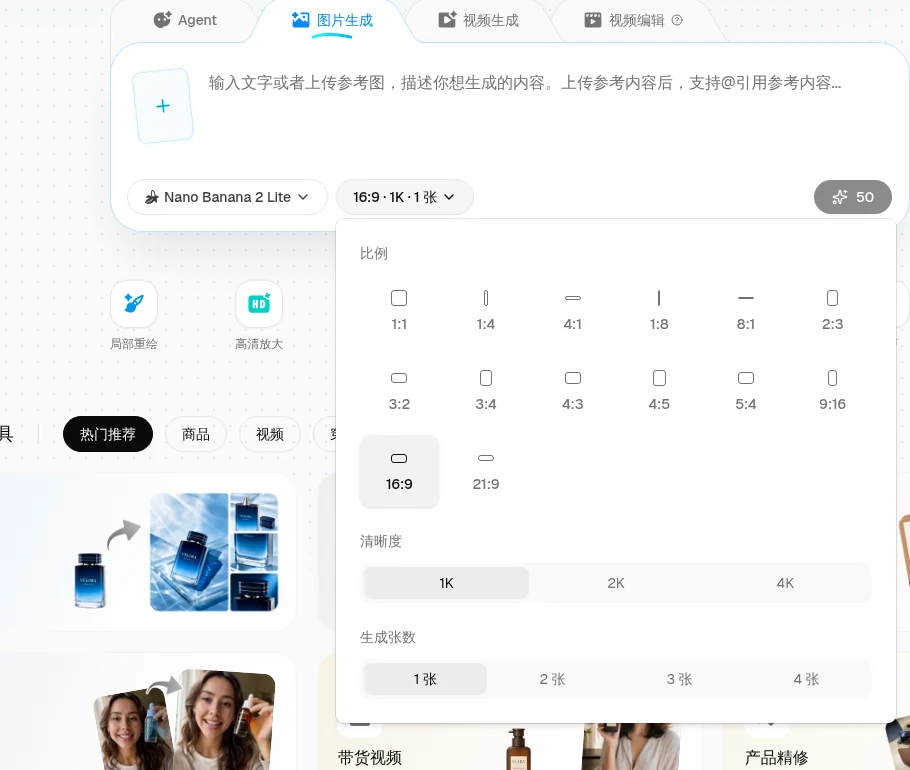
提示詞和參考圖準備好後,打開參數行。Nano Banana 2 Lite 的參數面板包含比例、清晰度和生成張數三組,提交前還要看發送按鈕旁的積分數字。
不能。當前 PixPix 中文站(pixpix.art)的圖片生成模型下拉和模型庫沒有 Nano Banana 2 Lite;需要打開 PixPix 海外版工作台(pixpix.com)才能選到該模型。
當前介面在發送按鈕旁顯示 50。積分活動、帳號權限和模型價格可能變化,提交前以頁面顯示的數字為準。
輸入框支援上傳參考圖,並可用 @ 引用參考內容。比例可選 1:1、1:4、4:1、1:8、8:1、2:3、3:2、3:4、4:3、4:5、5:4、9:16、16:9、21:9。

PixPix帶貨影片的用法是上傳商品圖選類型,設定市場、語言、比例和賣點後提交生成。商品圖決定畫面主體,影片類型決定敘事結...
2026-11-21
PixPix 出 sku 圖不用一張一張點。白底精修切到批次上傳,一次最多 50 張,每張單獨算 1 款商品;顏色圖用產品換色,一張原圖...
2026-11-20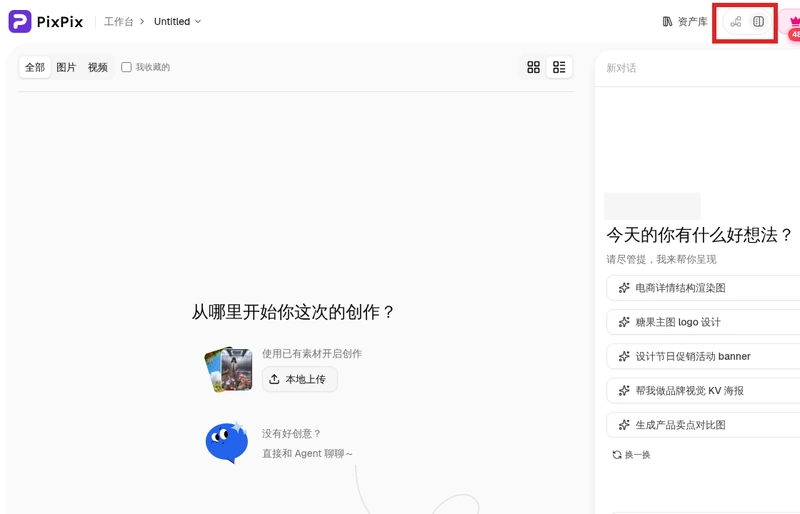
PixPix無限畫布在登入後的項目裡,入口是頂部“無限畫布”切換:點它進入節點畫布,空白處雙擊或右鍵加節點,也能在底部選文字...
2026-11-19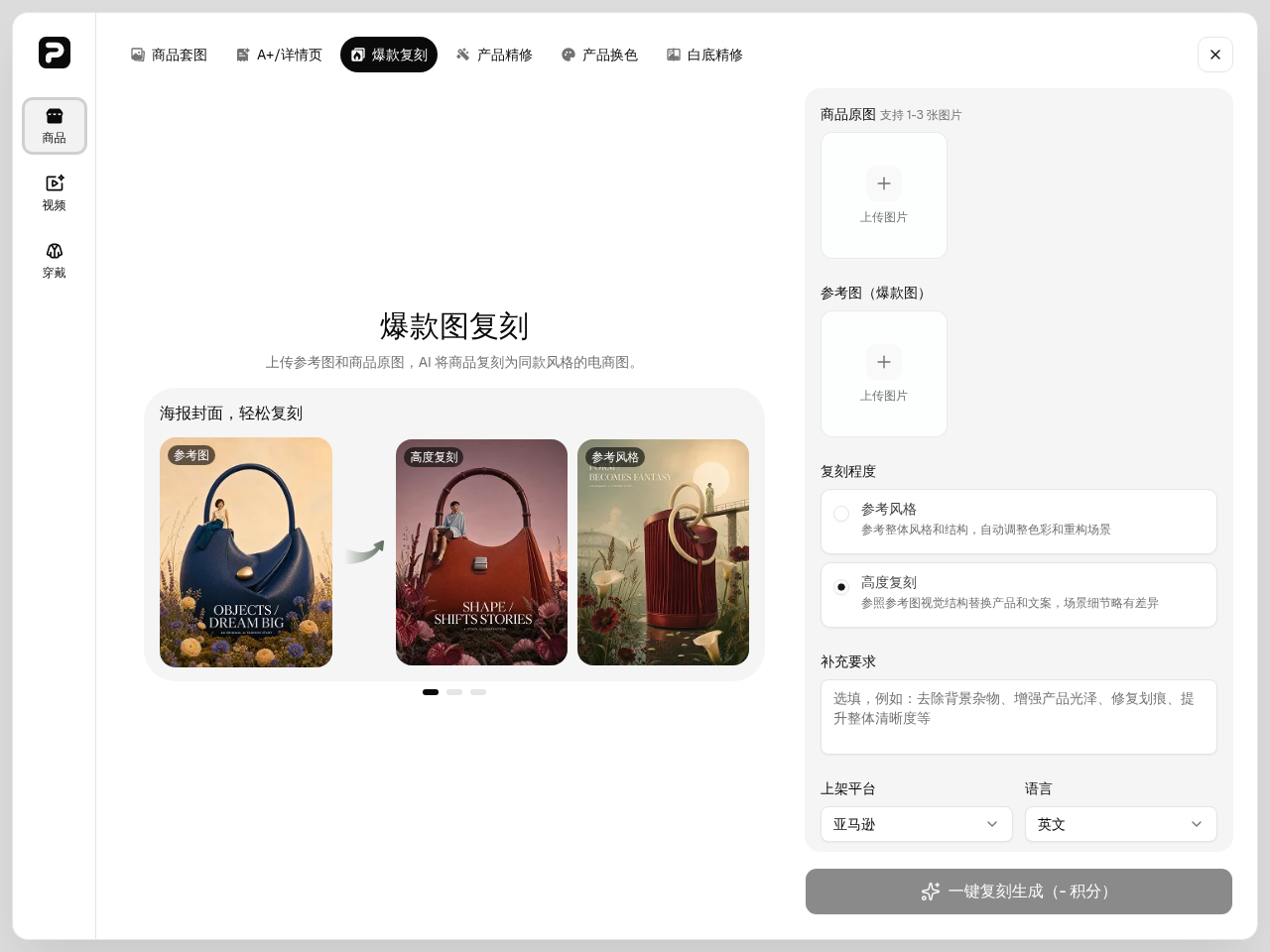
PixPix 圖片復刻的用法是先傳商品原圖,再傳參考圖,然後選復刻程度、上架平台、語言和比例,點生成。工作台裡這個入口叫“爆...
2026-11-18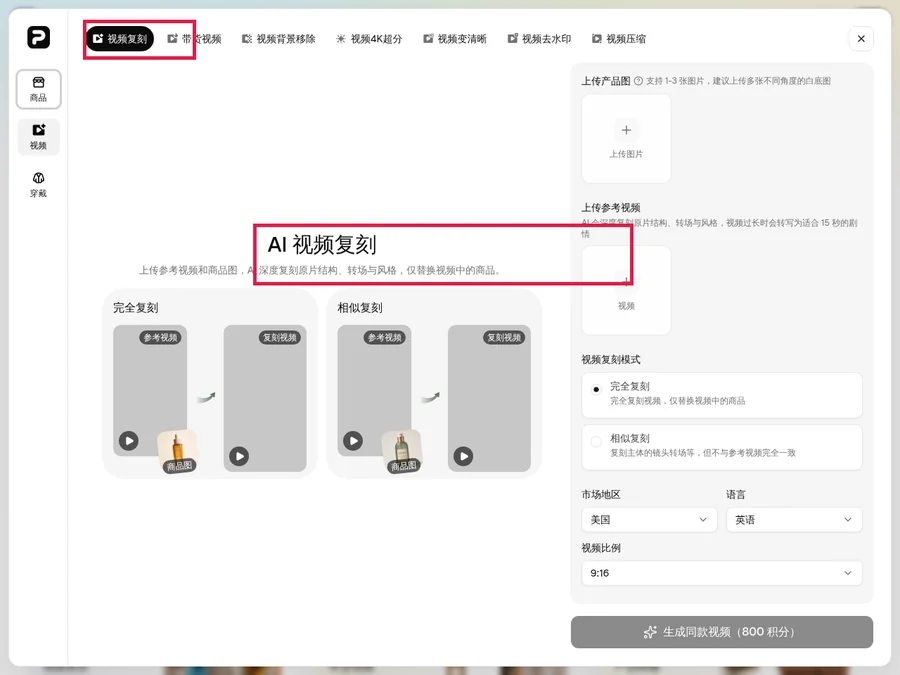
PixPix 影片復刻的用法是上傳商品圖和參考影片,選完全復刻或相似復刻,填市場、語言、比例,點生成。商品圖準備 1-3 張白底...
2026-11-17