
updream剪輯卡死,不要重開項目。預覽、素材和時間軸同時佔瀏覽器記憶體時會出現卡死;先降預覽畫質,再按時間軸、預覽、匯出三段定位,能看出卡在哪一步。
先確認登入態。登入後看右上角有沒有積分和頭像,再點進項目;如果停在登入頁,或者首頁只載入一半,換 Chrome、關掉其他標籤,再重新進項目。
沒有帳號?立即註冊 updream,新建一個畫布,確認編輯器能打開,再匯入素材。這一步把帳號問題和項目問題分開。
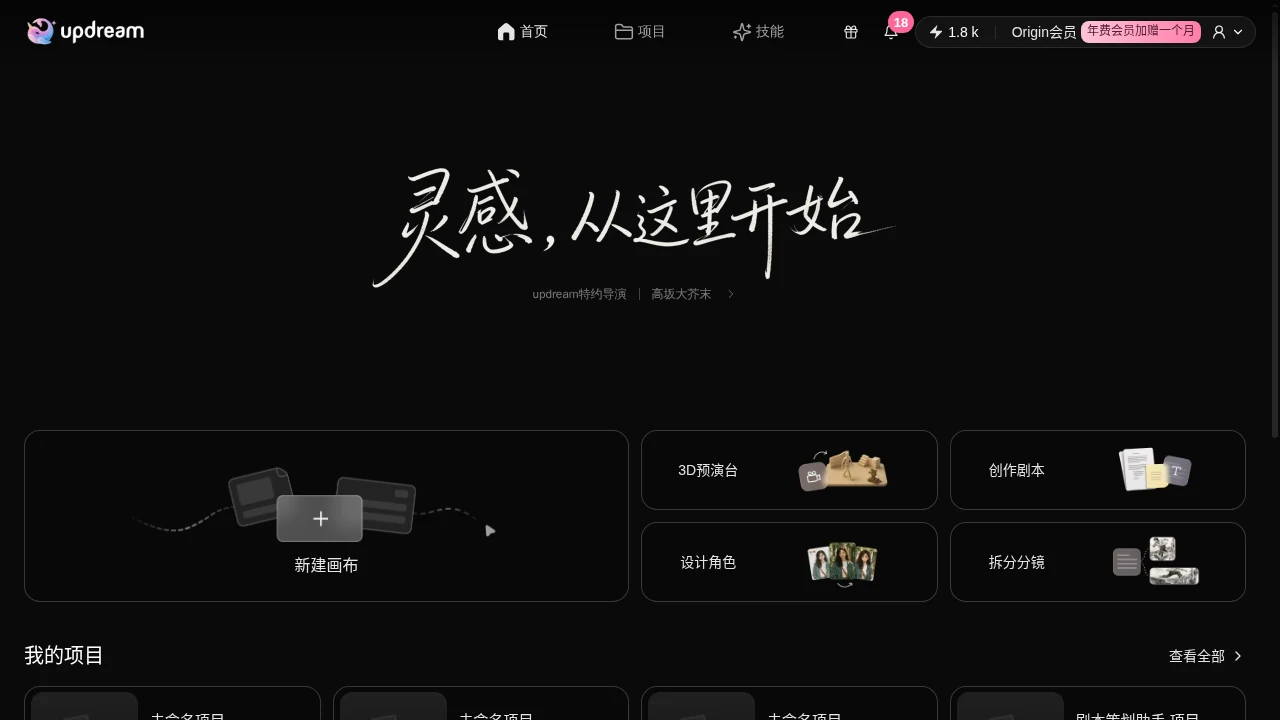
卡死發生在不同位置,處理順序不同。
如果卡的是生成節點、一直停在 95%,那不是剪輯卡死,先看一直卡在95的排隊和渲染排查。
按下面順序做,不要先刪節點。
素材歸檔入口看清理項目空間,軌道、片段和播放頭的基礎操作看時間軸怎麼用。
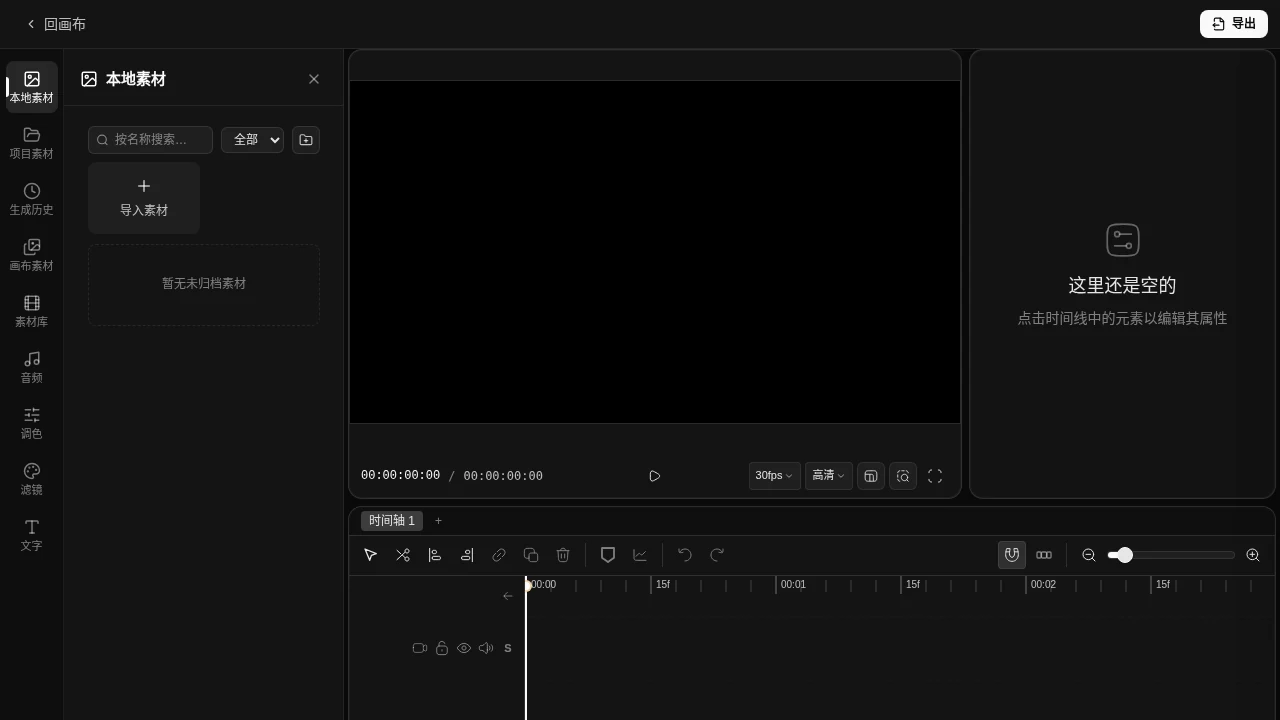
預覽卡死先降畫質,不要先匯出。
預覽卡死和匯出卡死會一起出現,原因相同:瀏覽器記憶體在預覽階段已經用滿。
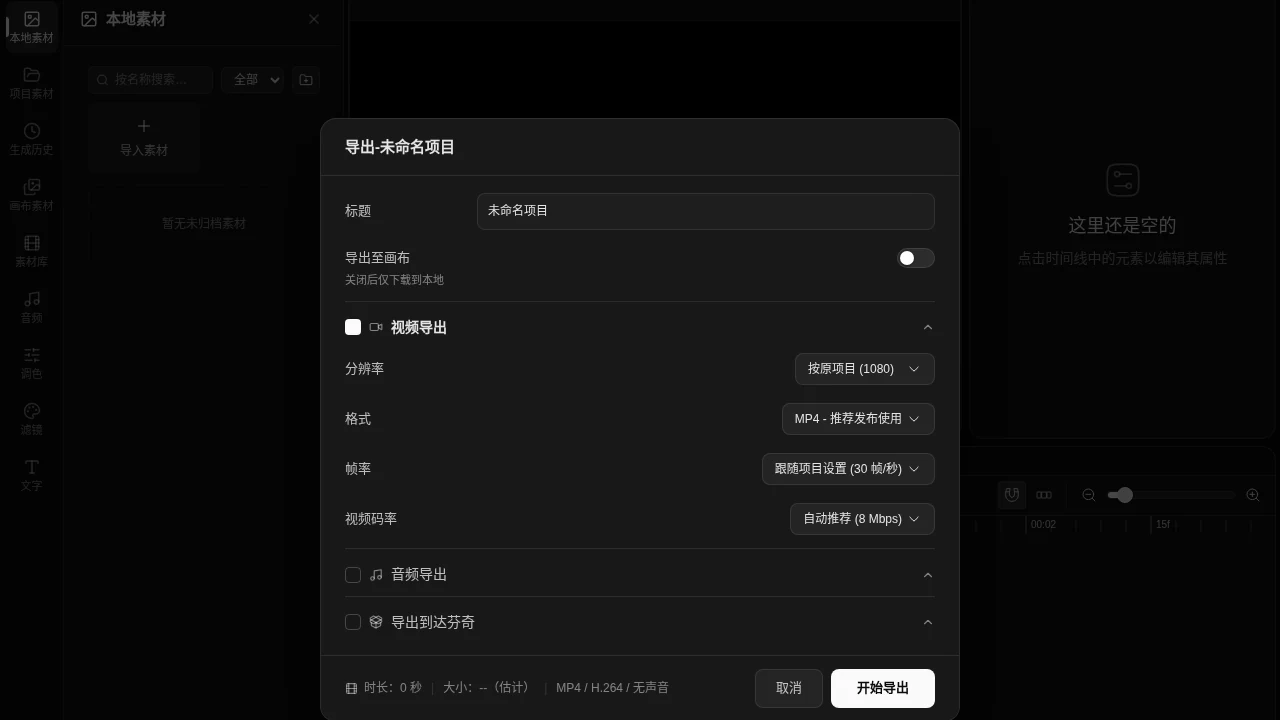
匯出前把設定調到能跑通的檔位,再逐段匯出。
匯出檔位對照解析度怎麼設定,儲存路徑和下載方式看影片怎麼匯出。
三個習慣能減少卡死:項目按場景拆分、素材先歸檔再上時間軸、預覽用低畫質。
需要照著介面走一遍,可以瀏覽器打開 updream,用新建項目按上面的順序試一次。
已經雲端同步的節點不會因為頁面卡死消失;編輯器左側的“歷史記錄”寫的是最近 3 次雲端同步和可恢複本地記錄,先看那裡再重開。沒同步的本地改動可能丟,所以卡死後等同步完成再關瀏覽器,或先截圖記錄。
瀏覽器快取可以清,外掛衝突可以開無痕視窗排除;如果項目素材多,清快取不能解決卡頓,還是要拆畫布和分段匯出。不要先清快取,先降預覽畫質。
換設備能緩解預覽和匯出卡頓;項目裡 4K 素材多時,換設備只能把卡的時間往後推。先拆項目、降畫質,再判斷要不要換設備。

updream鏡頭銜接生硬,很多人第一反應是加轉場,其實核心動作是用尾幀接首幀:把上一鏡的最後一幀當下一鏡的首幀,先鎖住人物...
2026-11-22
updream 生成照片的入口在畫布圖片節點,首頁沒有生圖按鈕:新增圖片節點,選生圖模型,提示詞寫主體、場景和光線,點生成出...
2026-11-21
updream 的 H3 模型在影片節點裡用:登入後新建或打開項目,點“新增節點”選“影片”,在底部模型下拉里切到 MiniMax H3,再選參...
2026-11-20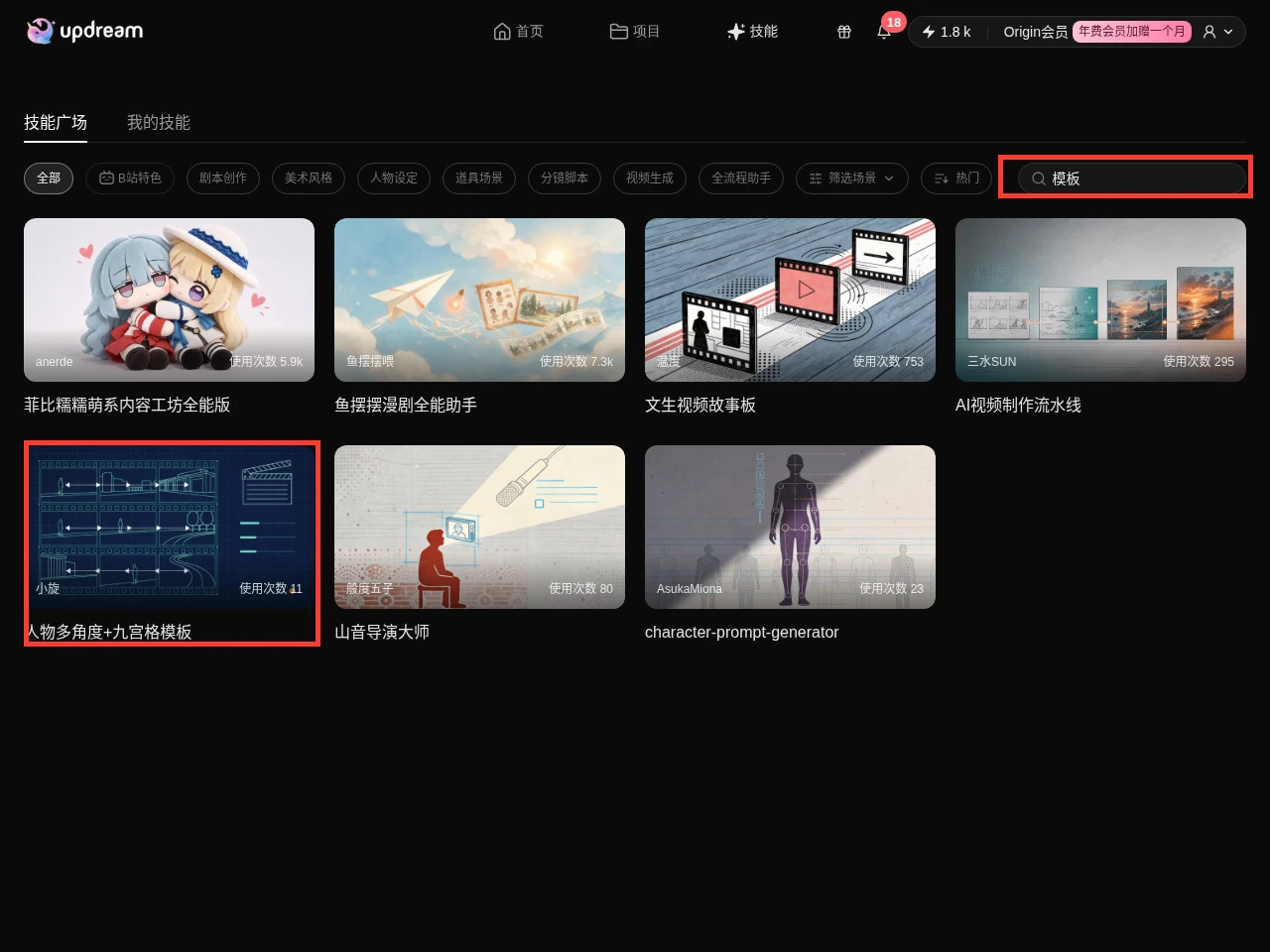
登入後,updream 套範本的路子是技能廣場套範本:範本以 Skill 卡片出現,搜“範本”或按分類找,打開詳情點“立即使用”,畫佈會...
2026-11-19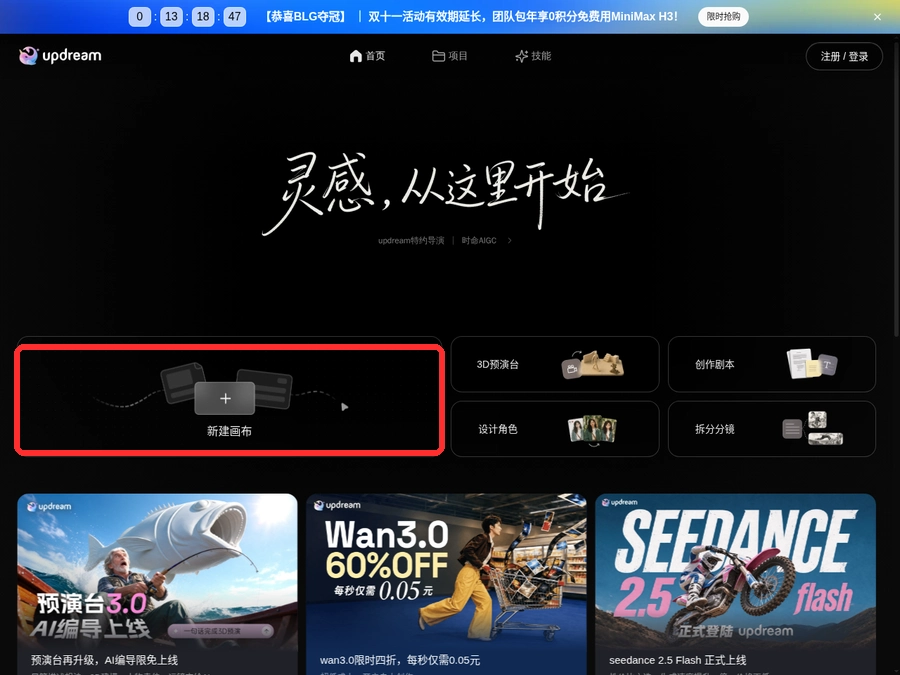
updream 畫布連線不用翻菜單,每個節點左右兩側各有一個圓形 + 埠,右邊那個就是連出去的入口。按住它拖到空白處鬆手,會彈...
2026-11-18