
updream 的 H3 模型在影片節點裡用:登入後新建或打開項目,點“新增節點”選“影片”,在底部模型下拉里切到 MiniMax H3,再選參考生影片、圖生影片、首尾幀或文生影片,上傳參考素材,設時長、畫質和畫幅後提交。
還沒帳號?立即註冊,註冊後在 updream 的影片節點裡選 MiniMax H3。
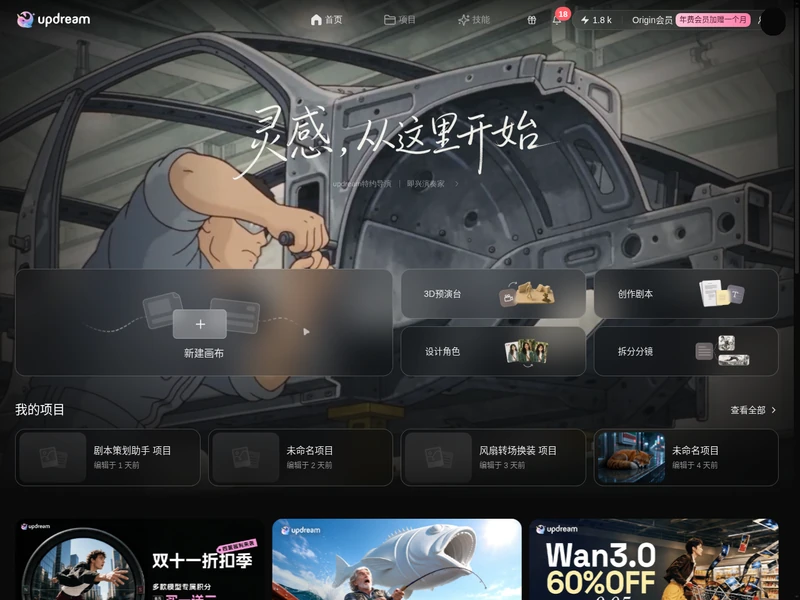
打開 updream 後先登入。登入後的首頁會顯示項目、積分和會員狀態;右上角是帳號區,截圖裡已把頭像遮擋,保留積分和 Origin會員標識。
H3 不在首頁單獨入口,也不在“影片生成”一級菜單裡;它屬於影片節點的模型選項。入口路徑是:項目畫布 > 新增節點 > 影片 > 底部模型下拉 > MiniMax H3。畫布節點操作見節點畫布。
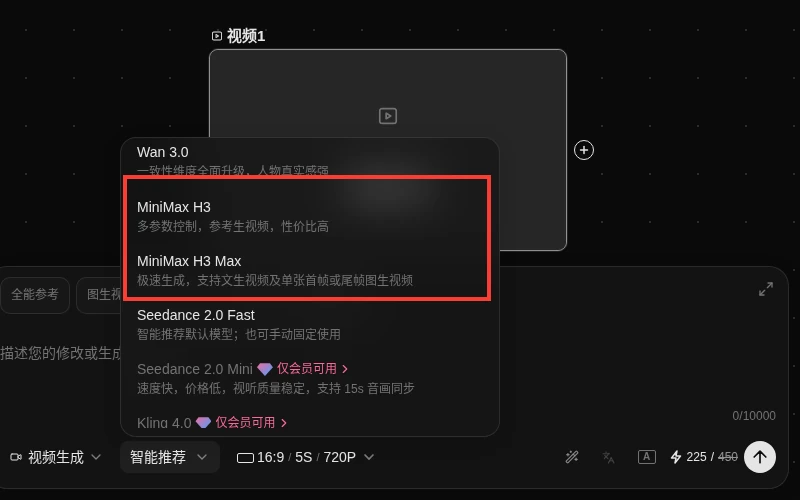
選中 H3 後,底部參數欄從“智慧推薦 / 16:9 / 5S / 720P”變為“MiniMax H3 / 16:9 / 5S / 2K”,模式標籤從“全能參考”切到“參考生影片”。
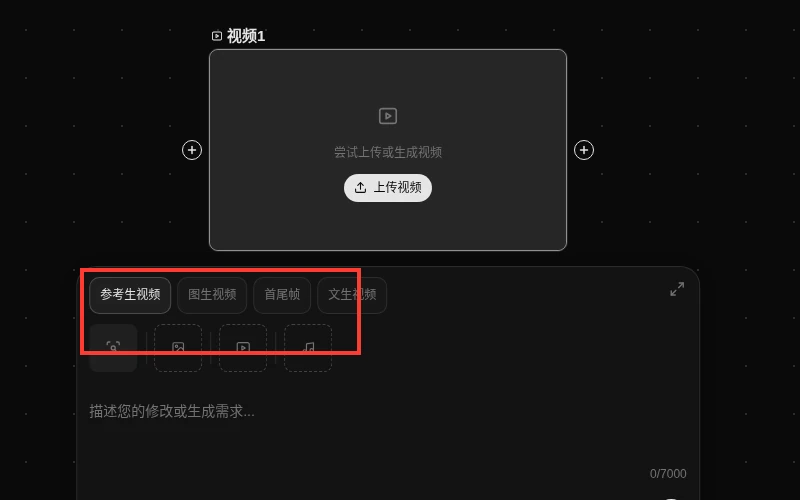
選中 MiniMax H3 後,節點底部有四個模式。用哪一類,取決於手裡有沒有參考素材。參考素材用於動作模仿時,入口判斷見動作模仿。
參考生影片是 H3 和 H3 Max 的差異點。H3 選中後,面板下方能看到圖片、影片、音訊上傳入口;圖片入口顯示還可上傳 9 張圖片。上傳後再寫提示詞,說明每份素材的作用。轉場和換裝的做法見風扇轉場換裝。
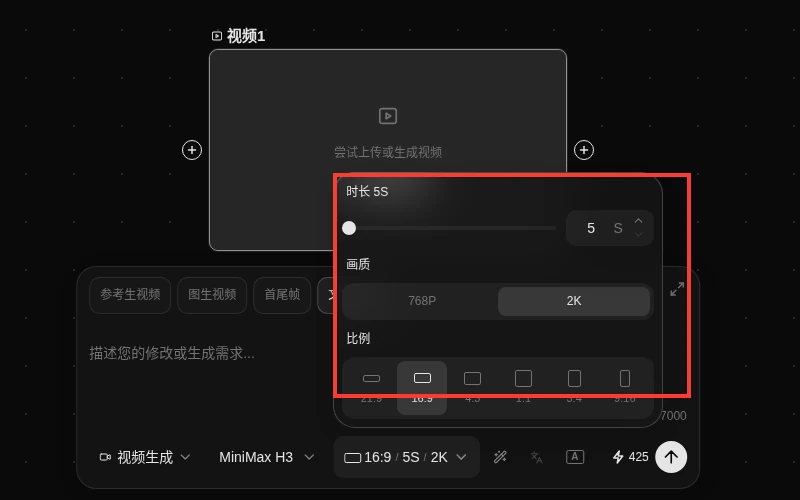
點底部“16:9/5S/2K”打開參數面板。這裡能調時長、畫質和畫幅比例,提交按鈕上的積分會跟著參數重算。
兩個模型都在同一個影片節點的模型下拉里,但支援的模式不同。H3 支援帶參考素材的鏡頭,H3 Max 支援只用提示詞或單張首幀、尾幀的鏡頭。
| 模型 | 支援的模式 | 選擇條件 |
|---|---|---|
| MiniMax H3 | 參考生影片、圖生影片、首尾幀、文生影片;參考生影片可上傳圖片、影片、音訊 | 有參考圖、影片或音訊,或需要參數組合 |
| MiniMax H3 Max | 文生影片;單張首幀或尾幀圖生影片 | 只寫提示詞,或只有單張首幀、尾幀 |
切換模型後要重新看模式與參數,不要沿用上一個模型的設定;H3 Max 不支援參考生影片,帶影片、音訊參考的鏡頭仍選 H3。二維短片的鏡頭拆分見二維短片。
點右下角的向上箭頭提交。提交按鈕會計積分,確認模型、素材和參數後再點,避免重複提交。
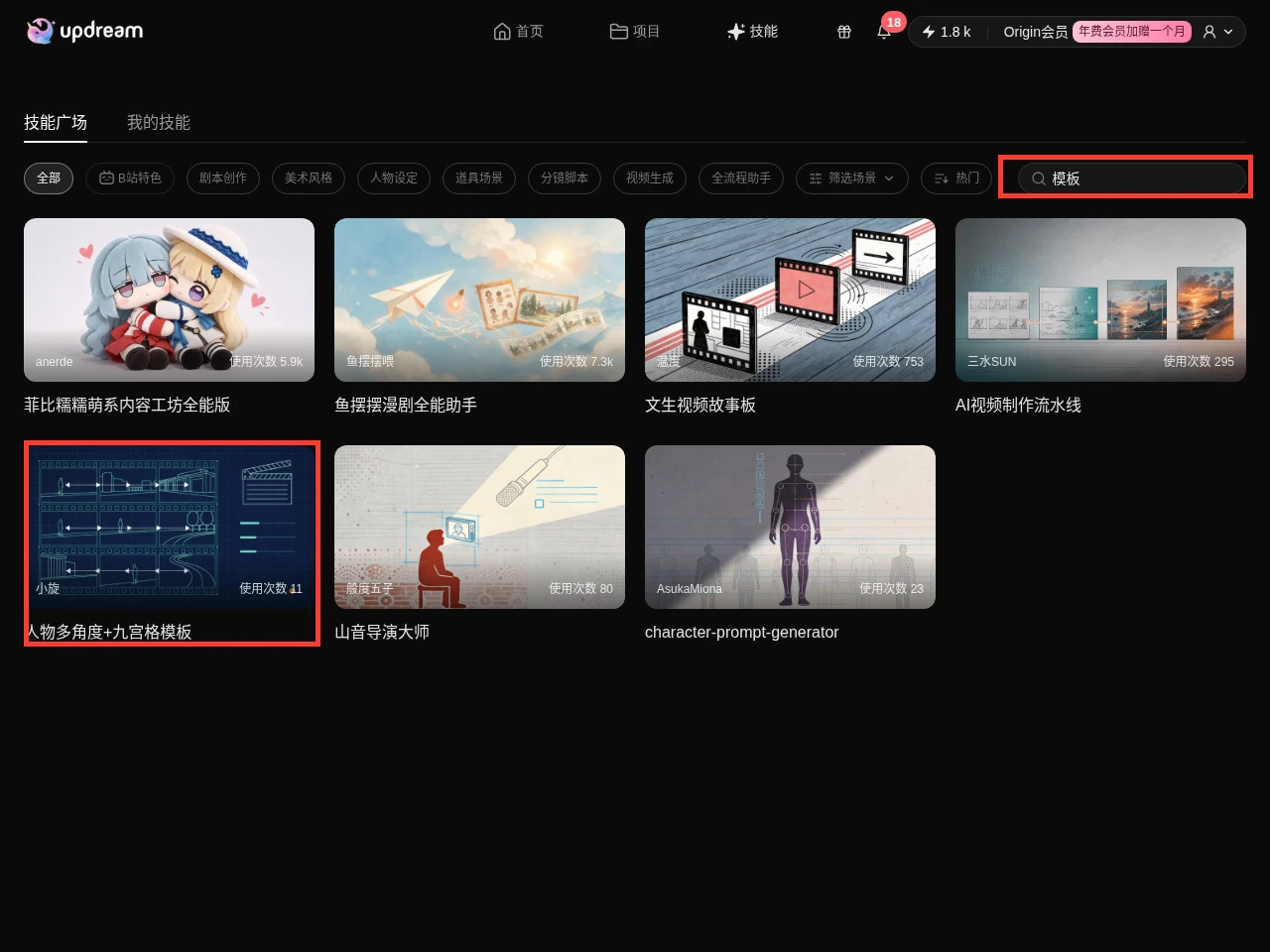
登入後,updream 套範本的路子是技能廣場套範本:範本以 Skill 卡片出現,搜“範本”或按分類找,打開詳情點“立即使用”,畫佈會...
2026-11-19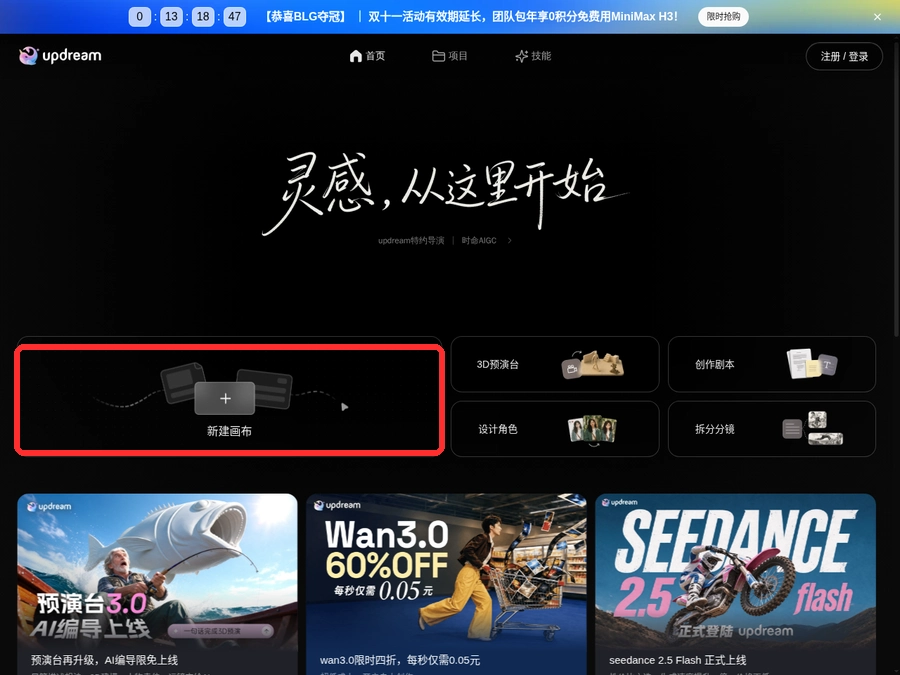
updream 畫布連線不用翻菜單,每個節點左右兩側各有一個圓形 + 埠,右邊那個就是連出去的入口。按住它拖到空白處鬆手,會彈...
2026-11-18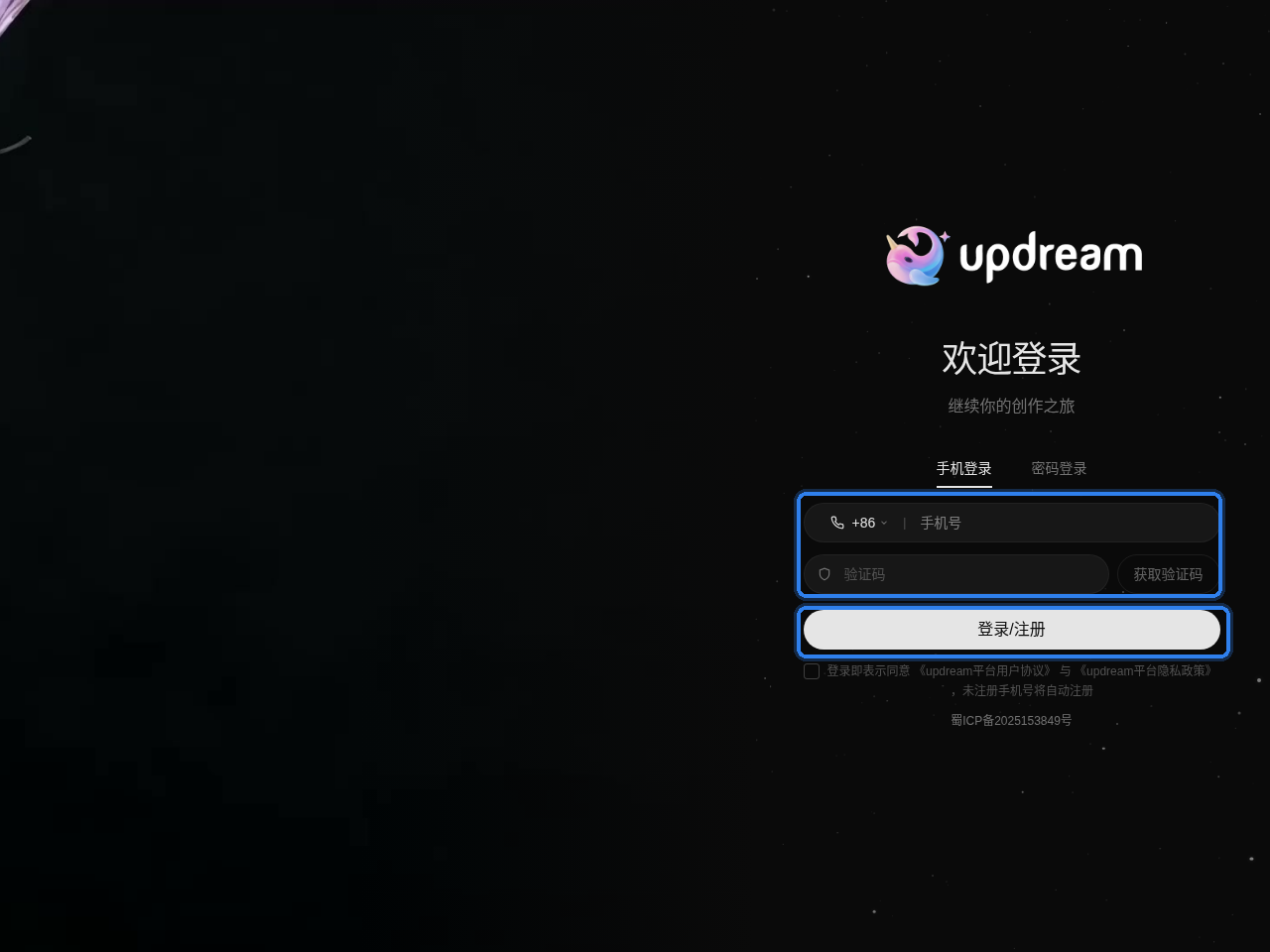
updream 風扇轉場換裝,先準備兩張同人穿搭圖。登入後進技能廣場搜“風扇轉場換裝”,點“立即使用”,把兩張圖傳進對話框,寫清...
2026-11-17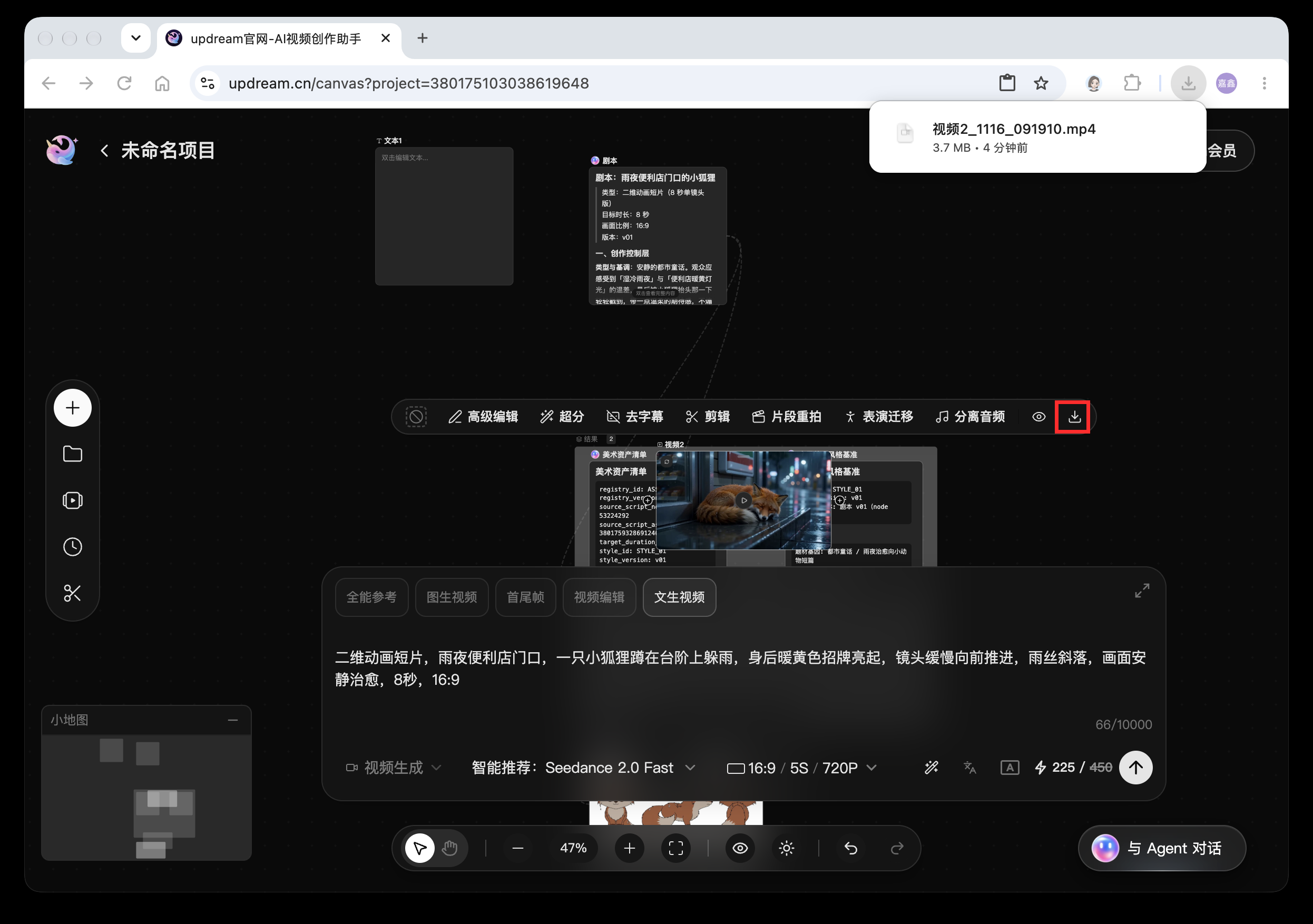
updream 生成的影片不在剪映項目裡,也不在剪映素材庫裡。先在 updream 節點裡下載成 MP4,再打開剪映,新建項目,匯入媒體,...
2026-11-16
updream 做動畫的路徑是用 Agent 走全流程。新建畫布,給 Agent 掛上“生影片全流程助手”,輸入一句 8 秒二維動畫需求;Agent ...
2026-11-15