
updream預演台錄製白模影片,入口在編輯器右上角點“錄製”,在錄製選項裡選“全域性錄製”,完成後白模影片會回到畫佈下遊節點。
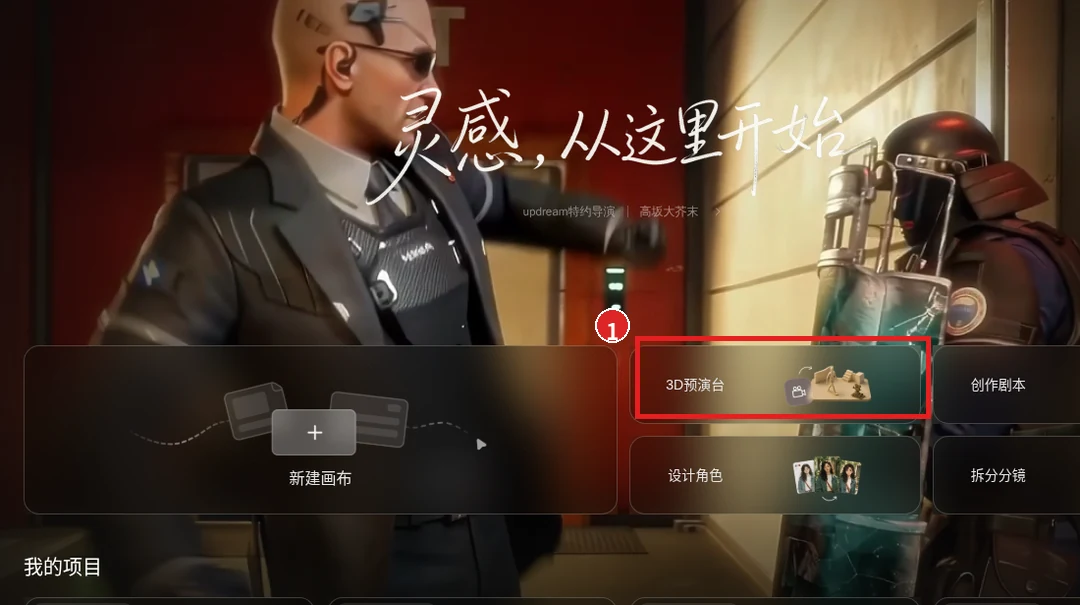
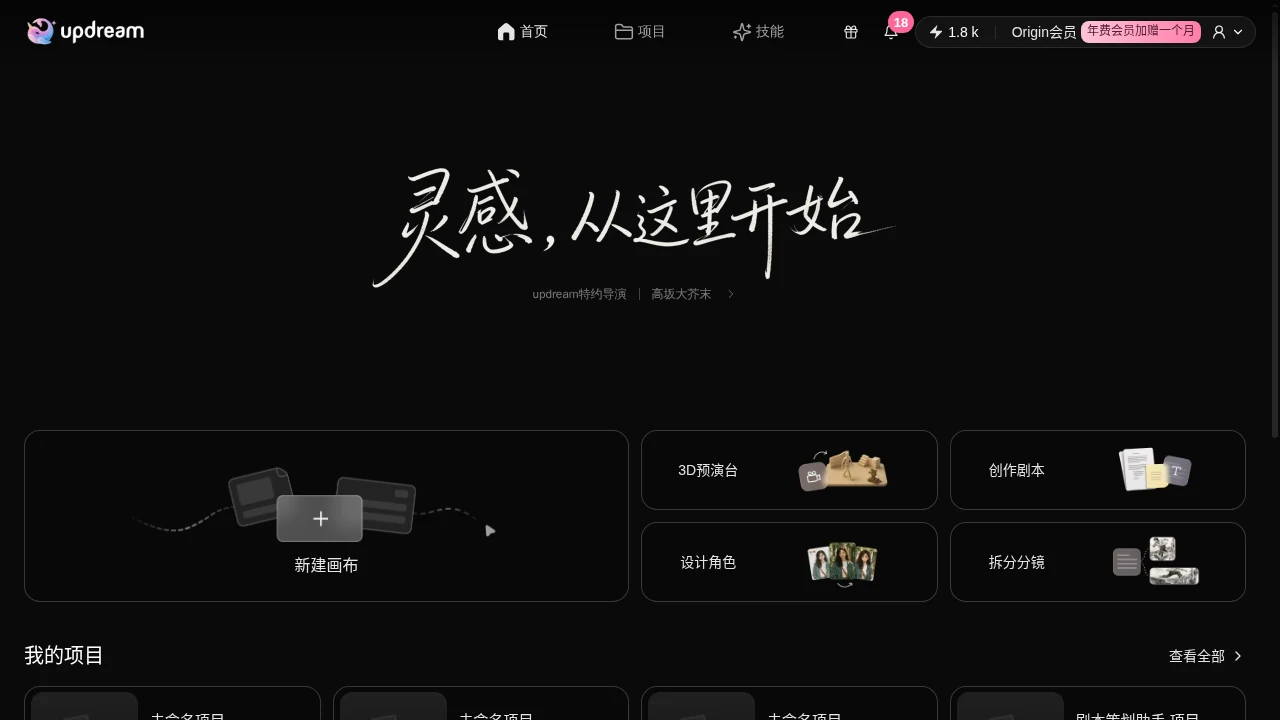
還沒帳號?立即註冊,登入後從首頁“3D預演台”進入,按下面的錄製入口和全域性錄製步驟,把白模影片導回畫布。
錄製前先讓場景、人物和機位在時間線裡跑起來。只搭了白模、時間線還是空的,點錄製拿不到完整動作。
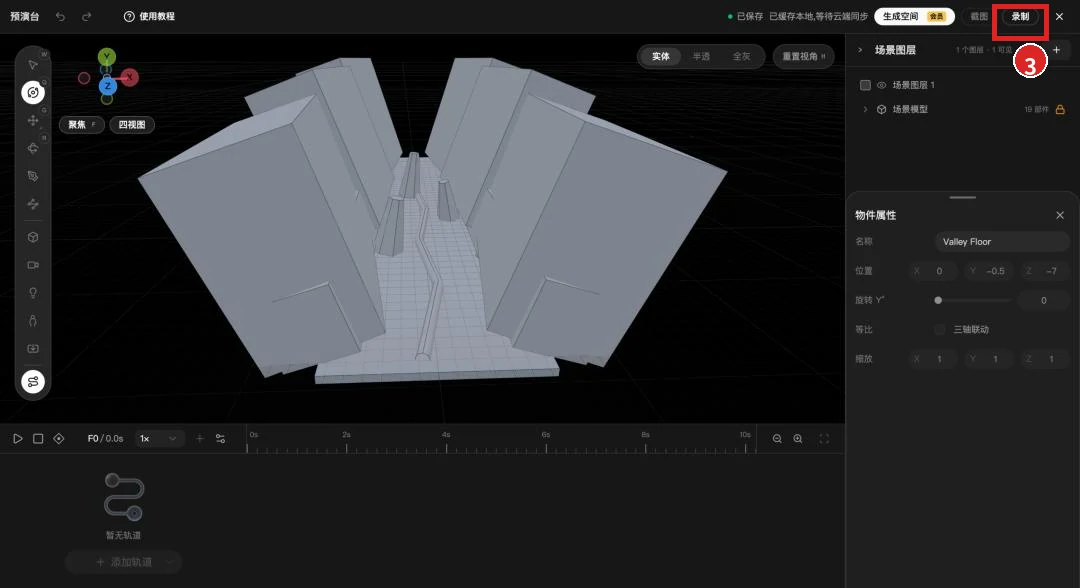
進入預演台後看編輯器最上方一行:“生成空間”“截圖”“錄製”三個入口並排,“錄製”在最右側。它不在左側工具欄,也不在畫布右鍵菜單裡。雲瀏覽器登入後,從首頁快速創作區點“3D預演台”就能進入。
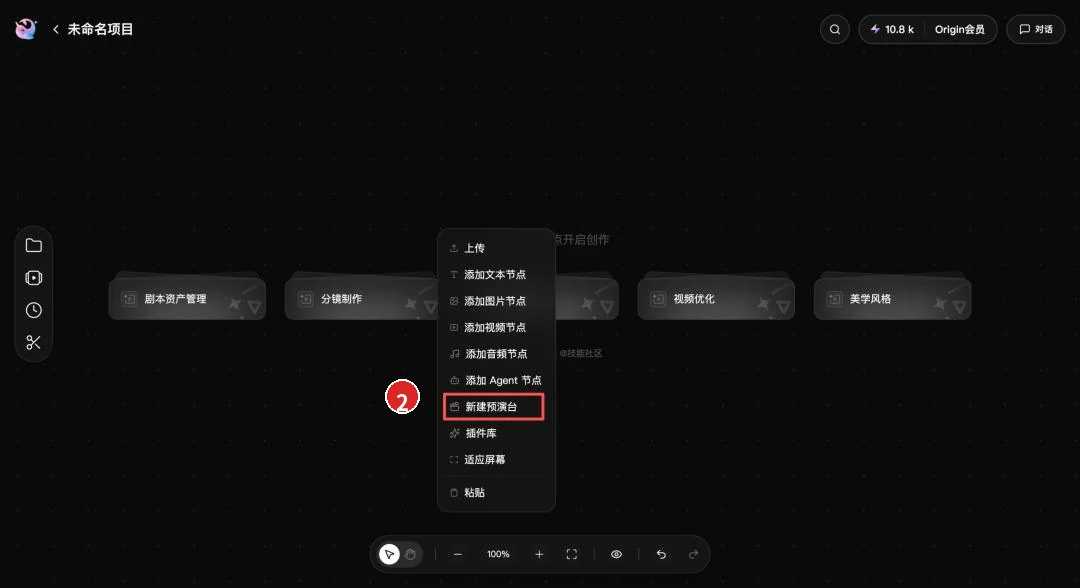
“錄製”錄的是時間線,不是當前視口的一張截圖。時間線為空、人物沒有運動軌道、機位沒有關鍵幀時,匯出的白模影片會缺動作或只剩一個靜止畫面。
確認時間線和機位都正常後,點右上角“錄製”。在錄製選項裡選“全域性錄製”,再覈對起點和終點;全域性錄製會把當前時間線裡的場景、人物和機位一起錄下來。
錄製完成不等於成片完成。白模影片會作為一段參考素材回到畫布,出現在預演台節點下游。接下來把它接進影片節點,選生成模型,再寫提示詞描述人物、場景和畫面風格。
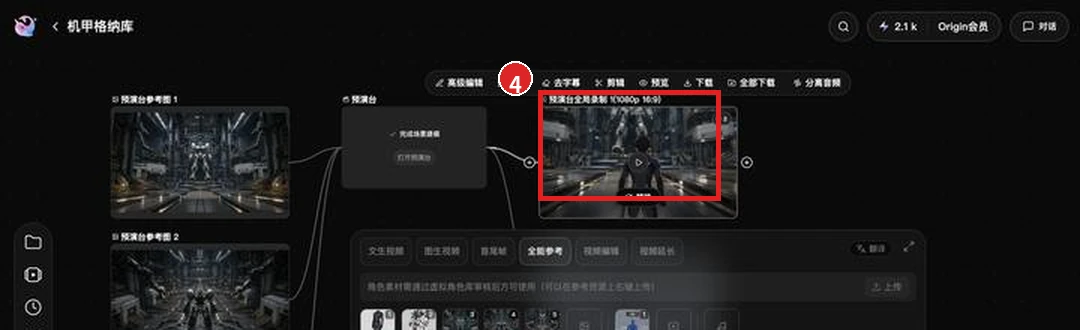
正常。白模只保留幾何體、人物走位、機位和運鏡,不帶材質、顏色和光照。它的用途是給影片模型當動作和空間參考,不是最終畫面。
在影片節點的提示詞裡補一句:“白模影片只參考人物動作路徑、站位、機位和運鏡,不採用白模外觀與材質。”這樣模型不會把灰色白模當成成片風格,也不會把幾何體顏色帶進最終影片。
updream剪輯卡死,不要重開項目。預覽、素材和時間軸同時佔瀏覽器記憶體時會出現卡死;先降預覽畫質,再按時間軸、預覽、匯出三...
2026-11-23
updream鏡頭銜接生硬,很多人第一反應是加轉場,其實核心動作是用尾幀接首幀:把上一鏡的最後一幀當下一鏡的首幀,先鎖住人物...
2026-11-22
updream 生成照片的入口在畫布圖片節點,首頁沒有生圖按鈕:新增圖片節點,選生圖模型,提示詞寫主體、場景和光線,點生成出...
2026-11-21
updream 的 H3 模型在影片節點裡用:登入後新建或打開項目,點“新增節點”選“影片”,在底部模型下拉里切到 MiniMax H3,再選參...
2026-11-20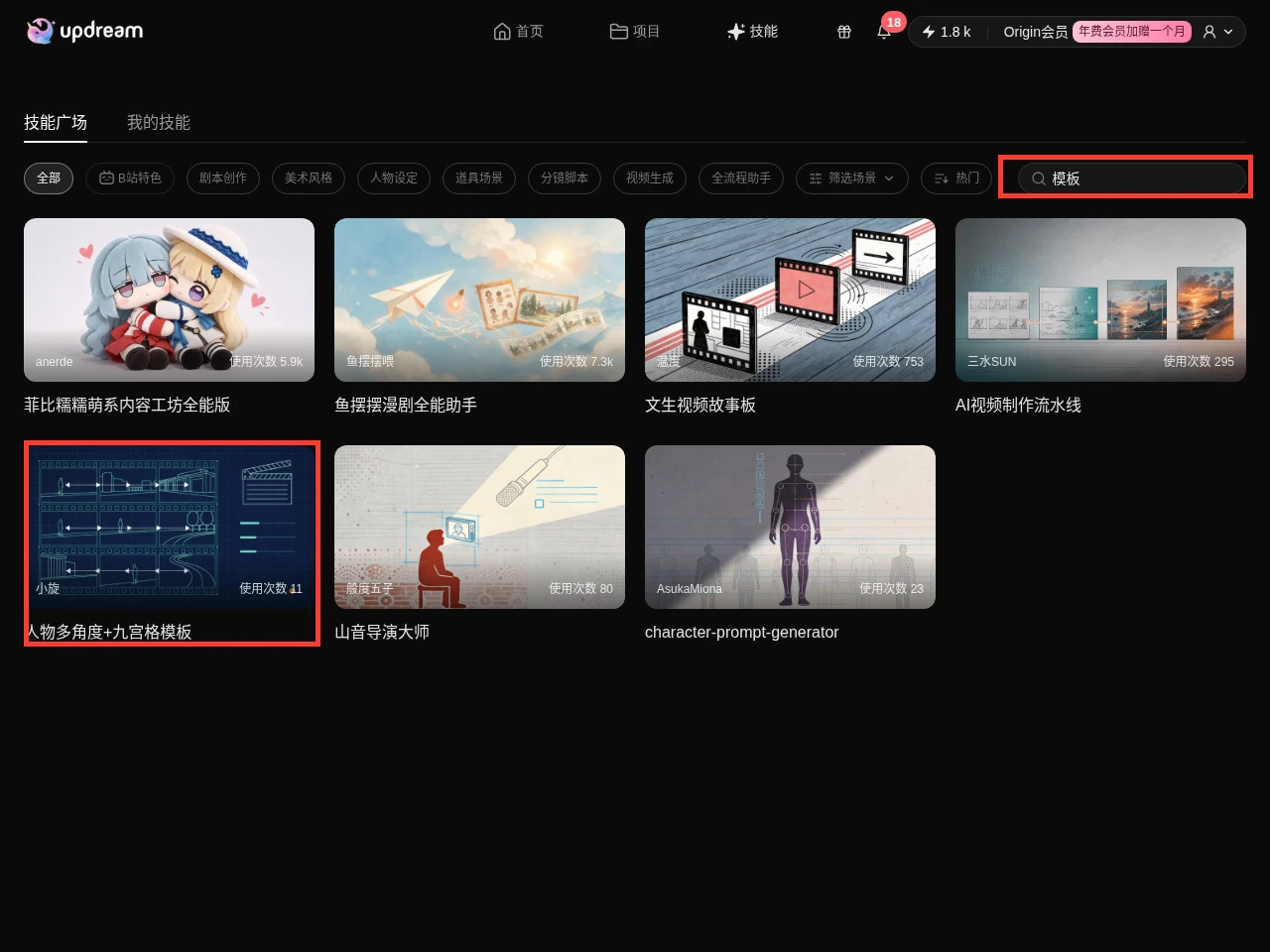
登入後,updream 套範本的路子是技能廣場套範本:範本以 Skill 卡片出現,搜“範本”或按分類找,打開詳情點“立即使用”,畫佈會...
2026-11-19