
Flowith 生成網頁的入口在輸入框下方,先切到 Website,再寫清頁面用途、欄目和風格,提交後結果會落在畫布節點裡;先在節點裡看桌面和手機寬度下的排版,確認標題、按鈕和圖片沒有錯位,再決定改版還是下載。
還沒帳號?立即註冊 後打開一張畫布,先確認輸入框下方能看到 Website。
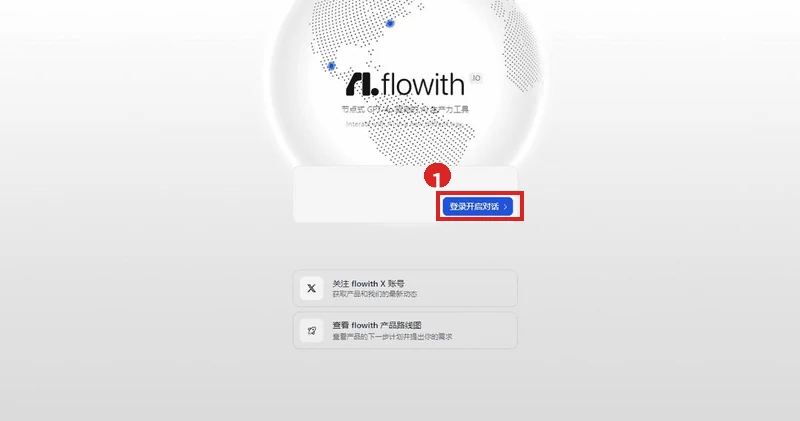
瀏覽器打開 flowith.io,點右上角的 Sign In。登入方式有郵箱和 Google 帳號,按頁面給的選項走完驗證,回到首頁能看到左側導航和中間輸入框,才算進入工作區。
Flowith 伺服器在境外,國內網路打不開時先換網路;官方文件寫明中國大陸網路需要 VPN 或切換網路。登入頁能打開但一直轉圈,也先查網路,不要反覆點登入按鈕。
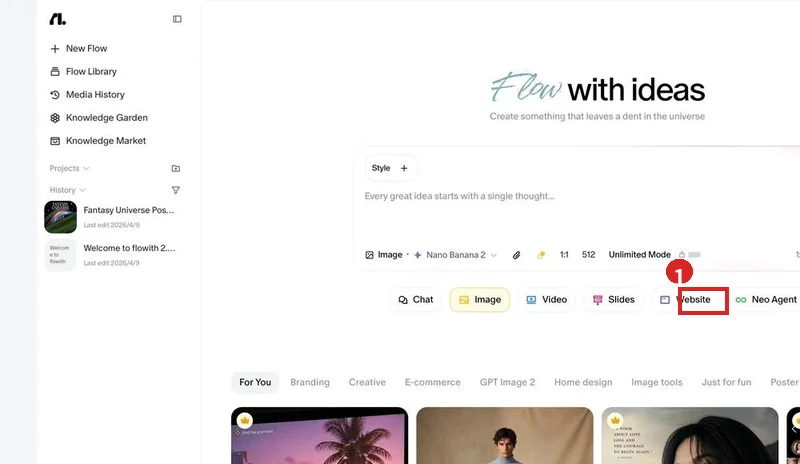
登入後進入一張畫布。輸入框下方有一排模式標籤:Chat、Image、Video、Slides、Website、Neo Agent。Website 在 Slides 右邊、Neo Agent 左邊,點一下就把當前輸入框切成網頁生成。
它不單獨開頁面,也不在左側 New Flow 裡。介面切成中文時,找“網頁”或 Website,位置不變。
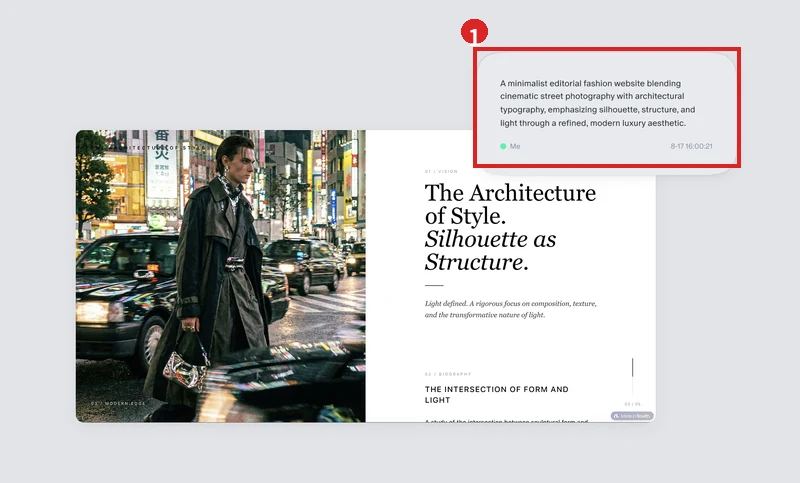
點 Website 後,還是在同一個輸入框裡寫需求。網頁能不能一次出對,主要看有沒有把頁面結構交代清楚。按下面五項寫:
例如:做一個面向獨立設計師的耳機產品落地頁,首屏放產品圖和一句賣點,中間三欄功能,底部放價格和購買按鈕;黑白灰為主,大字標題,不要漸變。
要一次跑完調研、文案和網頁多步任務,再切到 Neo Agent;只想儘快出一版頁面,留在 Website 模式就夠。
生成後先打開節點預覽,不要直接下載。看三處:首屏有沒有說清這是什麼頁面,手機寬度下有沒有錯位,按鈕和連結有沒有指錯。
改單處時,點網頁節點繼續提問,比如“把首屏標題縮短到兩行,購買按鈕換成深色”。想試兩種風格,從原節點開分支,保留舊版對比,不要在原節點上反覆覆蓋。
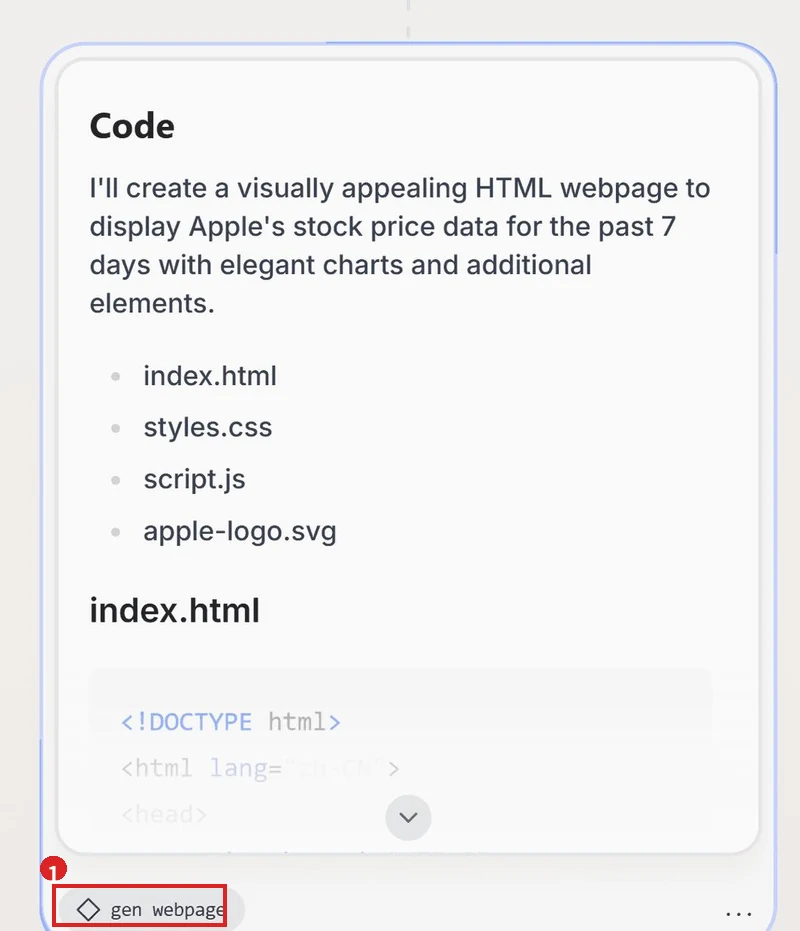
需要動程式碼時,點節點的程式碼或編輯入口,改完再回到預覽。節點底部標著 gen webpage 時,說明這一步產出的是網頁檔案,不是一張圖片。
預覽確認後,在網頁節點裡展開操作菜單,找 Download 或下載。下載到的可能是 HTML、CSS、JS 檔案,也可能是一個壓縮包;以當前帳號看到的菜單為準。
拿到壓縮包先解壓,確認 index.html 在根目錄,再把整個資料夾上傳到靜態託管。Flowith 負責生成頁面檔案,域名、伺服器和正式上線要自己配;預覽連結不要直接當成官網地址發給客戶。
如果只是給同事看,先在畫布內打開全屏預覽,確認內容後再分享畫布;含帳號資訊或未公開素材的畫布連結,不要發到公開群。
適合產品落地頁、活動頁、個人作品集、課程介紹頁和工具說明頁這類以展示為主、頁面數量不多的站點。它的強項是先出結構和視覺初稿,不是替你把後台、支付和會員系統一起做完。
需要登入、支付、資料庫或多人權限的站點,讓 Flowith 出前端頁面,再接自己的後端。想改頁面文案和圖片,回到知識庫補資料,再讓 Website 按新素材重跑一版。
先把一頁跑通,再批次生成。一次開太多頁面,節點會堆在一起,後面改錯版本時很難分清哪一版是最終稿。
Flowith積分用完怎麼辦,先分清額度來源:免費額度不按月補。免費檔的積分一次發完,用完不會在下個週期回來;Pro、Ultimate...
2026-11-24
Flowith 的 PPT 入口在輸入框下方,點輸入框下方的 Slides 就能切到幻燈片模式。登入後寫清佈景主題、頁數、受衆和風格,生成完在...
2026-11-21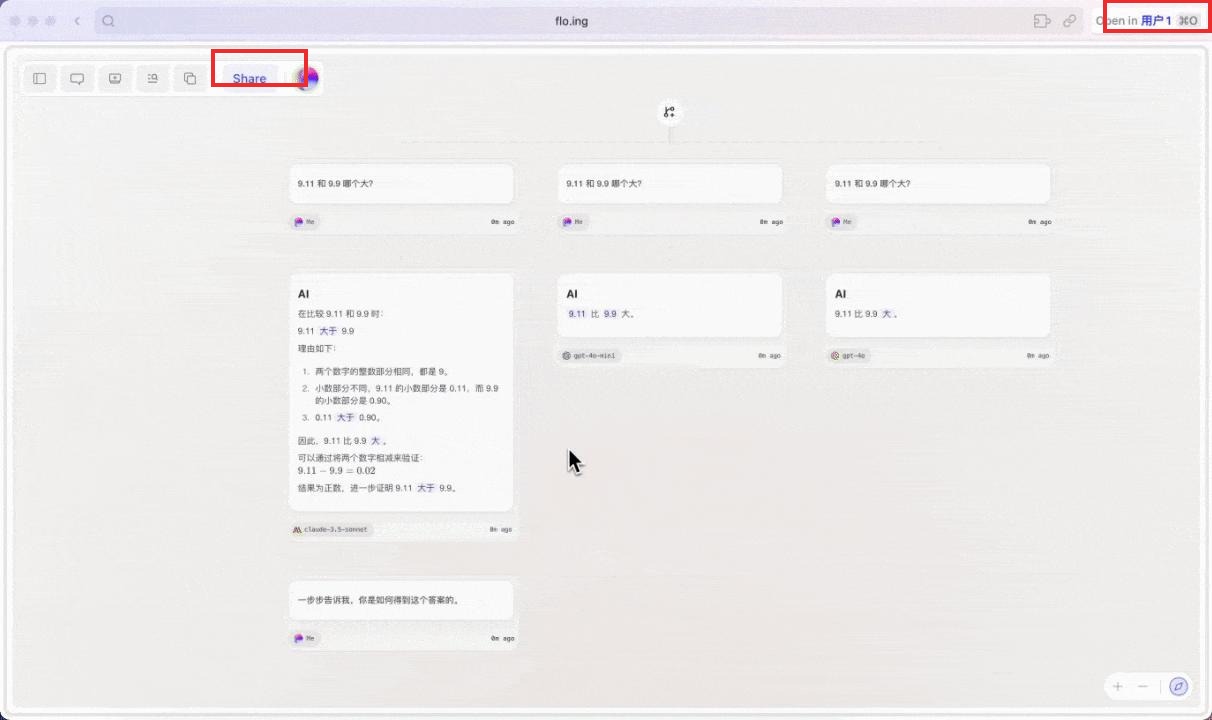
Flowith 畫布分享入口在畫布左上角點 Share:打開畫布後點左上角的 Share,彈出 Share this flow,把右側權限下拉設成 can vi...
2026-11-20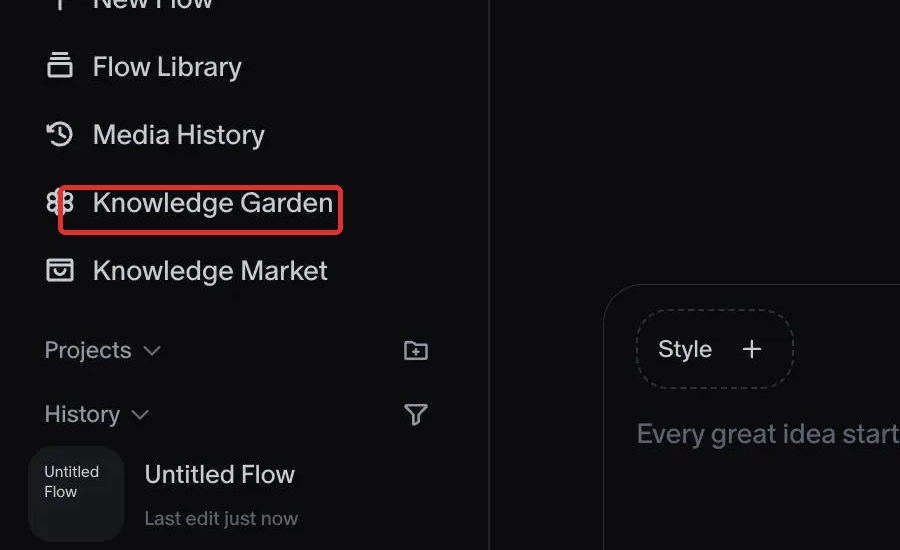
Flowith 知識庫的入口在左側欄的 Knowledge Garden,先建 Knowledge Base再上傳檔案或網頁連結。建好後回到畫布,打開右下角...
2026-11-18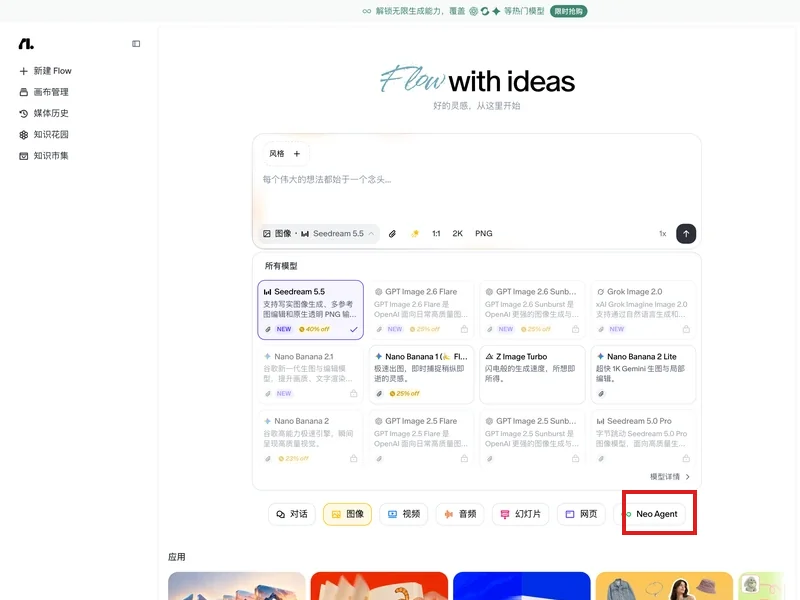
打開 flowith.io 登入後,輸入框下方標籤欄有對話、圖像、影片、音訊、幻燈片、網頁和 Neo Agent;點右側的 Neo Agent標籤,...
2026-11-17