
超級簡歷的下載菜單裡沒有Word下載,只有“下載 PDF”和“下載 PNG”兩個選項。想要 Word 文件,先把簡歷導成 PDF,再用 WPS、Adobe Acrobat 或線上轉換工具轉成 .docx,打開後檢查分頁、字體和照片位置。轉換後如果發現分頁錯位,回超級簡歷改內容再導一次,別在 Word 裡硬拖。只有 HR 明確要可編輯版時再轉,普通投遞優先交 PDF。
還沒帳號?立即註冊,先做一份簡歷再導 PDF。
當前編輯器的下載菜單裡沒有 Word。點右上角“下載”,下拉只出現“下載 PDF”和“下載 PNG”,沒有 .docx 入口。也就是說,超級簡歷給的是固定版式檔案,Word 需要自己轉。
如果你的帳號或範本裡出現 Word 選項,直接選它;沒有就按下面的順序走:先導 PDF,再轉 Word。兩條路最後都要打開檔案檢查一遍,別導完直接投。
PDF 是超級簡歷能直接匯出的格式,先把這一步做穩。
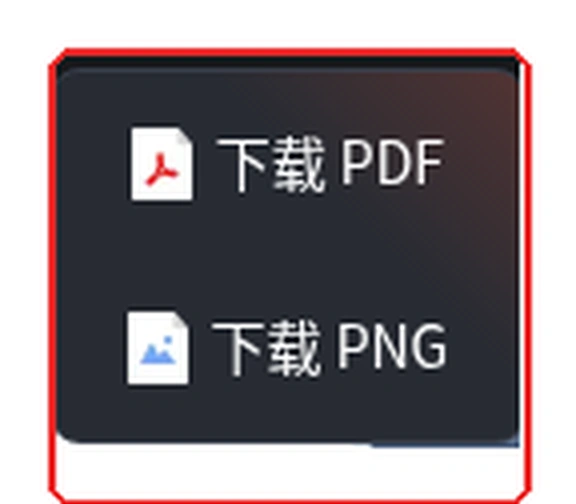
這一步拿到的是最終版式。PDF 裡的文字、圖片和分頁已經固定,後面轉 Word 只是把這份版式拆成可編輯內容,不會再回超級簡歷重排。
轉 Word 有三條常用路,按你手頭有的工具選一條就行。
轉出來的 Word 是重排檔案,不是 PDF 的原樣複製。表格、項目符號、分頁和照片位置都可能變,尤其是多欄範本。打開後先另存一份,檔名帶上姓名和崗位,再開始改。
HR 要可編輯版時再交 Word,並在檔名裡寫清“可編輯版”;普通投遞交 PDF,版式不會因為對方電腦缺字體而跑掉。
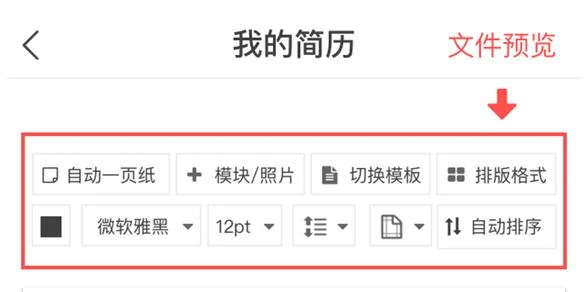
超級簡歷換範本的入口在簡歷預覽頁,點“切換範本”:登入超級簡歷,打開“我的簡歷”,點“檔案預覽”,在工具欄點“切換範本”,在...
2026-11-25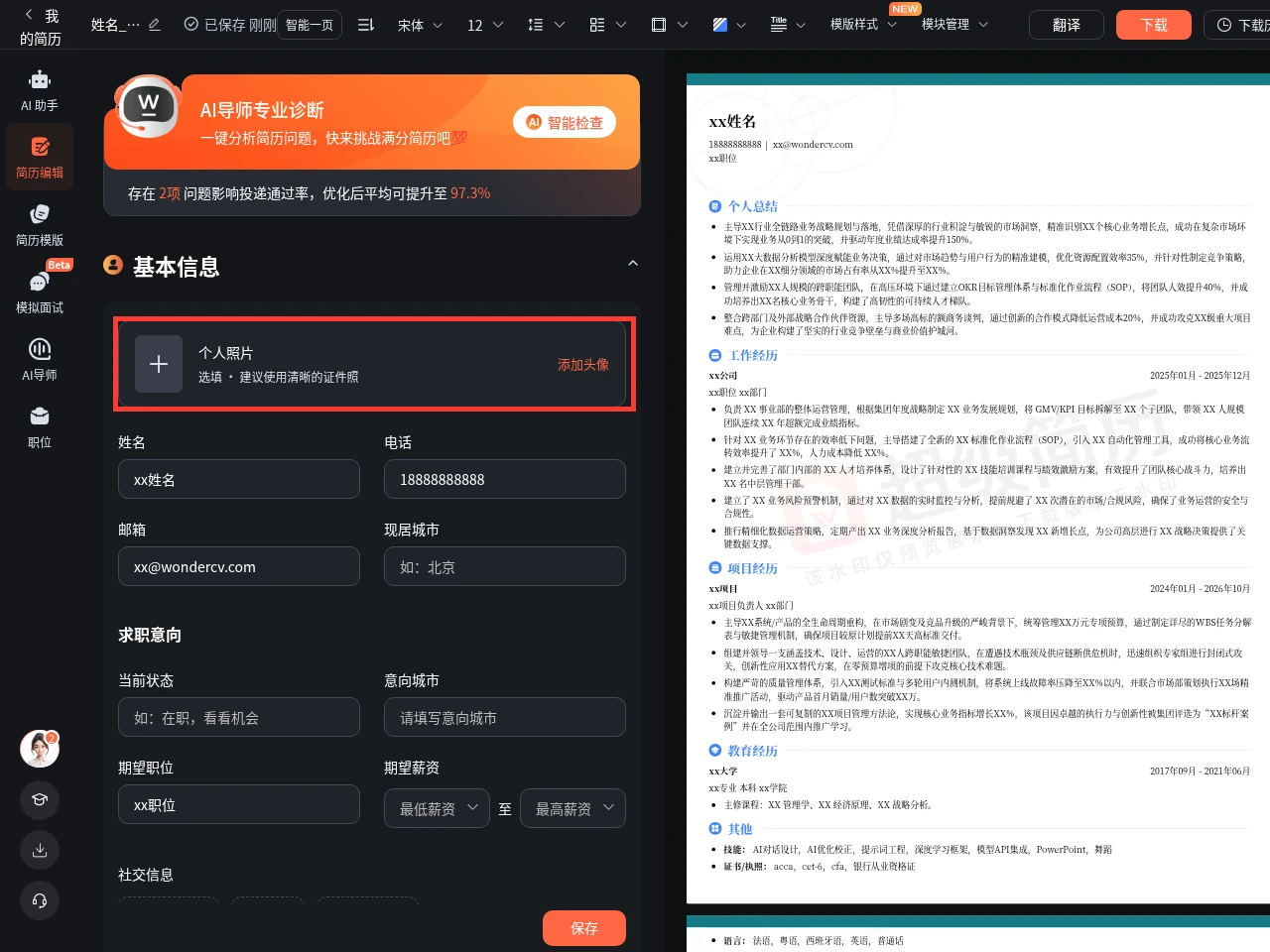
超級簡歷範本怎麼換照片,入口不在範本頁,在編輯頁左欄基本資訊模塊,展開後第一格是個人照片,基本資訊裡點新增頭像,彈窗...
2026-11-18
超級簡歷增加工作經歷不用另建一份簡歷:打開簡歷進編輯器,工作經歷模塊底部有“新增一段工作經歷”,點它原地展開一張空白表...
2026-11-16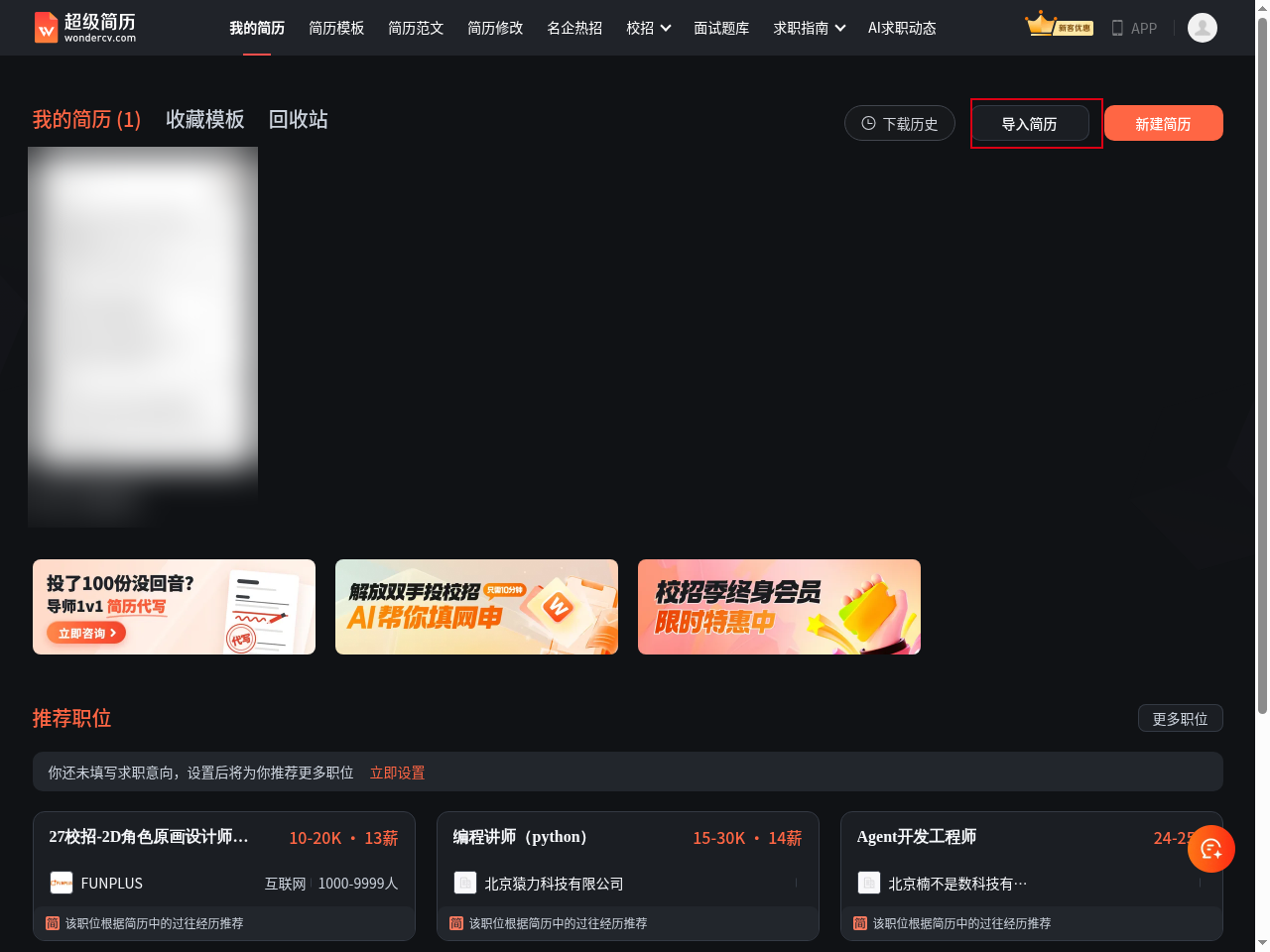
登入超級簡歷後,在“我的簡歷”頁右上角點“匯入簡歷”,彈窗裡能上傳 Word、PDF、PNG 或 JPG,也能切到“文字粘貼”。我用自己的...
2026-11-15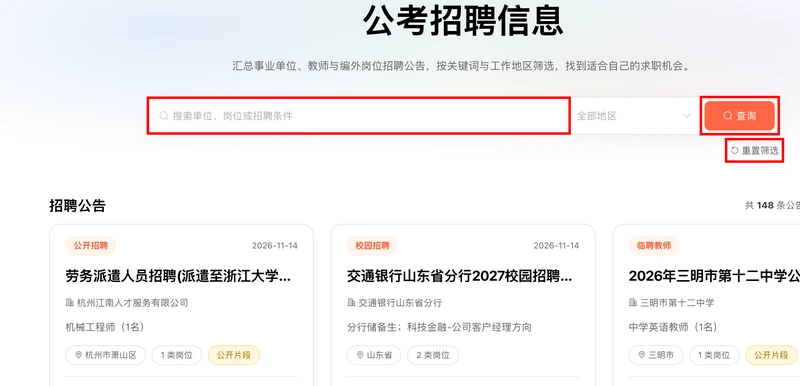
專區在 wondercv.com/gongkao/,頁面寫“共 147 條公告”,按最新發佈排序,一共 13 頁。收的是事業單位、教師和編外崗位的招聘...
2026-11-14