首页 > AI工具 > iSlide怎么导出长图

iSlide怎么导出长图

更新时间:2026-11-25 13:55:51 发布时间:2小时前 作者: 阅读:3次

iSlide 导出长图在 PPT拼图功能 里完成:打开要拼接的 PPT,从 iSlide 的“PPT拼图”进入,设好图片宽度、横向数量、内外边距和页面范围,点“另存为”或“导出”保存。竖向无缝长图把横向数量改成 1,外围边距和内侧边距改成 0。

还没账号?立即注册,先领免费权益拼出第一张长图。

iSlide导出长图从PPT拼图进入

iSlide 的“导出图片”按页输出单张图;“PPT拼图”把多页排成一张图。做竖向长图、公众号长图、详情页长图,用“PPT拼图”。

  1. 打开要拼接的 PPT,确认页面内容已保存。
  2. Windows 版点顶部 iSlide 选项卡;macOS 版点 iSlide 面板顶部的“工具”。
  3. 点“PPT拼图”。
  4. 弹出“PPT拼图”窗口,右侧预览区显示长图排列。
iSlide选项卡PPT拼图按钮
Windows 版 iSlide 选项卡里的“PPT拼图”入口。图:iSlide 官方帮助中心

Windows 版的确认按钮是“另存为”,macOS 版是“导出”。

iSlide导出长图的图片宽度怎么填

图片宽度填的是每一页的宽度,范围 350px 到 5000px。长图总高度由页数、横向数量和边距一起决定。官方帮助中心的示例里,350px 导出 358×3656px,5000px 导出 5008×50744px;数值增加,像素和文件体积同时增加。

先按用途定宽度,再看预览里的总尺寸。页数多的时候,5000px 会让长图高度和文件体积一起上去,导出前先确认保存位置和剩余空间。

iSlide导出长图的横向数量和边距怎么设

横向数量是一行放几页。填 1,页面从上到下排成一列;填 2,两页并排;填 3,三页并排。

竖向长图按下面四步设置。
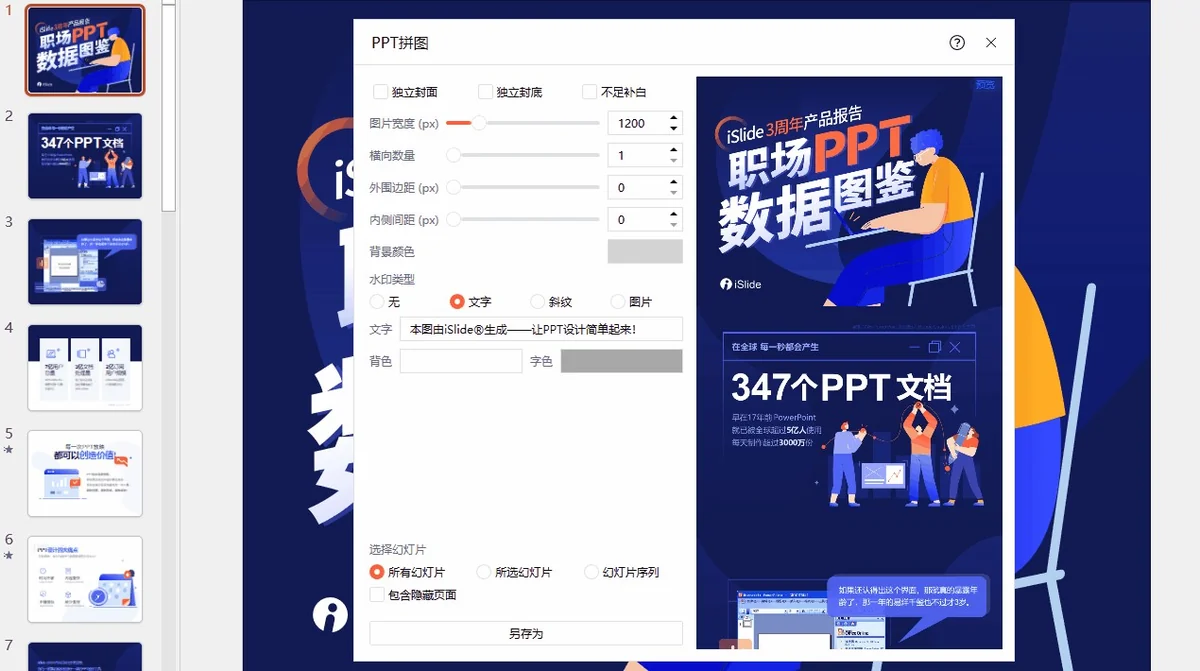
  1. 横向数量填 1。
  2. 外围边距填 0。
  3. 内侧边距填 0。
  4. 需要封面单独占一行,勾“独立封面”;需要封底单独占一行,勾“独立封底”。
PPT拼图横向数量1内外边距0设置
横向数量 1、外围边距 0、内侧边距 0 的拼图设置。图:iSlide 官方帮助中心

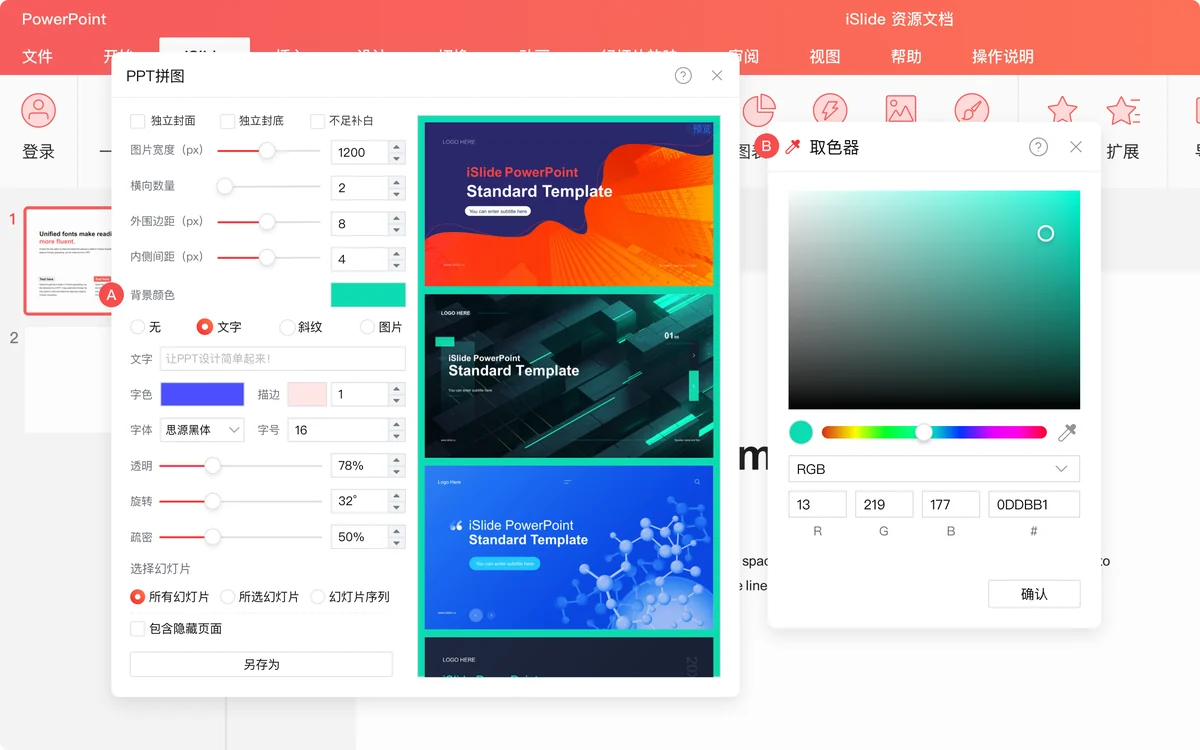
页与页之间要留缝,按下面四步改成卡片式长图。

  1. 横向数量填 2 或 3。
  2. 外围边距填 8–16。
  3. 内侧边距填 4–8。
  4. 点“背景颜色”,在取色器里选色,点“确认”。
PPT拼图背景颜色取色器
“背景颜色”打开取色器,页面之间和四周按这个颜色填充。图:iSlide 官方帮助中心

横向数量改 2 或 3 后,长图宽度会按列数增加;页数不是列数的整数倍时,末行会按“不补白”的勾选状态处理。

iSlide导出长图怎么选页面

默认导出全部幻灯片。只拼部分页面时,先在左侧缩略图里选中页面,再把应用范围改成“所选幻灯片”。
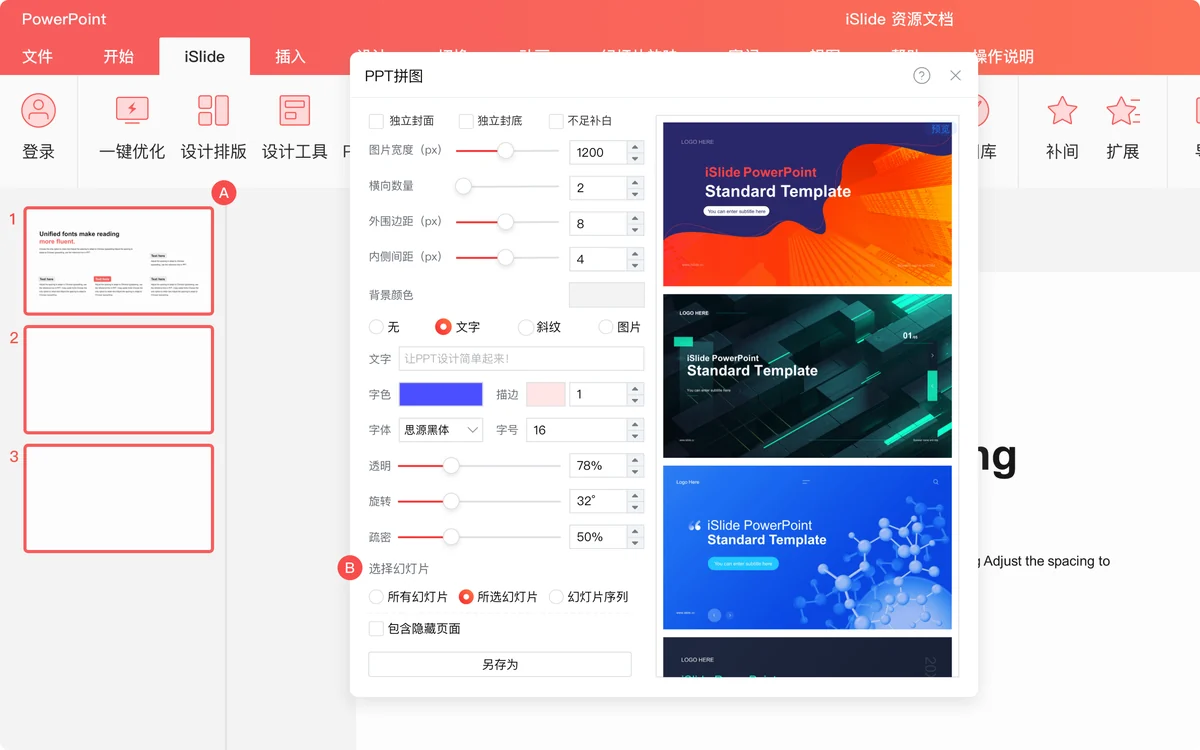
  1. 按住 Ctrl,在左侧缩略图里点选要拼的页面。
  2. 在“选择幻灯片”区选“所选幻灯片”。
  3. 要按页码区间导出,选“幻灯片序列”,按窗口提示填页码。
  4. 隐藏页需要一起导出,勾“包含隐藏页面”;不勾就跳过隐藏页。
  5. 点“另存为”,选保存路径。
PPT拼图应用范围选择所选幻灯片
应用范围选“所选幻灯片”,左侧缩略图先按 Ctrl 多选。图:iSlide 官方帮助中心

缩略图选中后,应用范围仍停在“所有幻灯片”,导出结果还是整份 PPT。选页和选范围这两步要一起做。

iSlide导出长图的水印怎么加

水印加在导出的长图上,不改 PPT 页面。Windows 版有“无”“文字”“斜纹”“图片”四个选项;macOS 版有“无”“文字”“图片”三个选项。
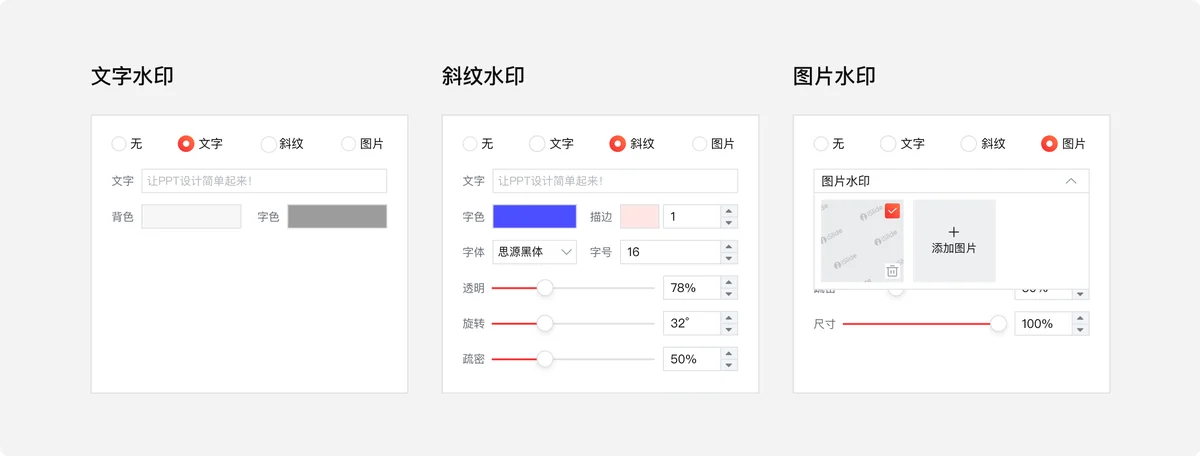
  1. 在“水印类型”里选“文字”。
  2. 在文字框输入水印内容。
  3. 设字体、字号、字色、描边、透明、旋转、疏密。
  4. 要斜纹,选“斜纹”,再调旋转和疏密;官方示例是透明 78%、旋转 32°、疏密 50%。
  5. 要图片水印,选“图片”,点“添加图片”选 Logo,再调透明、旋转、疏密、尺寸。
  6. 看右侧预览,位置和密度确认后导出。
PPT拼图文字斜纹图片水印设置
文字水印、斜纹水印、图片水印三种模式。图:iSlide 官方帮助中心

水印只出现在导出的长图里,PPT 源文件不变。

iSlide导出长图在macOS的入口

macOS 版的入口不在 PowerPoint 顶部功能区,在 iSlide 面板的“工具”菜单里。
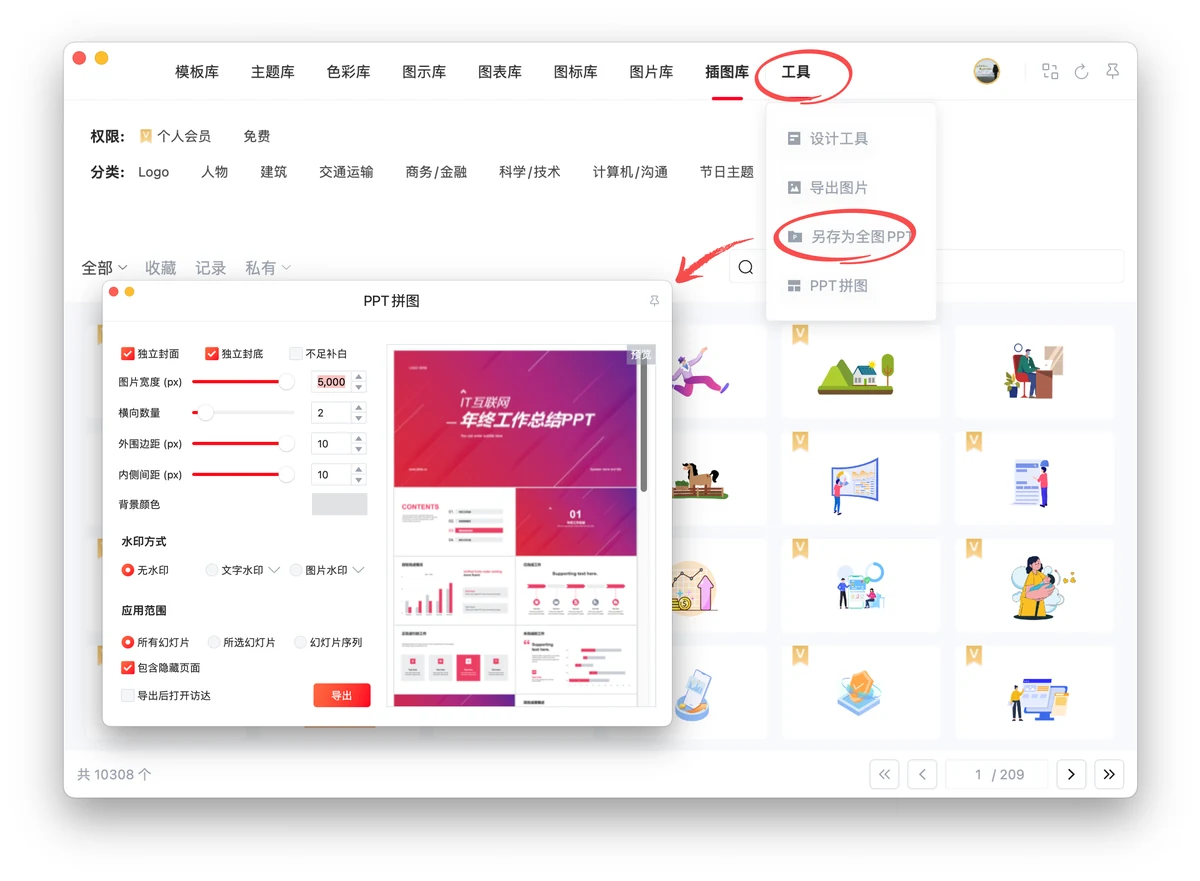
  1. 打开 PPT,展开 iSlide 面板。
  2. 点顶部“工具”。
  3. 点“PPT拼图”。
  4. 设图片宽度 350–5000px、横向数量、外围边距、内侧边距。
  5. 选背景颜色;水印只能选“文字”或“图片”。
  6. 在“应用范围”选“所有幻灯片”“所选幻灯片”或“幻灯片序列”;需要隐藏页就勾“包含隐藏页面”。
  7. 点“导出”,选保存位置;需要导出后打开文件夹,勾“导出后打开访达”。
macOS版iSlide工具菜单PPT拼图
macOS 版 iSlide 面板的“工具”菜单和“PPT拼图”入口。图:iSlide 官方帮助中心

同一个“工具”菜单里还有“另存为全图PPT”,它输出的是 PPT 文件;长图走“PPT拼图”。

参数定完先看右侧预览。预览里的页序、边距、背景色和水印位置,就是导出文件里的结果。

标签:
相关文章
  • islide图标库怎么使用?不见了怎么弄出来

    iSlide PPT的图标素材全是矢量的,点顶部选项卡里的图标按钮打开面板,搜到后左键点缩略图就插进当前页。面板消失时点资源库...

    2026-10-27
  • islide参考线取消?智能参考线开关和对齐到对象

    iSlide PPT的参考线关掉只要按一次Alt+F9这个组合键,再按一次就回来。PPT 自己那条灰线是另一套,得去视图里的显示设置把参...

    2026-10-27
  • islide导出图片?图片宽度设置和导出图片集

    iSlide PPT能把整页输出成位图,宽度从一百到五千像素自己填,值越大越清晰、文件也越大。想让别人动不了里面的文字,就走存...

    2026-10-27
  • islide显示离线无法登录?登录按钮和浏览器内核

    iSlide PPT的登录按钮上写着“离线”,意思是插件连不上服务器,跟账号本身没关系。按先关代理再换网络这个顺序排一遍,多半能...

    2026-10-27
  • islide主题库打不开?主题模板和一键换肤

    iSlide PPT 的主题库要登录插件账号才会加载,没登录点开是空面板,登录后在颜色、场景、风格三栏里筛。整套版式想改,进母版...

    2026-10-27