
我用Seko做劇情短片時,最順手的是從創意、劇本到分鏡和影片生成能在同一套流程裡完成;和偏單鏡頭生成的工具比,少了些來回搬素材的步驟。它也需要自己檢查畫面、改提示和挑結果。如果你想把故事做成連續短片,Seko值得試;只想快速生成一個鏡頭,專注影片生成的工具可能更直接。
還沒帳號?立即註冊

我把Seko當作從創意起步的短片工作台:先描述故事,它可以協助策劃劇本、定位美術風格、生成分鏡,再繼續做影片和聲音。分鏡畫布也讓我更容易回看角色、場景和鏡頭之間的關係。相比每一環都分開找工具,流程銜接起來省事一些。但它不會替我做完所有判斷。分鏡要檢查,生成的影片也要逐段看;人物動作、畫面細節或鏡頭銜接不合適時,我還是得回去修改和重試。我的感受是,Seko能降低從想法到初稿的門檻,成片品質仍取決於我怎麼描述需求、怎麼挑選和調整結果。
我對比時會先看自己要完成什麼。Seko的特點是把策劃、劇本和分鏡等步驟放進創作流程裡,還支援角色一致性控制;如果目標是先快速生成某個畫面,專注於影片生成的工具往往更直接。兩類工具的側重點不同,不能只看單個鏡頭效果就判斷誰更好。像LibTV這類畫布型創作平台,更適合想自己搭建節點工作流、精細控制製作步驟的人;Seko則更偏向用對話推進創作,讓Agent幫忙串起劇本、分鏡和後續生成。使用體驗也會因具體模型、提示詞和任務而變,建議拿同一段創意分別試做,再看哪種流程更適合自己。
我覺得Seko比較適合想做劇情短片、短劇、產品宣傳片,或者需要反覆沿用角色和場景的創作者。沒有成熟劇本也能從創意開始整理;有劇本的話,也可以沿著分鏡與生成流程繼續製作。如果你平時只要一個獨立鏡頭,已經有熟練的圖生影片或剪輯流程,Seko的劇本和分鏡能力可能不是必需項。它提供的是一套創作流程,是否省時間,要看你是否真的會用到這些環節。
| 工具名 | 優勢 | 不足 | 適合誰 |
| Seko | 從創意、劇本到分鏡和影片創作流程銜接;支援角色一致性控制 | 仍需檢查生成結果並手動調整,完整流程對只做單鏡頭的人未必必要 | 劇情短片、短劇、連續內容和希望從創意開始製作的人 |
| LibTV | 畫布和節點式工作流,適合自定義生成步驟與素材關係 | 需要花時間理解和搭建工作流 | 希望更主動控制節點流程的創作者 |
| 即夢等單鏡頭生成工具 | 目標明確時可直接進行影片生成 | 劇本策劃、分鏡整理等環節可能需要另行處理 | 已有腳本或剪輯流程,主要需要生成影片素材的人 |
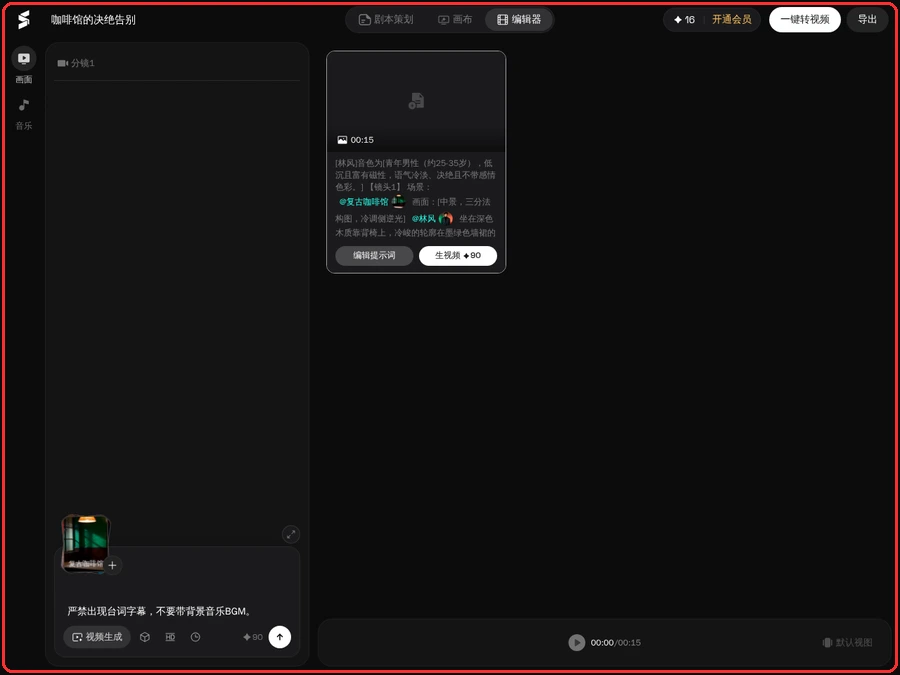
Seko 的字幕不在匯出頁,寫在分鏡台詞裡。分鏡提示詞出現“中文配音:[角色]台詞”,生成時字幕跟配音進畫面,匯出面板是水印開...
2026-11-23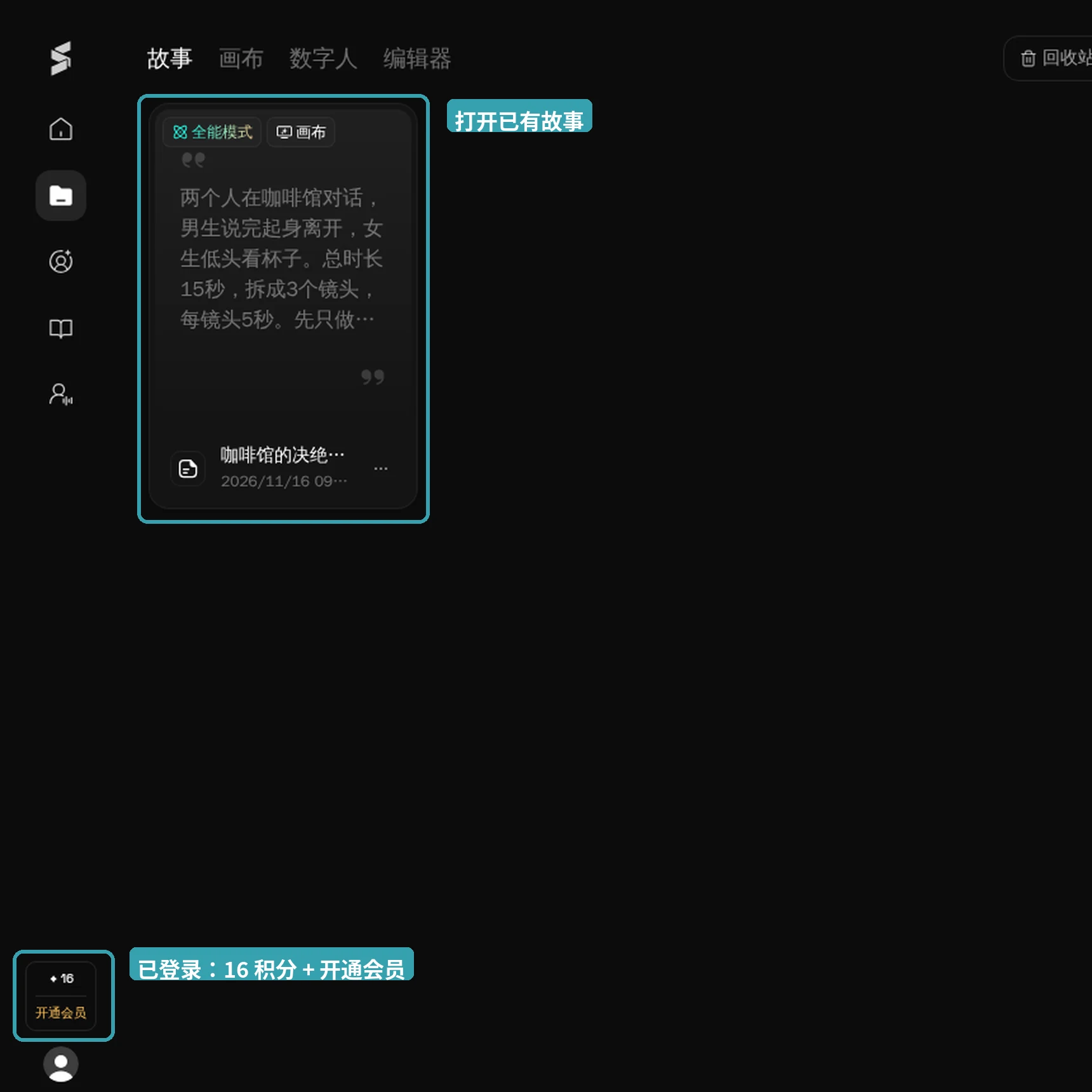
Seko怎麼寫劇本畫分鏡?在 Seko 裡,先做劇本策劃:電腦端首頁進“短片工作室→短劇漫劇”,把故事內容、主角、目標、衝突、結尾...
2026-11-22Seko影片模型怎麼切換:點模型按鈕重選。影片節點參數條裡有一個模型按鈕,點開後是項目能選的影片模型,選中目標模型,回到...
2026-11-20
在 Seko 無限畫布中,720°全景圖的用法是選中場景圖,點頂部 720°全景圖,生成後進入預覽模式,拖曳視角、打開輔助線,按四大...
2026-11-19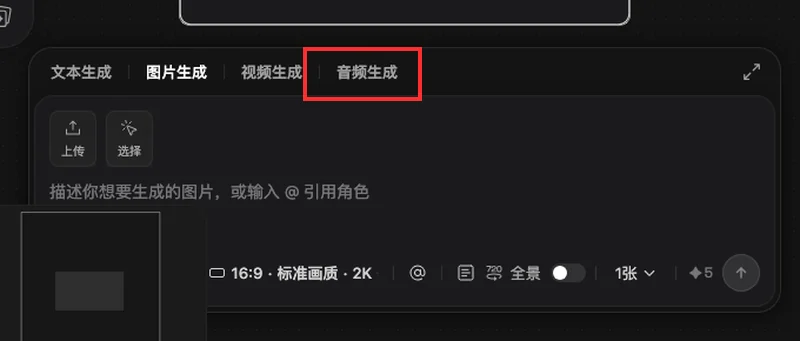
Seko加音效有音訊生成和分鏡提示詞兩個入口:畫布空白節點裡的“音訊生成”做 BGM,分鏡提示詞裡的“音效:”寫環境聲、動作聲。...
2026-11-18