
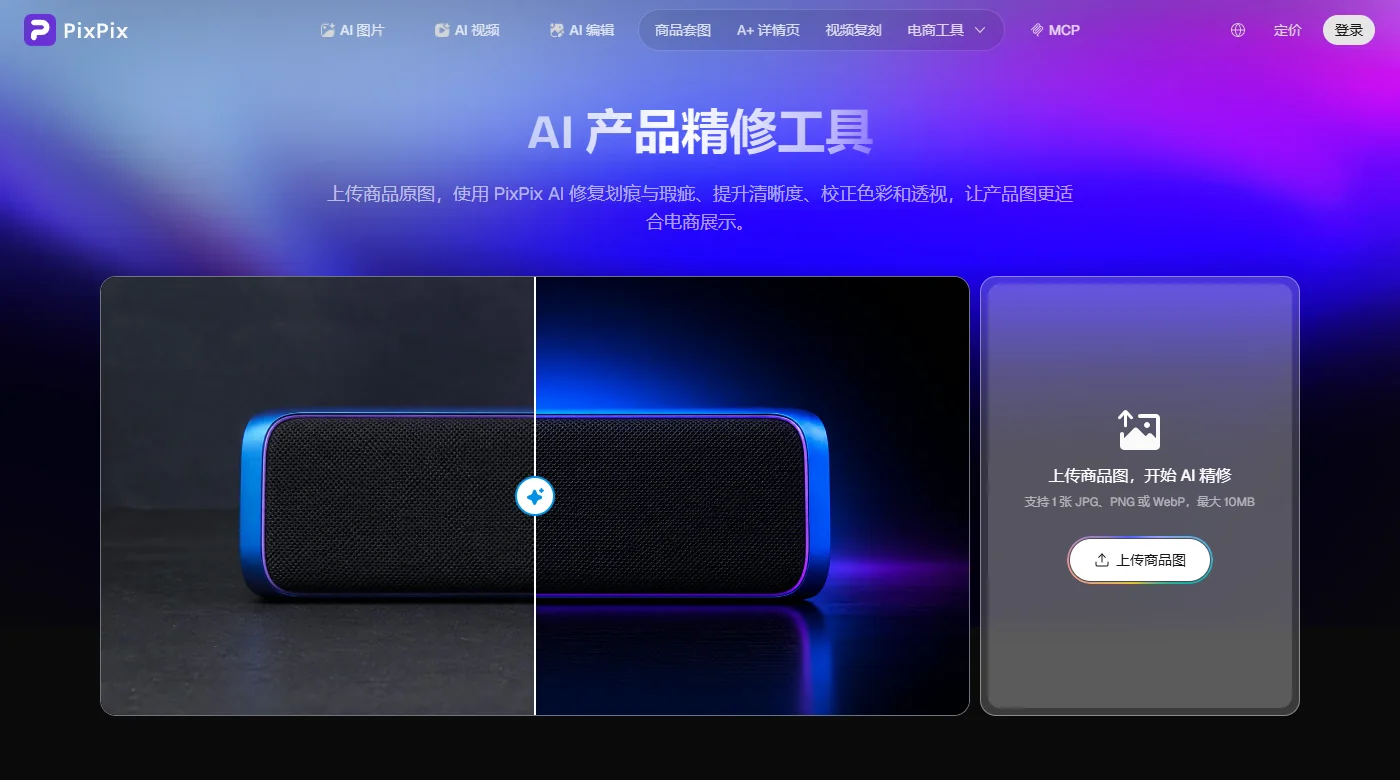
影被當成背景刪掉了,不是參數沒調好——摳圖只分「商品」和「背景」兩類,半透明的影兩頭都不算。打開 PixPix 商品精修頁,上傳原圖,在補充要求裡寫明要保留接觸陰影,重新生成一張純白底圖,影就跟著回來了。六步,一次出圖。
瀏覽器打開商品精修頁,右上角點「登入」,手機號或郵箱收驗證碼都能進。
不登入點上傳不會有反應,卡在這一步的多半是沒登。
點右側面板裡那個帶「+」的方塊,或者直接點「上傳商品圖」,選電腦裡的原圖。JPG、PNG、WebP 都行,單張不超過 10MB。
一定要用沒摳過的原圖。已經導成透明 PNG 的,影早就丟了,重出也補不回來。
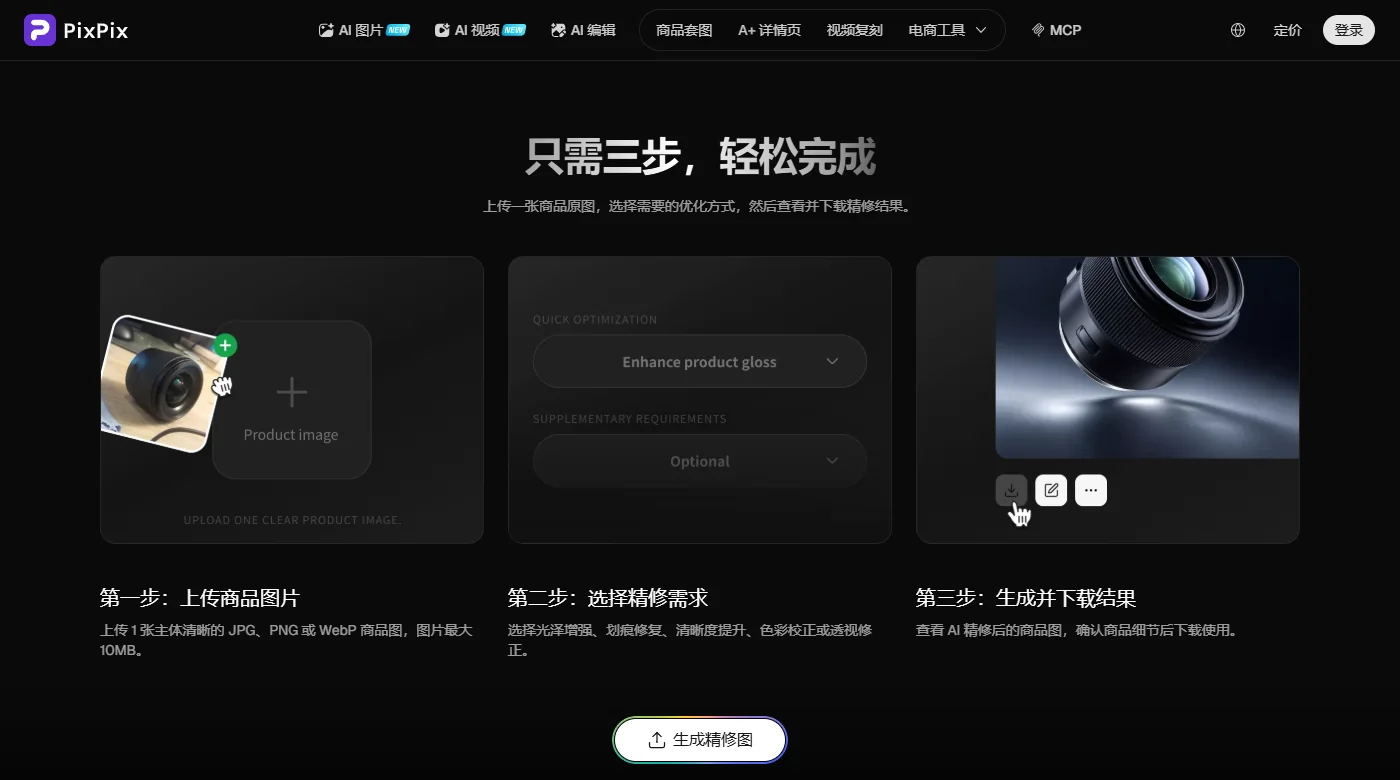
「QUICK OPTIMIZATION」下拉里選增強商品光澤這一類,目標是重出一張乾淨的白底圖,不是把背景摳掉。
「SUPPLEMENTARY REQUIREMENTS」標著 Optional,但你要留影就必須寫,不寫它不會加。四句直接抄:
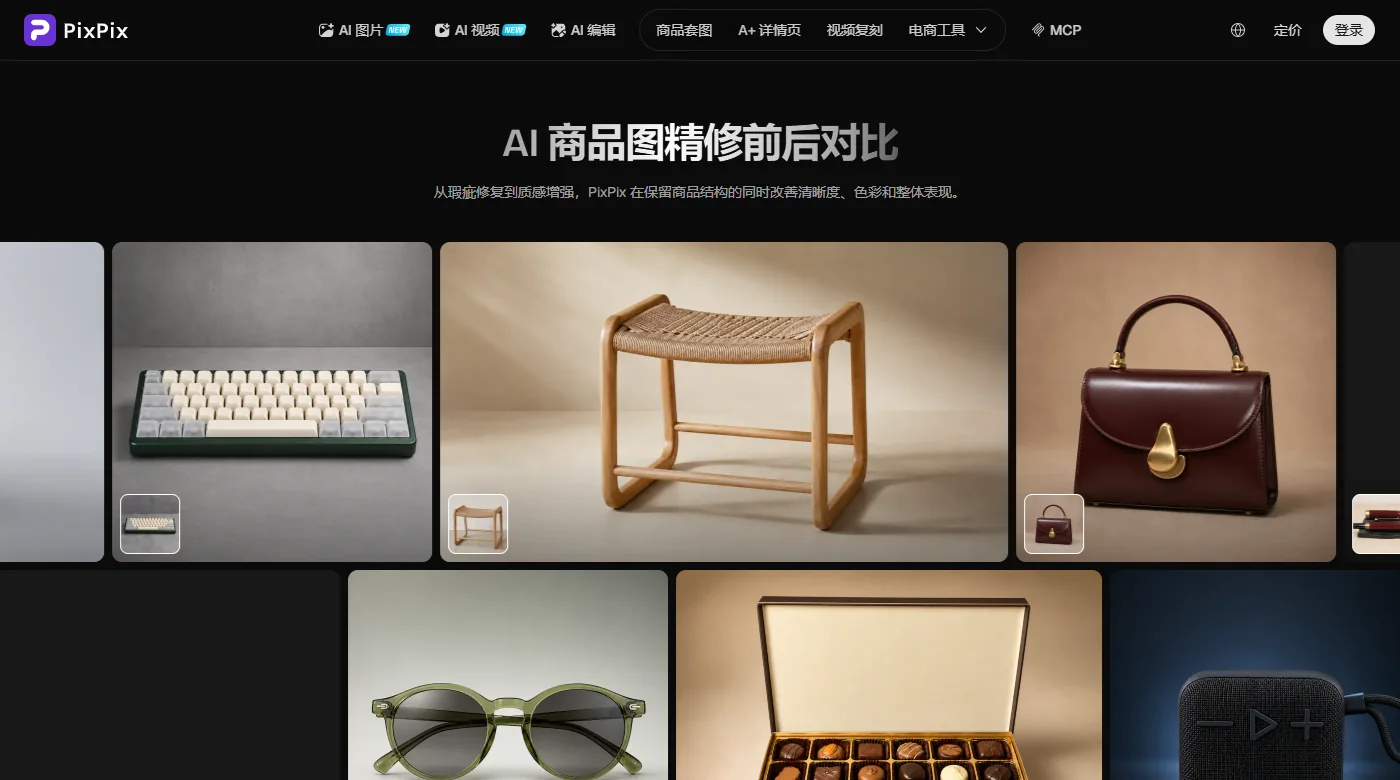
等一張出圖,不用連續點。生成的是新圖,原圖不會被覆蓋。
放大看三處:商品輪廓有沒有被改形、顏色有沒有偏、logo 和標簽字有沒有糊。沒問題再點下載。
只剩透明 PNG 的話,把商品墊在一層淺灰橢圓上,圖層模式改成正片疊底,再壓暗一點當接觸陰影。位置貼住商品底部,別懸空。
這兩個不是同一層的工具,所以“哪個好”得看你卡在哪一步:劇雲管劇本,從梗概一路寫到分鏡;AniShort 管成片,從畫布做到剪輯...
2026-10-28
橫屏改豎屏不是把畫面裁窄,是把鏡頭裝進另一個框。橫屏能看到左右,豎屏只能看到中間那一豎條,被裁掉的部分往往是資訊所在...
2026-10-28
微課做成影片不用開剪輯軟體:先把課件按頁定稿,每頁在備註裡寫一句講稿,在輸入框下面選“PPT 講解”再傳 PPT,定好橫屏和聲...
2026-10-28
空窗期一年,面試官只想確認兩件事:這一年你在幹什麼、現在還能不能幹活。回答固定三句:先說空窗多久和這段時間做的一件事...
2026-10-28
十二秒豎屏是官方演示出現過的場景,背後有一套硬約束:總時長固定、畫幅固定、素材數量固定。都限死的時候,剪法就從挑好看...
2026-10-28