
SoundView影片換臉怎麼用,先傳影片再傳人臉圖:打開工作台,在“更多工具”點“影片換臉”,上傳 MP4、MOV 或 M4V 影片,再上傳 PNG、JPG 或 JPEG 人臉圖,點“開始影片換臉”,完成後在“我的作品”的“影片換臉”標簽下檢視。換臉替換人臉,語言和聲音不變;換語言、改聲音、對口型,另做。
沒有帳號?立即註冊,登入後按影片換臉步驟操作。
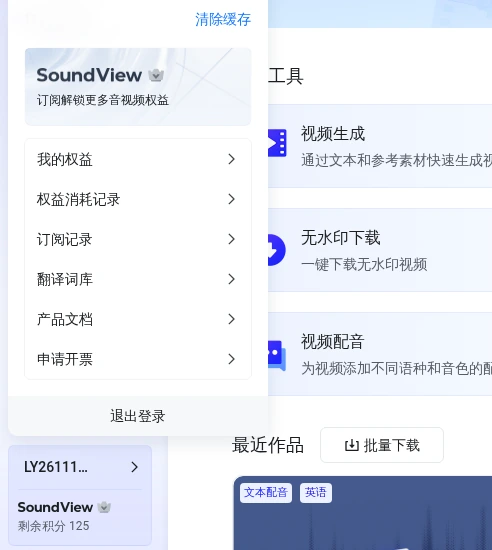
登入狀態:雲瀏覽器打開 soundviewai.com/video-workbench,左下角顯示帳號名和積分;點帳號卡片,菜單顯示帳號資訊、訂閱、退出登入。
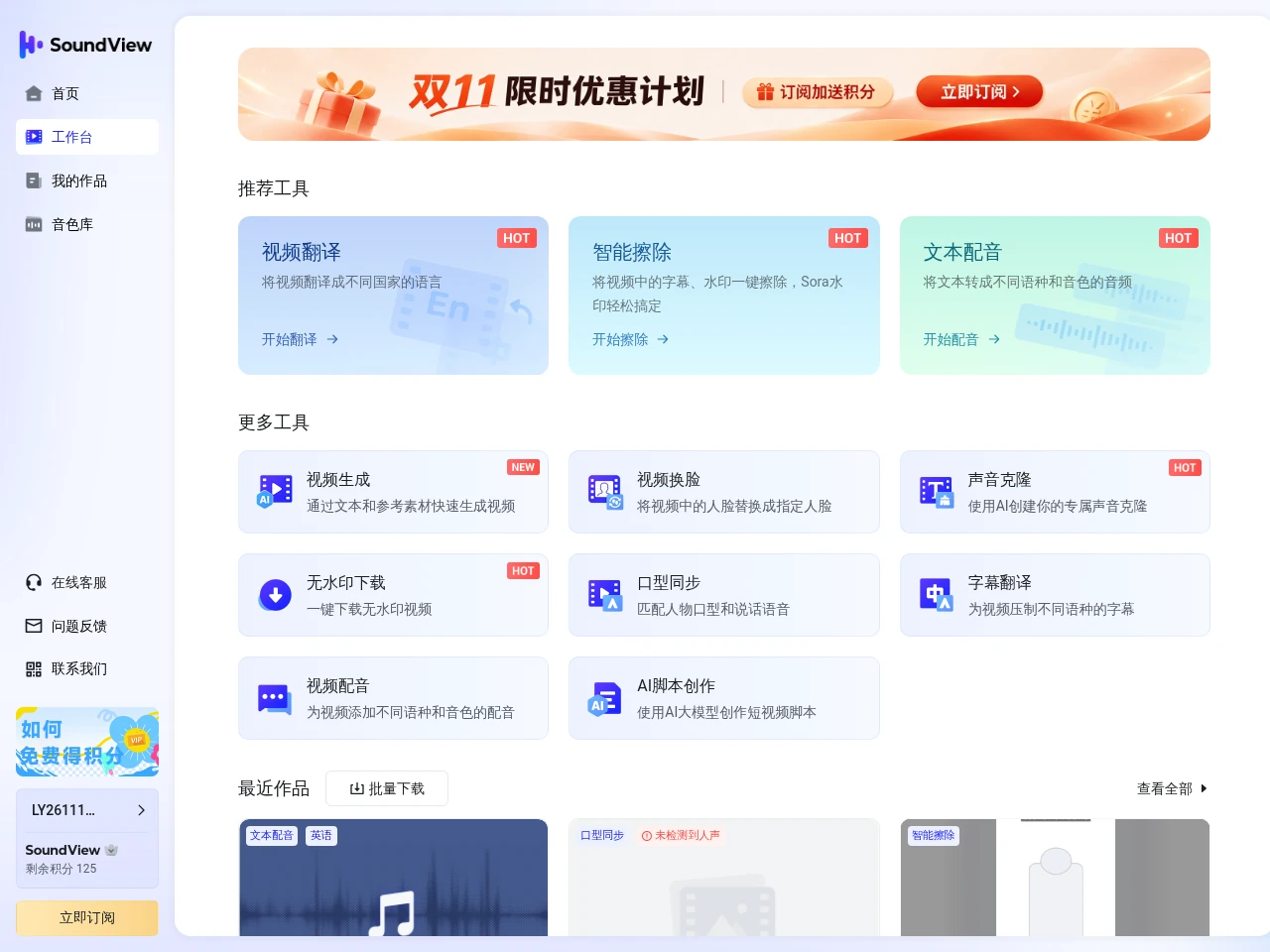
“影片換臉”在“更多工具”第二排中間,卡片說明為“將影片中的人臉替換成指定人臉”。影片翻譯、智慧擦除、文字配音在“推薦工具”,不在“更多工具”。
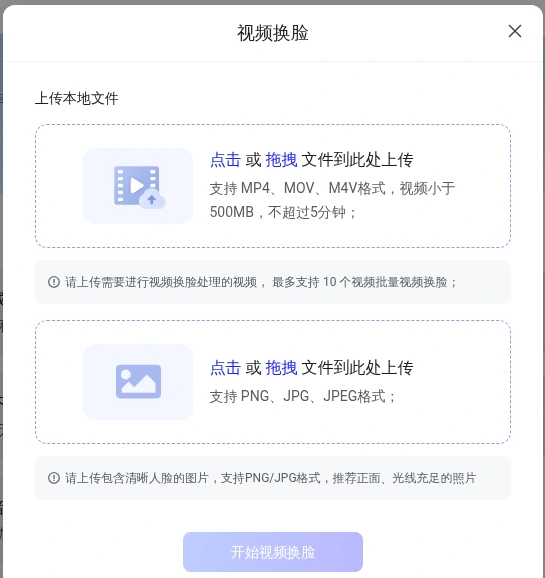
點“影片換臉”卡片,打開上傳彈窗。彈窗兩塊:影片、人臉圖。
上傳影片和人臉圖後,“開始影片換臉”可點;缺一項,按鈕不可點。
批次影片共用一張人臉圖。影片角度、遮擋、光線、解析度影響成片。先處理一條,檢查邊緣和表情,再批次。
點“開始影片換臉”,頁面提交任務並扣積分;影片換臉在“權益消耗記錄”列一類,扣分口徑看網站收費嗎。
處理期間,同一影片提交一次。完成後打開“我的作品”,切“影片換臉”標籤,作品卡片顯示狀態;打開卡片,檢查人臉邊緣、表情、遮擋,再下載。
換臉不改聲音。保留聲音,匯出;換音色,看聲音克隆怎麼用。換語言,按影片翻譯怎麼用;配音用文字配音。
匯出前檢查:
檢查後下載。按介面操作,瀏覽器打開 SoundView,在“更多工具”找影片換臉入口。
可以。上傳區標註最多 10 個影片;批次共用一張人臉圖。
影片用 MP4、MOV、M4V,小於 500MB,不超過 5 分鐘;人臉圖用 PNG、JPG、JPEG,照片選正臉、亮光、五官露出。
不會。換臉替換畫麵人臉;聲音、語言、字幕不變。改聲音用配音,改語言用影片翻譯。
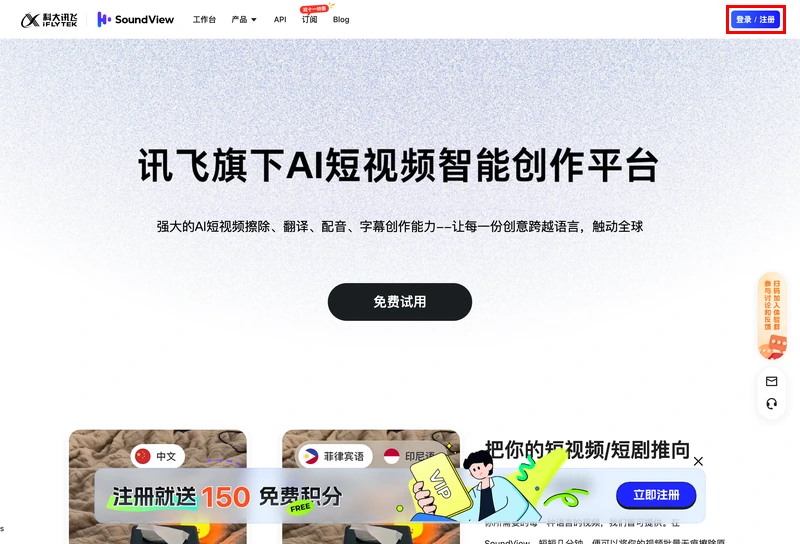
SoundView 的官網是 soundviewai.com,中文名聲動視界,訊飛旗下。它沒有獨立 App,網頁版就是全部入口:點右上角“登入/註冊”...
2026-11-24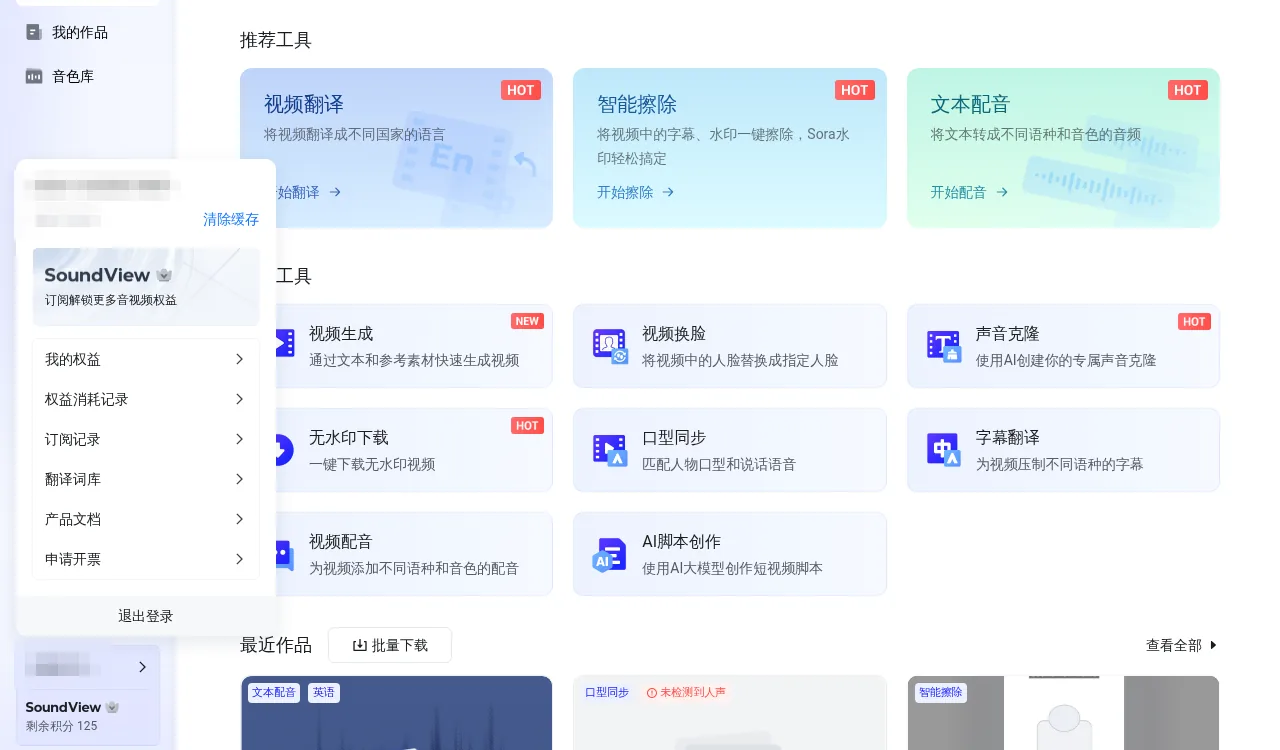
在 SoundView 做聲音克隆,先訂閱套餐,再上傳 10~45 秒的單人語音樣本,填寫音色名稱並提交審覈;審覈通過後,音色會進入“個...
2026-11-21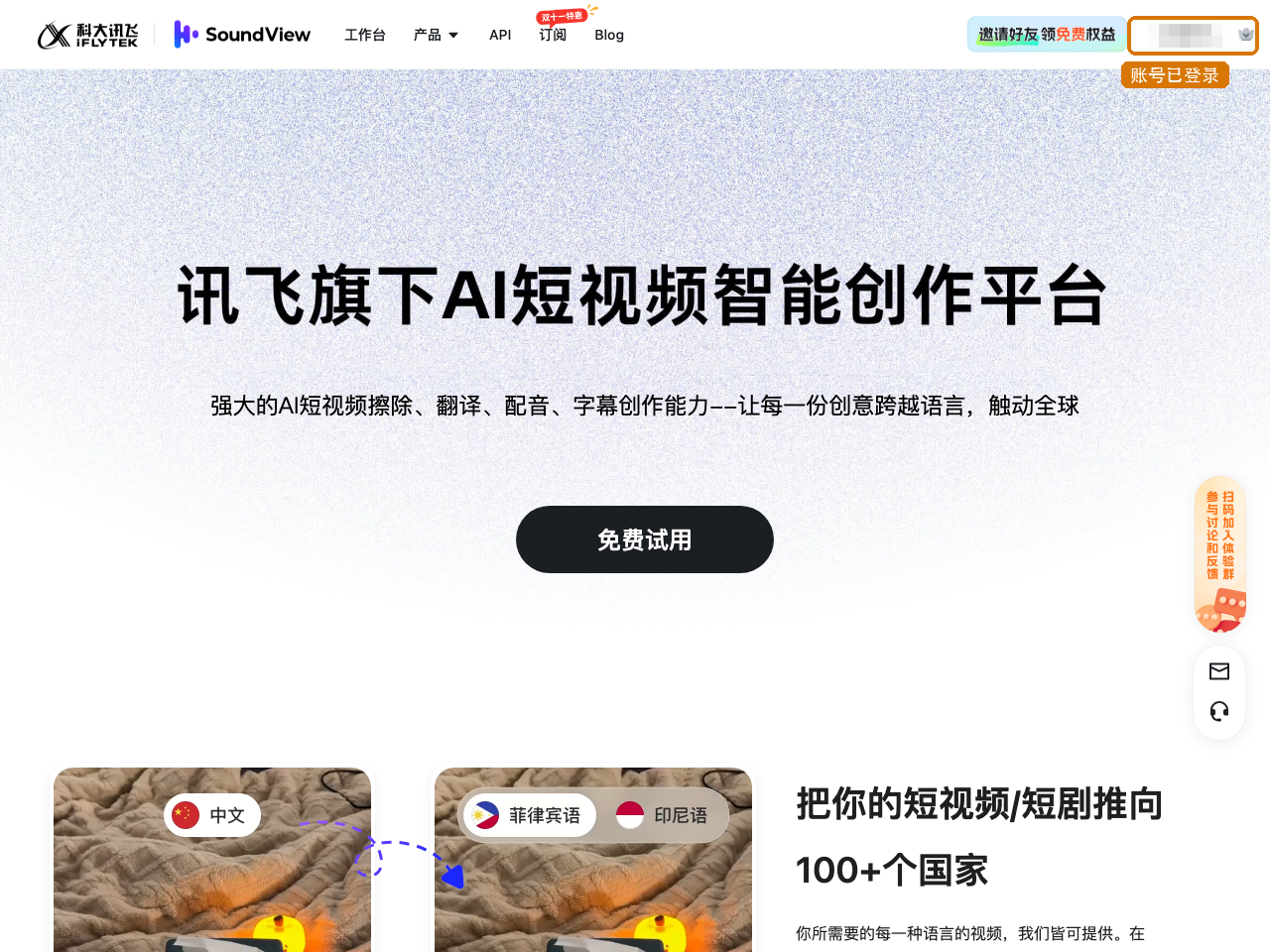
SoundView文字配音在工作台的“文字配音”,先選配音模式:直接配音把中文文稿合成音訊,翻譯後配音先把中文翻成目標語言;粘貼...
2026-11-20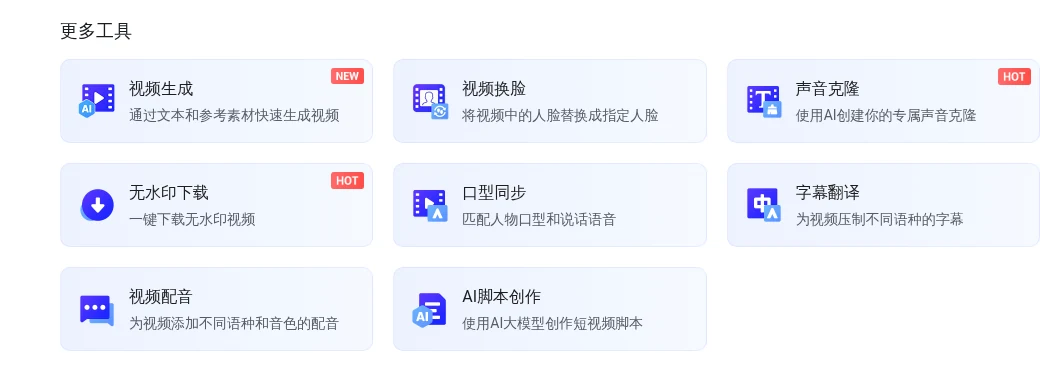
SoundView口型同步的入口在工作台“更多工具”,點“口型同步”後,上傳有人聲的影片,確認積分再開始,處理完在“我的作品”檢視結...
2026-11-18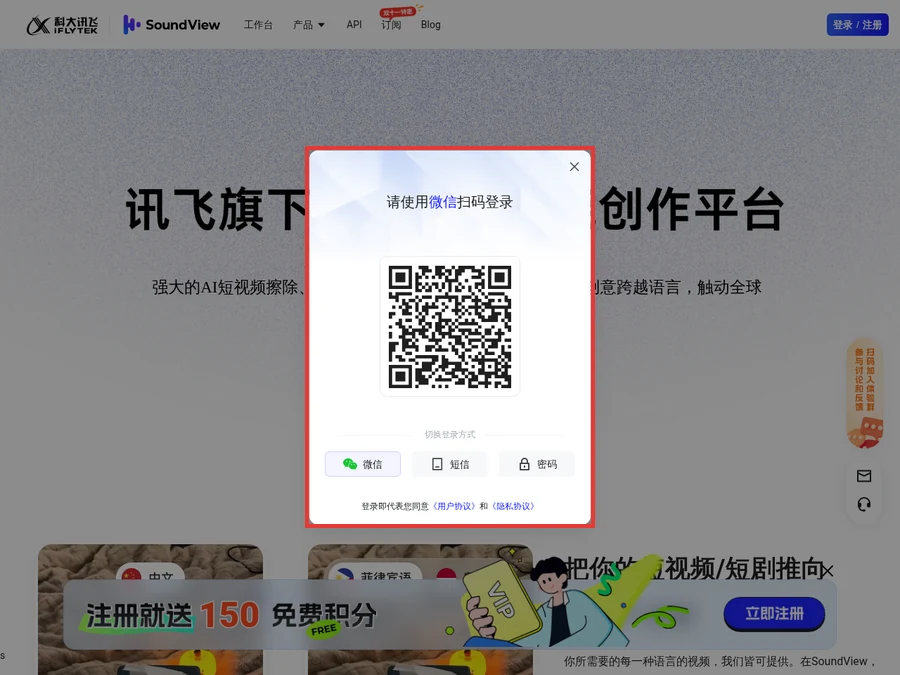
SoundView去除影片字幕用智慧擦除:上傳影片,選自動識別或手動選框,開始擦除,進“我的作品”下載。字幕和水印一起處理時,選...
2026-11-17