
PixTV 畫布縮放不會改變匯出尺寸。左下角的 50%、100%、200% 是畫布視圖比例,改變的是節點在螢幕上的顯示大小;圖片節點裡選的比例和清晰度、上傳圖的原始畫素,以及影片節點和匯出時選的解析度,才決定最終檔案的實際畫素。
還沒帳號?立即註冊,登入後打開畫布,先在左下角確認縮放比例,再覈對匯出尺寸。
下面的截圖在雲瀏覽器裡完成,右上角能看到帳號頭像和積分;如果打開的是公開畫布,頁面頂部會顯示“只讀模式,如需創作請複製項目”。
畫布縮放入口在左下角,不在圖片節點的參數面板裡。地圖圖標旁邊是減號、當前百分比和加號;百分比按鈕顯示的是當前視圖比例,不是匯出解析度。
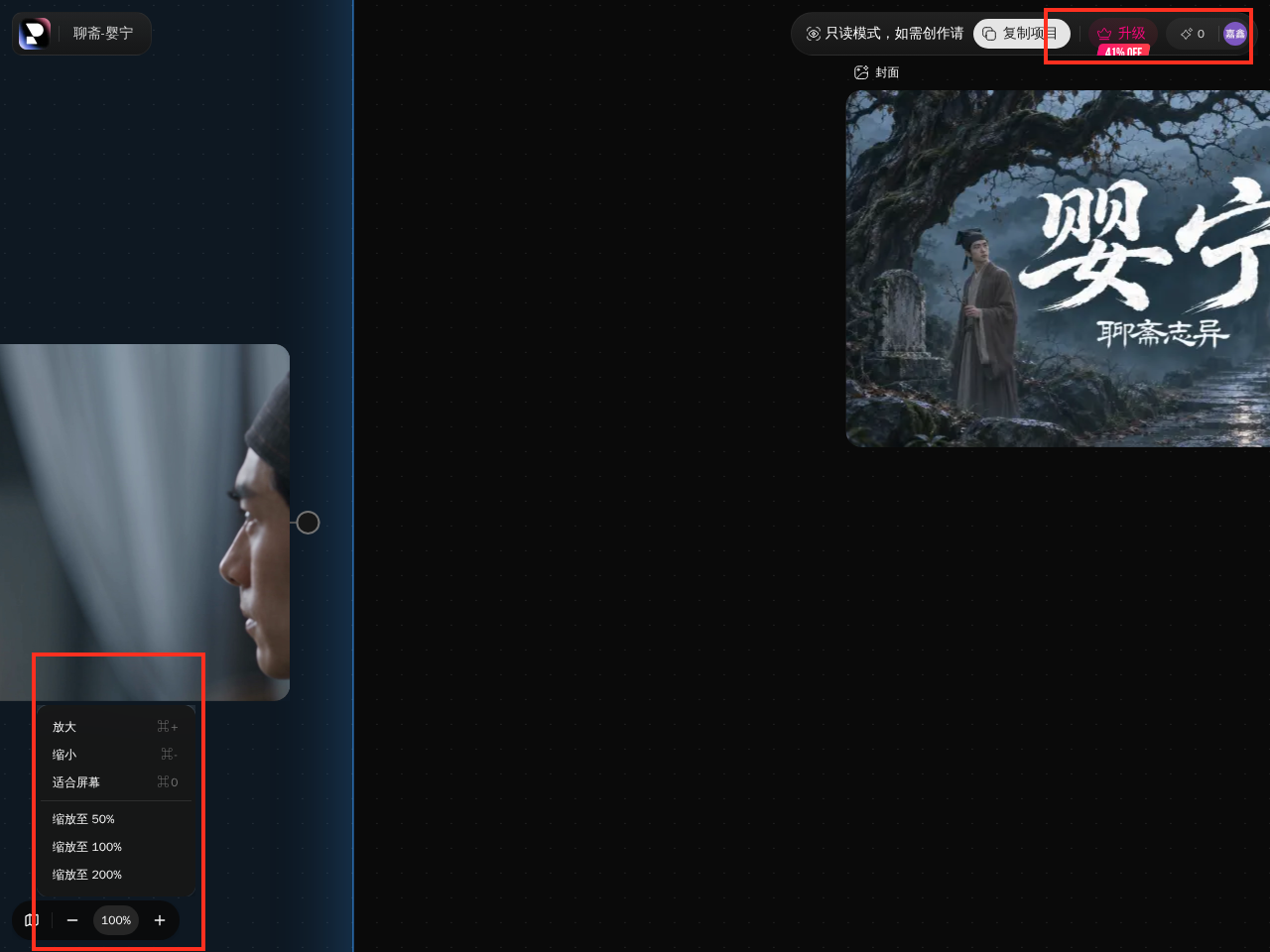
菜單裡還有“放大”“縮小”和快捷鍵:Mac 顯示 ⌘+、⌘-、⌘0,Windows 對應 Ctrl+加號、Ctrl+減號、Ctrl+0。⌘0 或 Ctrl+0 是適合螢幕,不是把圖片恢覆成原始畫素。
不會。畫布縮放屬於視圖層,生成圖片屬於輸出層。把畫布從 50% 調到 100%,節點在螢幕上變大,節點裡的圖片檔案沒有被重新生成;把畫布縮到“適合螢幕”,節點變小,也不會把匯出圖片裁小。
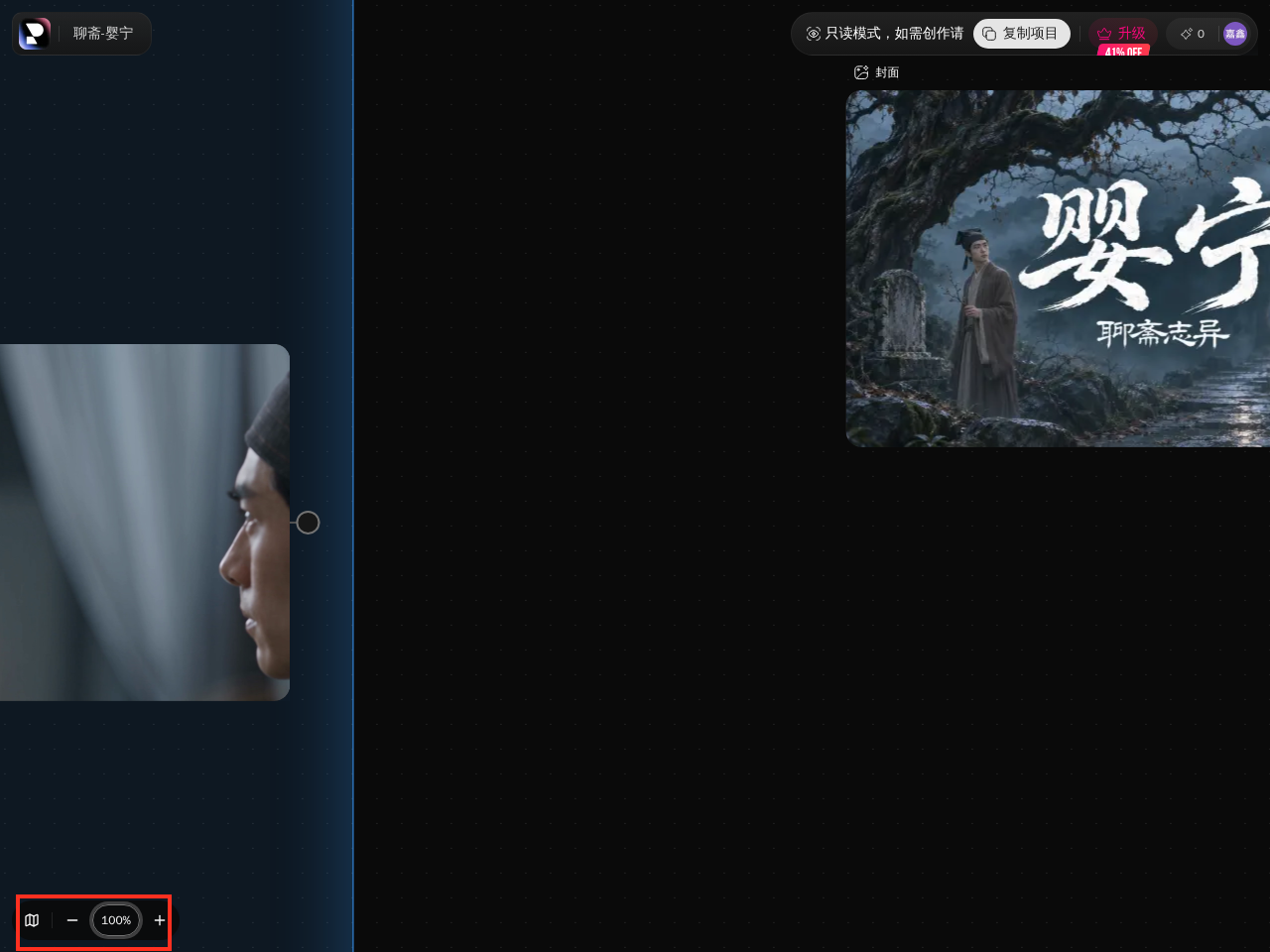
100% 表示畫布按 1:1 視圖顯示,不是“原圖 1080×1920”。同一張圖在 50% 和 100% 視圖下看起來大小不同,下載後的畫素尺寸仍由圖片節點參數和原始素材決定。
畫布縮放不參與輸出尺寸的計算。判斷最終檔案大小時,把下面四個位置分開看。
| 位置 | 要看什麼 | 對輸出的影響 |
|---|---|---|
| 圖片節點 | 比例、清晰度檔位(如 1K) | 決定生成圖片的畫素和畫幅 |
| 原始素材 | 上傳圖的長邊畫素 | 決定參考素材的細節上限 |
| 影片節點/匯出 | 720P 或 1080P、比例、格式 | 決定成片解析度和檔案大小 |
| 畫布左下角 | 50%、100%、200% | 只改視圖,不改上面三項 |
選中圖片節點,右側面板裡先看比例和清晰度。比例決定橫豎畫幅,清晰度檔位決定生成圖的畫素檔;16:9 的 1K 和 9:16 的 1K,畫素尺寸不同。要更大的圖,先把檔位調高,再生成;不要在畫布上把視圖拉到 200%。
影片節點裡先定 16:9 或 9:16,再選 720P 或 1080P。動作和構圖沒確認前先用 720P 試,確認後再換 1080P 重跑;換清晰度要重新生成,畫布縮放不會。
匯出 mp4 後,在檔案資訊裡看解析度;圖片節點下載後,在圖片屬性裡看畫素。不要用畫布上的百分比判斷檔案大小,那個數字只說明當前視圖比例。
下面三種判斷容易把視圖和輸出混在一起。
要驗證,同一張圖在 100% 視圖下載一次,再切到 50% 下載一次,比較兩張圖的畫素;如果畫素一致,說明畫布縮放只改視圖。影片同理,匯出後看檔案資訊裡的解析度。
PixTV 首尾幀的用法是先定起點和終點,再讓模型補中間:新建畫布,插入影片生成節點,把模式切成“首尾幀”,分別上傳首幀和尾...
2026-11-23
PixTV 如何製作短劇,完整順序是寫劇本、拆鏡頭、做角色和場景圖、參考生影片、剪輯匯出。真正要先做的是拆鏡頭再逐段生成:...
2026-11-22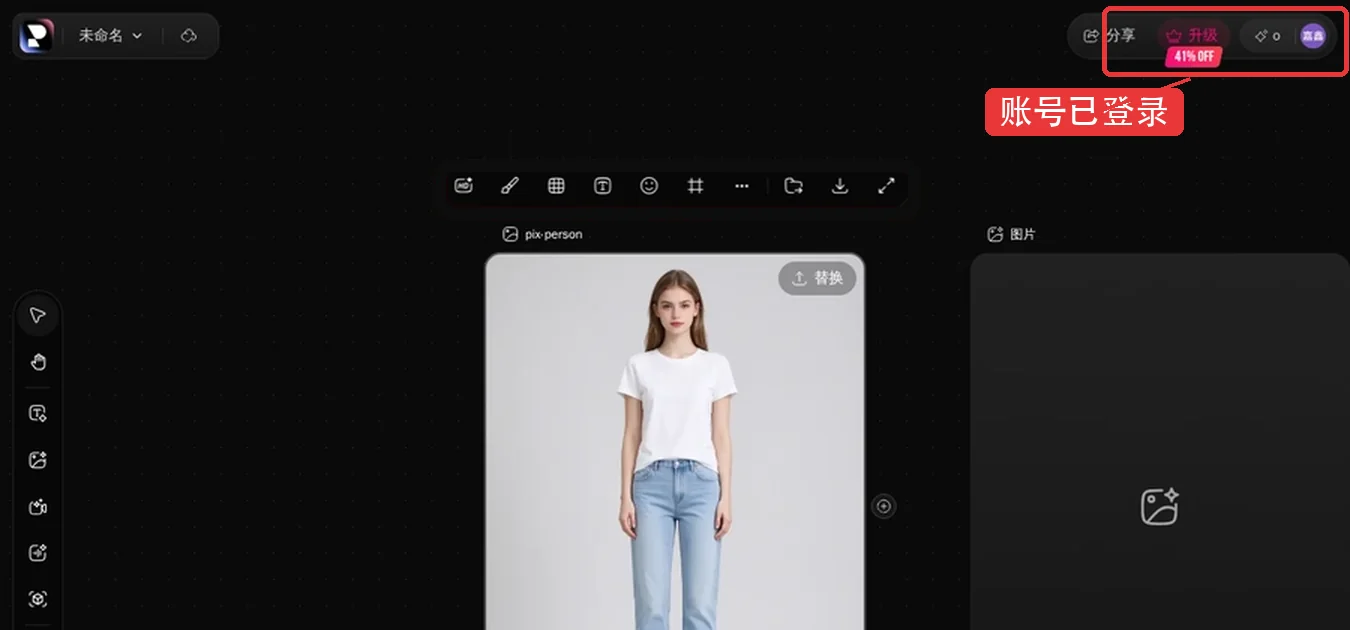
PixTV AI分鏡的入口在首頁底部功能欄,用法是先傳兩張圖,再選模式:一張角色圖定人物,一張分鏡圖定場景,然後在分鏡圖節點...
2026-11-21
PixTV兩個片段接起來不自然,先查剪輯點,不要先加轉場。打開影片剪輯器,看兩段素材在時間線上是否緊挨著,再看前一段結尾和...
2026-11-20
PixTV 的成片節點點“下載”會得到 MP4 檔案,把MP4拖進剪映後繼續剪輯;PixTV 沒有匯出格式面板。 還沒有 PixTV 帳號?立即注...
2026-11-19