首頁 > AI工具 > PixTV兩個片段接起來不自然怎麼調整?先查分鏡銜接還是先加轉場

PixTV兩個片段接起來不自然怎麼調整?先查分鏡銜接還是先加轉場

更新時間:2026-11-21 01:47:50 發布時間:8小時前 作者: 閱讀:13次

PixTV兩個片段接起來不自然,先查剪輯點,不要先加轉場。打開影片剪輯器,看兩段素材在時間線上是否緊挨著,再看前一段結尾和後一段開頭能否接上動作;PixTV剪輯器沒有轉場按鈕,接縫問題要在裁剪、變速或重拍裡解決。

還沒帳號?立即註冊,註冊後把兩段素材放進同一個“影片剪輯”節點,先看接縫再剪。

PixTV兩個片段接起來不自然先查什麼

先查三個位置,不要先找轉場效果。

PixTV影片剪輯器怎麼把兩段素材放進時間線

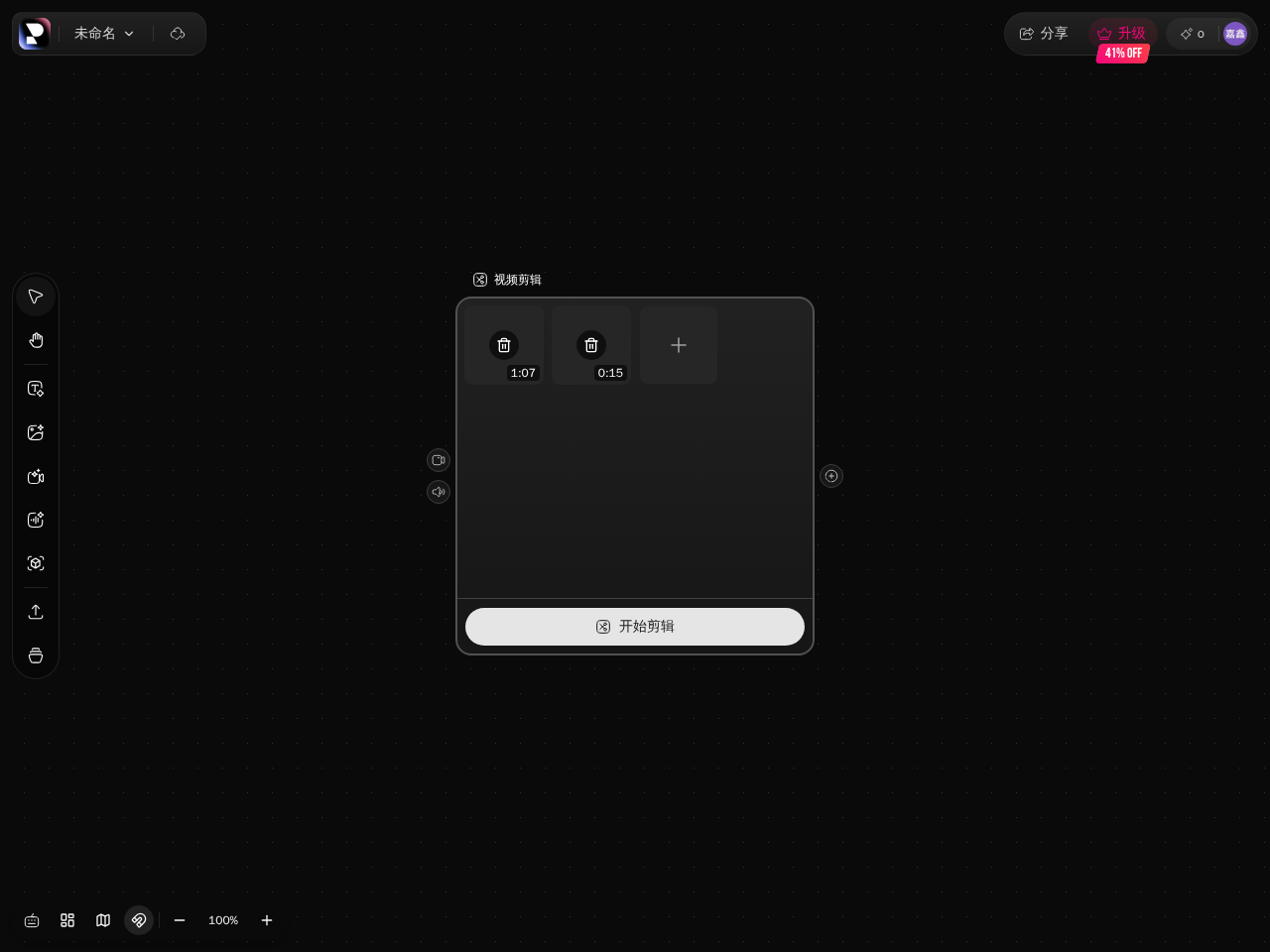
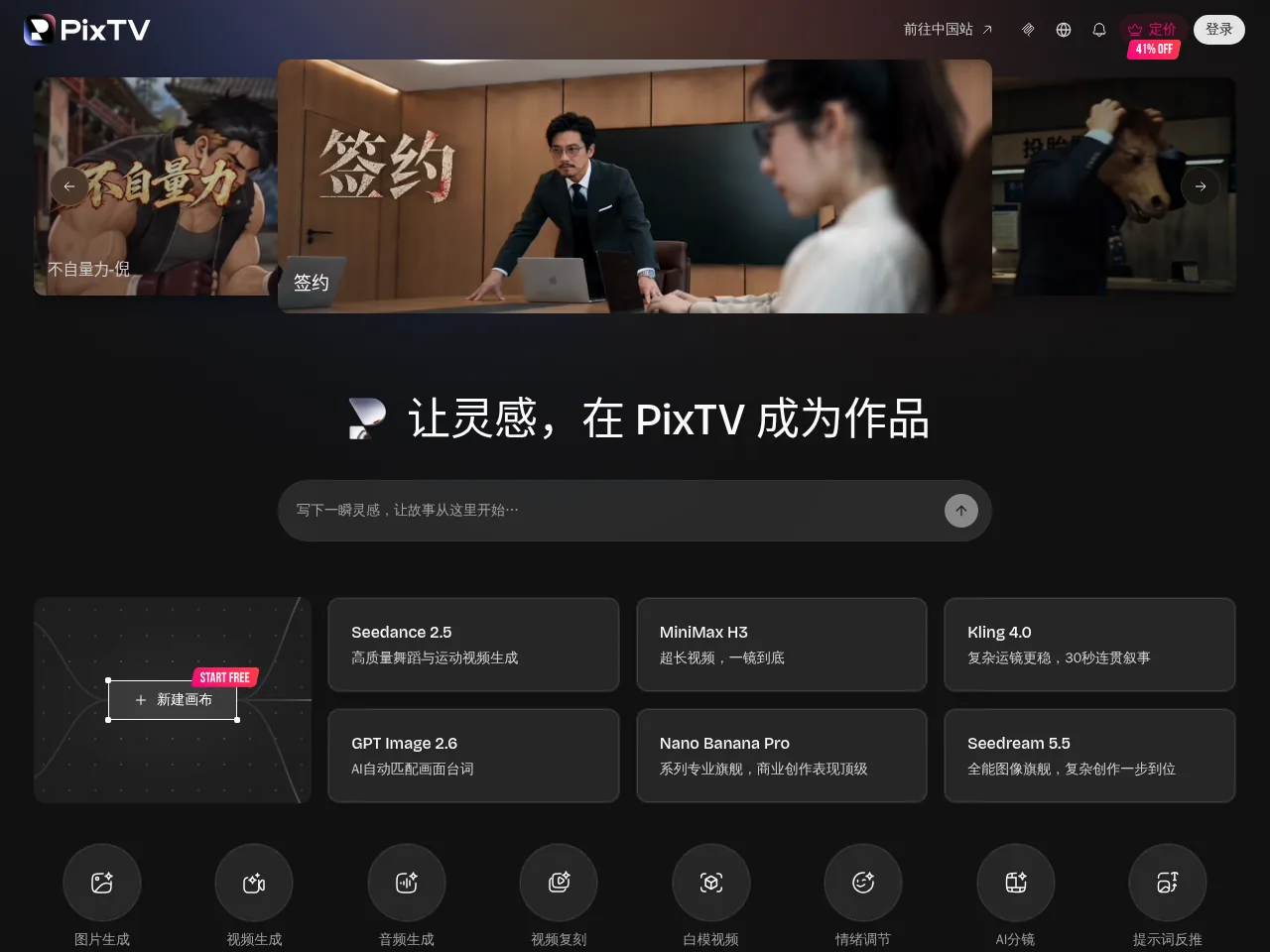
  1. 從 PixTV 首頁底部進入“影片剪輯器”。畫佈會生成一個“影片剪輯”節點。
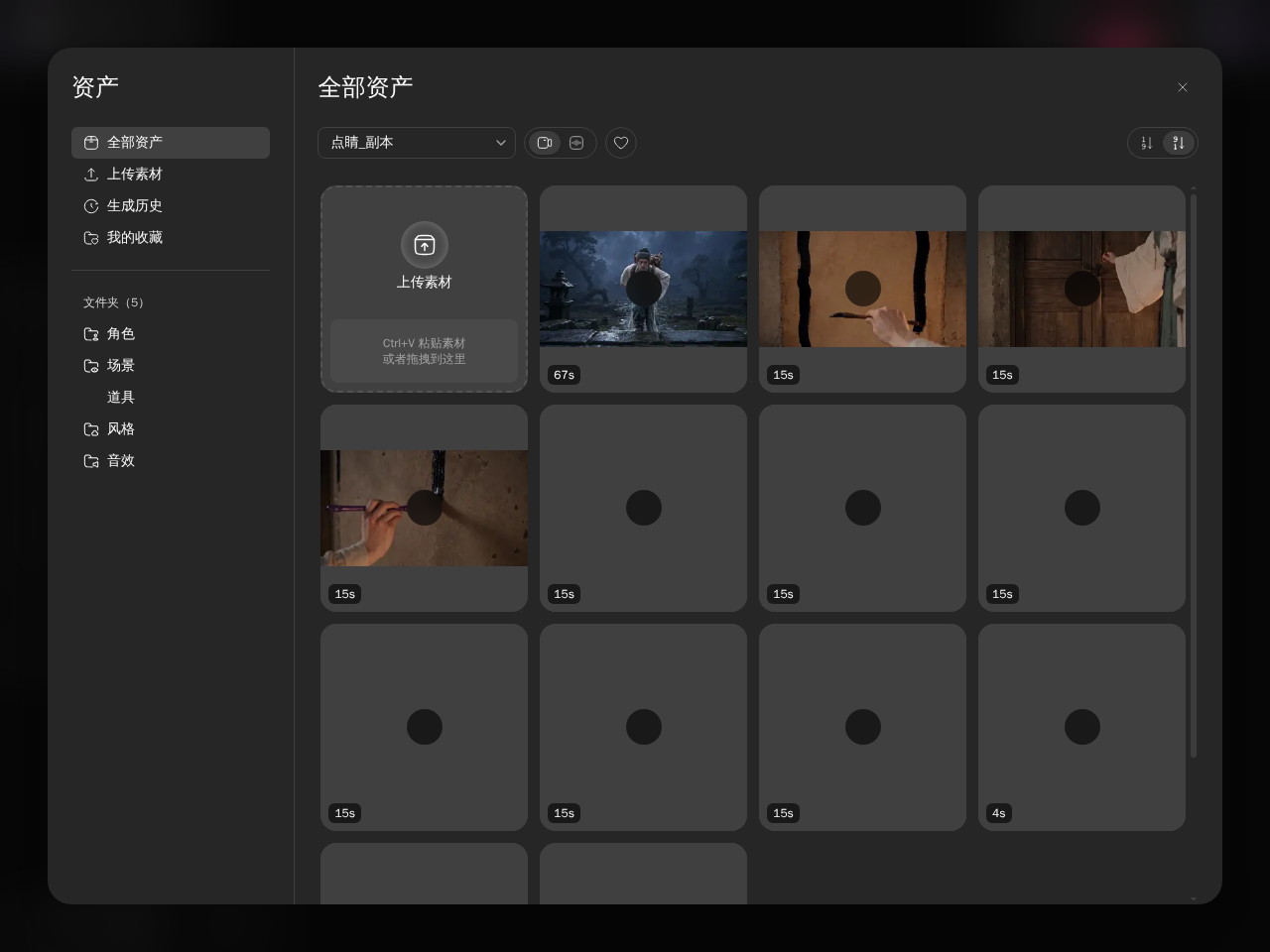
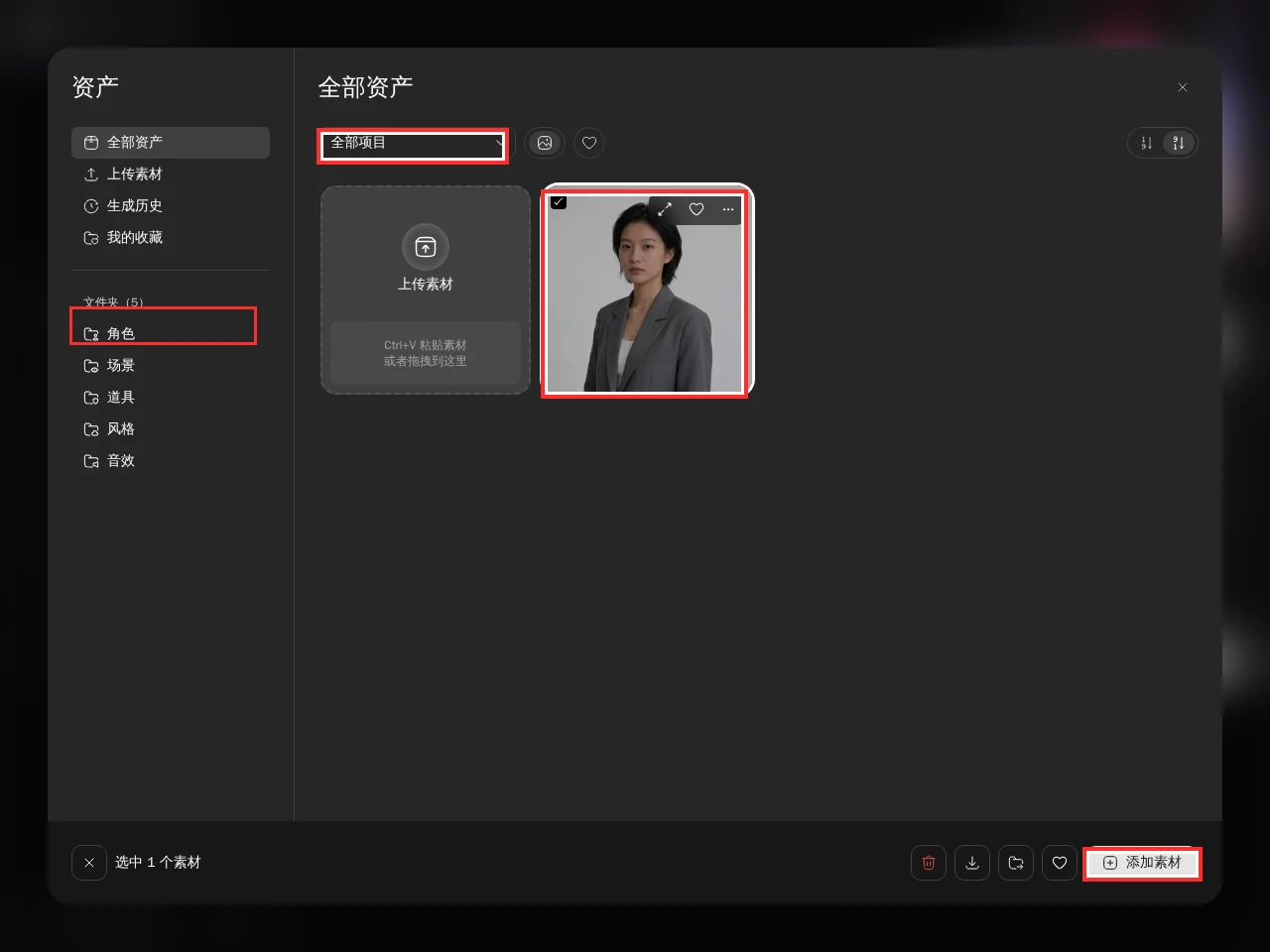
  2. 點節點裡的“新增素材”。資產庫打開後,先把項目篩選切到素材所在項目,例如“點睛_副本”,資產類型選“影片”。
  3. 選中第一段影片,在預覽裡點“新增素材”。再點節點裡的“新增素材”,用同樣方法加入第二段。
PixTV資產庫按點睛_副本項目篩選影片素材
在資產庫按項目篩選,類型選“影片”,選中素材後在預覽裡點“新增素材”。
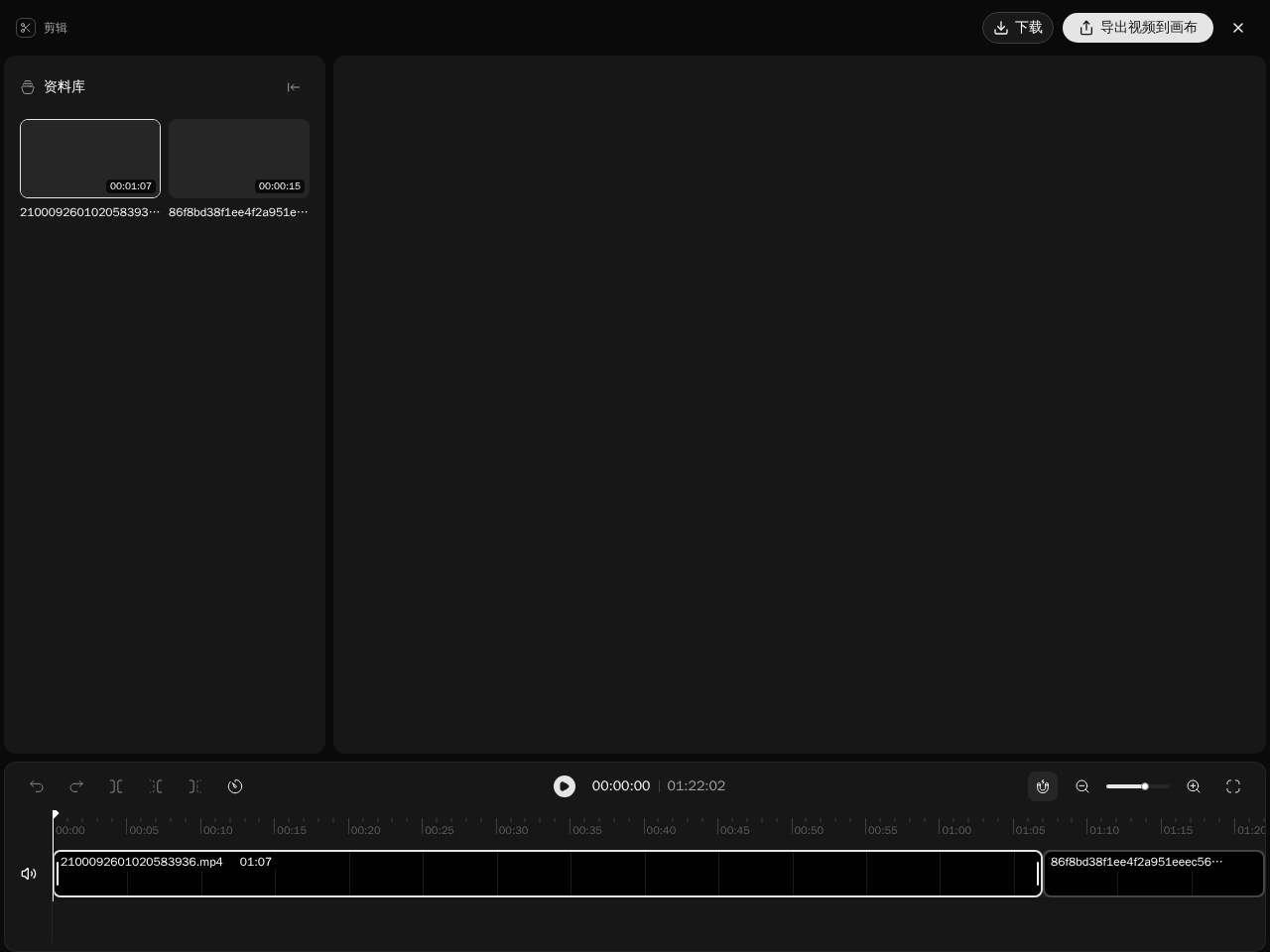
  1. 兩段素材都出現在節點後,點“開始剪輯”,進入“影片剪輯”編輯器。
  2. 編輯器上方有“下載”和“匯出影片到畫布”,下方是時間線;時間線按左到右排列素材。
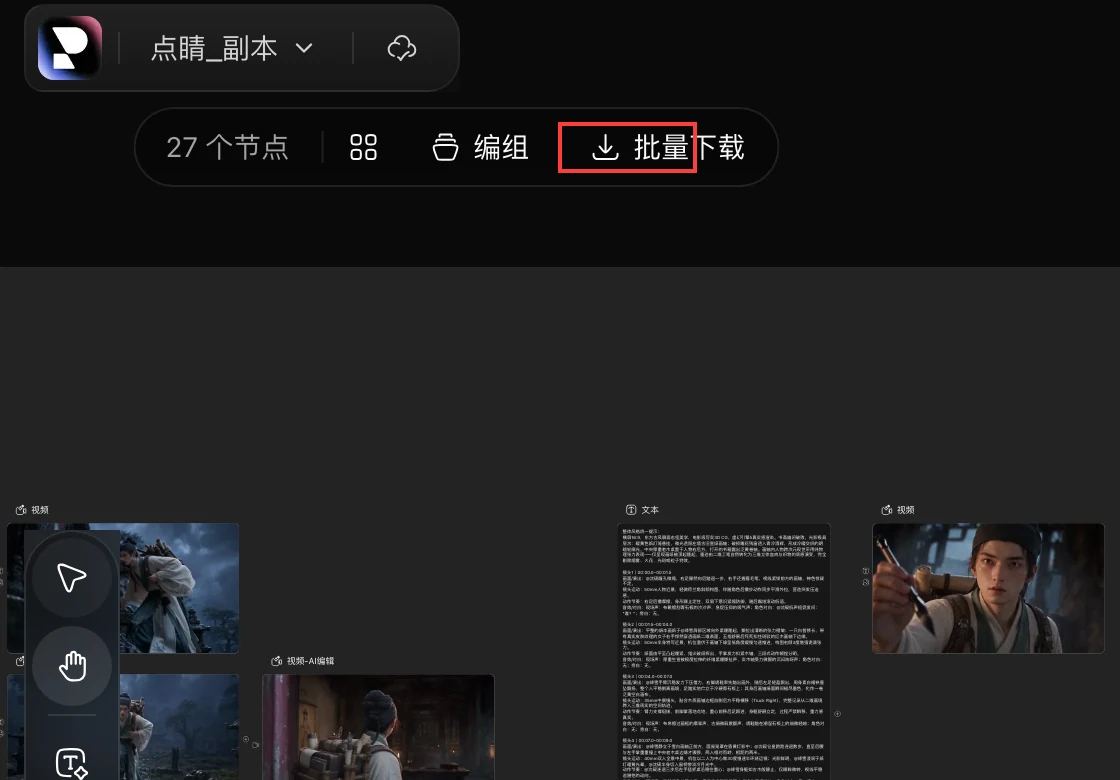
PixTV影片剪輯節點放入兩段素材並顯示時長
同一個“影片剪輯”節點裡放入兩段素材,節點會顯示兩段時長;確認兩段都在節點內,再點“開始剪輯”。

PixTV兩段素材的接縫怎麼剪

進入時間線後,先播接縫前後各三秒,再動刀。

  1. 把播放頭拖到兩段之間,播放前一段最後 3 秒和後一段前 3 秒。看人物動作、機位、光線是否跳。
PixTV影片剪輯器時間線兩段素材首尾相接
時間線上兩段素材首尾相接,接縫處的時間碼和前後畫面是檢查點。
  1. 前一段結尾動作沒走完,選中前一段,用“調整片段終點”向左收;需要斷開素材時再用“分割”。
  2. 後一段開頭有停頓,用“調整片段起點”向右收。
  3. 兩段速度不一致,點“變速”改其中一段;改完再看接縫。
  4. 需要細修時點“關閉幀吸附”,把切點放到動作中間;修完再打開。
  5. 音量跳變,點“將影片靜音”處理其中一段的音訊;不要在兩段交界處留半秒靜音。

PixTV沒有轉場按鈕接縫怎麼辦

影片剪輯器的工具欄能看到撤銷、重做、分割、向左裁剪、向右裁剪、變速、播放、幀吸附、時間軸縮放、全屏、靜音,沒有轉場按鈕。接縫不自然時,按下面順序處理。

PixTV影片-AI編輯節點怎麼補接縫

裁剪和變速都接不上時,不要在剪輯器裡找轉場,改用畫布里的“影片-AI編輯”節點。

  1. 在畫布選中“影片-AI編輯”節點,右側會打開“影片生成”面板。
  2. 把接縫前的那段影片接到節點的“影片輸入”;需要固定人物或場景時,再接圖片輸入或寫文字輸入。
  3. 模型選“Seedance 2.5”,模式“全能參考”,任務類型“參考生影片”,比例“16:9”,時長“自適應”,清晰度“1080P”。

  4. 在提示詞裡寫清接縫兩端的動作:前一段結尾人物停在哪、鏡頭怎麼運動;後一段開頭從哪裡開始、人物朝哪。不要只寫“銜接自然”。
  5. 點“開始生成”。生成結果用“新增到素材庫”或“下載”儲存,再回到“影片剪輯”節點,與兩段原素材一起排。
  6. 成片接到“成片.mp4”節點,或在編輯器裡點右上角“匯出影片到畫布”。

PixTV影片剪輯器怎麼匯出接好的片段

接縫確認後,再匯出。

  1. 在影片編輯器裡從頭播一遍,看接縫前後 3 秒。
  2. 點右上角“匯出影片到畫布”,結果回到畫布,成為一個影片節點。
  3. 需要本地檔案,點“下載”;只放在畫布里繼續用,點“匯出影片到畫布”。
  4. 關閉編輯器點右上角 X;節點裡的素材和剪輯結果會保留在項目中。

PixTV常見問題

PixTV影片剪輯器能直接加轉場嗎

不能。影片剪輯器的工具欄裡沒有轉場按鈕,只有分割、左右裁剪、變速、幀吸附、靜音、時間軸縮放和全屏。接縫要在切點、素材長度和動作上處理。

PixTV兩段素材長度不一樣能接嗎

能。把兩段放進同一個“影片剪輯”節點,在時間線上用“調整片段起點”和“調整片段終點”裁到需要長度;速度不一致時用“變速”。

PixTV影片-AI編輯節點能直接接兩個片段嗎

節點的影片輸入用於給參考影片;接縫鏡頭由它生成,不是把兩段原片拼在一起。生成後再回到“影片剪輯”節點,把原素材和接縫鏡頭按順序排。
關於作者

,qipou.com 作者,個人網站。2019 年開始寫教學,覆蓋 AI 工具、影片、小說、購物、社交、遊戲等 10 個分類。工具在網頁端、手機端、小程式裡能用的端逐個開啟,步驟按介面上的按鈕名寫,配圖用操作時截的螢幕。